
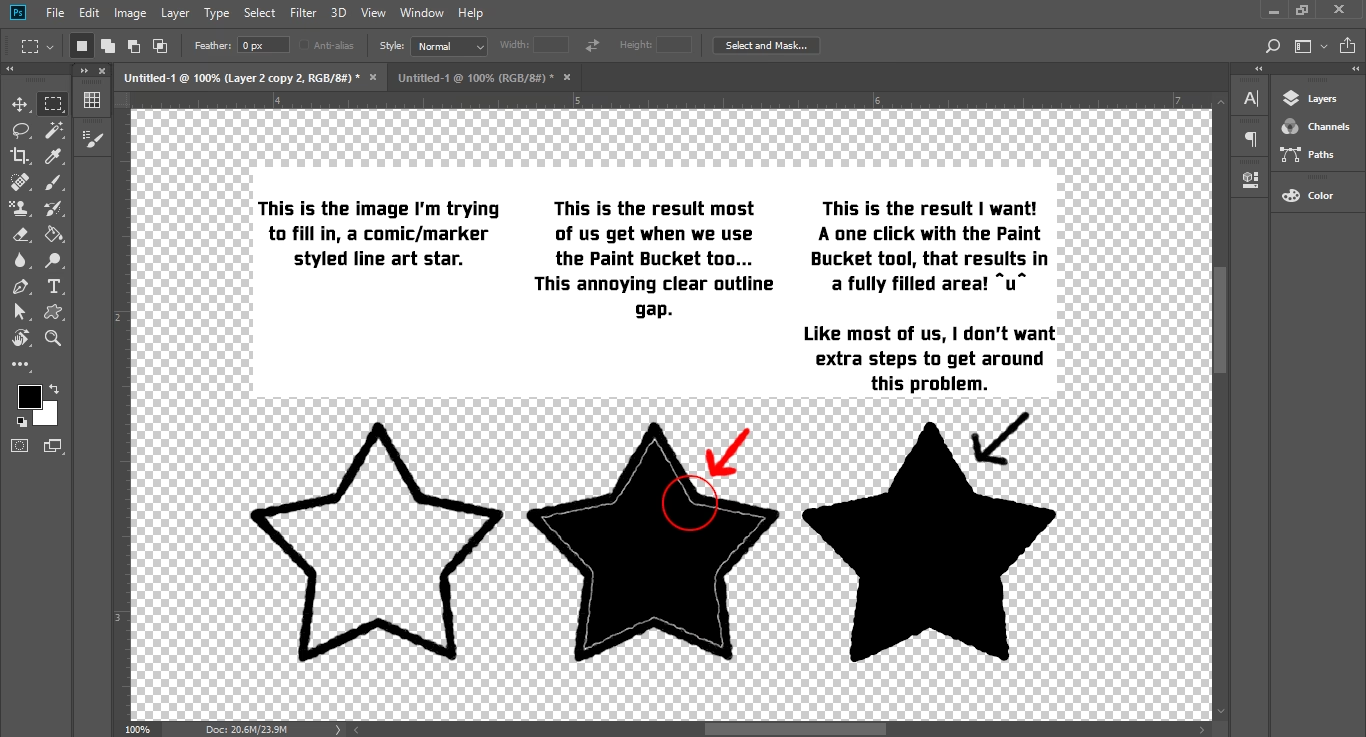

Inden for digital kunst og billedredigering findes der værktøjer, der markant kan fremskynde og forenkle kreative processer. Et af disse værktøjer er kendt som Flood Fill, ofte repræsenteret ved et malerspand-ikon. Dette værktøj er designet til hurtigt at fylde et afgrænset område med farve, et farveforløb eller et mønster, hvilket gør det til en uundværlig funktion for mange digitale kunstnere og designere. At mestre brugen af Flood Fill kan spare dig for utallige timers manuel farvelægning og give dig mulighed for at eksperimentere med farver og teksturer på en dynamisk måde.
Konceptet bag Flood Fill er ligetil: du vælger en farve eller et forløb og klikker derefter i det område, du ønsker at fylde. Værktøjet "oversvømmer" det valgte område med den valgte fyldning, indtil det støder på en grænse defineret af andre pixels. Denne grænse er typisk dannet af streger eller farveforskelle, der adskiller området fra omgivelserne. For at Flood Fill skal fungere korrekt og præcist, er der dog et grundlæggende princip, der skal overholdes, nemlig at området, der skal fyldes, skal være lukket.
- Hvad er Flood Fill?
- Nøglen til succes: Lukkede områder
- Indstillinger og Værktøjer
- Brug af Flood Fill
-
Ofte Stillede Spørgsmål om Flood Fill
- Q: Hvorfor fyldte Flood Fill hele mit lærred eller et meget større område end forventet?
- Q: Hvad betyder "tolerance" for Flood Fill?
- Q: Hvordan laver jeg et farveforløb med Flood Fill?
- Q: Hvad er forskellen på "Sample One Layer" og "Sample All Layers"?
- Q: Kan jeg ændre farven eller forløbet, efter jeg har fyldt et område?
- Afsluttende Betragtninger
Hvad er Flood Fill?
Grundlæggende er Flood Fill en automatiseret proces til at erstatte eller dække et område af pixels med en ny fyldning. I stedet for manuelt at male over hvert enkelt pixel i et område, klikker du blot én gang, og værktøjet udfører arbejdet for dig. Dette er særligt nyttigt, når du arbejder med tegninger eller skitser, hvor du ønsker at tilføje solide farveblokke eller komplekse farveforløb bag dine streger. Værktøjet findes i mange forskellige digitale kunstprogrammer, og selvom navnene eller de præcise indstillinger kan variere, er kernefunktionen den samme: at fylde et afgrænset område hurtigt og effektivt.
Når du aktiverer Flood Fill-værktøjet, typisk ved at trykke på det velkendte malerspand-ikon, får du adgang til forskellige indstillinger, der lader dig tilpasse, hvordan fyldningen anvendes. Disse indstillinger kan omfatte valg af fyldningstype (solid farve eller forløb), justering af fyldningens tolerance, og bestemmelse af, hvilke lag værktøjet skal tage højde for, når det definerer grænserne for fyldningen. For at opnå de bedste resultater er det vigtigt at forstå, hvordan disse indstillinger påvirker værktøjets adfærd.
Nøglen til succes: Lukkede områder
Det mest kritiske aspekt ved succesfuld brug af Flood Fill er at sikre, at det område, du forsøger at fylde, er fuldstændig lukket. Forestil dig et glas vand: hvis der er et hul i bunden eller siden, vil vandet løbe ud. På samme måde vil Flood Fill "løbe ud" af et område, hvis der er en åbning i den grænse, der skal indeholde fyldningen. En åbning kan være et lille mellemrum mellem to streger, der burde have mødtes, eller en utæt grænse dannet af pixels med for stor farvelighed i forhold til fyldningens tolerance.
Hvis området ikke er lukket, vil Flood Fill sprede sig ud over det tilsigtede område og potentielt fylde store dele af dit lærred eller andre områder, du ikke ønskede at påvirke. I mange tilfælde vil det kun være de områder, der er fuldstændig omkranset, der forbliver tomme eller uberørte af fyldningen, mens resten af billedet bliver dækket. At identificere og lukke disse "huller" er derfor et vigtigt skridt, før du anvender Flood Fill, især i komplekse tegninger med mange detaljer.
Indstillinger og Værktøjer
Når du har valgt Flood Fill-værktøjet, åbnes typisk en værktøjslinje med forskellige muligheder for at finjustere fyldningen. Disse muligheder giver dig kontrol over fyldningens udseende og adfærd:
Solid Farvefyld
Dette er den mest grundlæggende fyldningstype. Den fylder det valgte område med en enkelt, ensartet farve. Du vælger den ønskede farve fra din farvevælger, og derefter klikker du i det område, der skal fyldes. Dette er ideelt til hurtigt at tilføje grundfarver til en tegning eller til at skabe simple farveblokke.
Farveforløb (Gradient Fill)
I stedet for en solid farve kan du vælge at fylde et område med et farveforløb, hvor flere farver blander sig gradvist ind i hinanden. Dette kan bruges til at skabe dybde, højdepunkter eller specialeffekter som en metalisk overflade. Der findes typisk forskellige typer af farveforløb:
- Lineært Farveforløb: Farverne blander sig langs en lige linje. Du definerer start- og slutpunktet for forløbet ved at klikke og trække. Dette bestemmer forløbets retning og størrelse.
- Radialt Farveforløb: Farverne stråler udad fra et centralt punkt. Du definerer centrum og radius for forløbet ved at klikke og trække.
Med farveforløbsværktøjerne kan du ofte manipulere forløbet yderligere efter placeringen. Du kan tilføje, flytte eller fjerne såkaldte "manipulatorer" langs forløbslinjen for at ændre farverne, deres placering og overgangene mellem dem. Du kan også vælge foruddefinerede farveforløb fra en palet.
Tolerance for Fyld
Dette er en afgørende indstilling, der bestemmer, hvor stor en variation i farve eller lysstyrke værktøjet vil acceptere som værende "inden for" det område, der skal fyldes, og hvor tæt pixels skal være på hinanden for at blive betragtet som en del af den samme grænse. Toleranceindstillingen definerer "oversvømmelsesregionen" og størrelsen af eventuelle mellemrum mellem fyldningen og de pixels, der danner fyldningens grænse.
En lav toleranceniveau (f.eks. 1) betyder, at Flood Fill kun vil fylde pixels, der har præcis samme farveværdi som det pixel, du klikkede på. En høj tolerance (f.eks. 255, som er maksimum) betyder, at værktøjet vil forsøge at fylde alle pixels inden for en defineret grænse, uanset deres farve. Dog kan selv med maksimal tolerance resultatet variere markant afhængigt af tykkelsen og opaciteten af de streger, der danner grænsen.
For eksempel, hvis du har meget tynde streger, kan en høj tolerance (f.eks. 168) stadig få fyldningen til at "springe over" stregerne og fylde hele lærredet. Hvis stregerne derimod er tykkere (selv med maksimal tolerance på 255), kan de bedre holde fyldningen inden for deres grænser. Dette skyldes, at tykkere streger skaber en mere robust pixelgrænse, som værktøjet har sværere ved at "gennemtrænge" med en høj tolerance. At justere tolerancen er ofte en prøve-og-fejl-proces for at finde den rette balance, der fylder dit tilsigtede område uden at spilde uden for grænserne.
| Tykkelse på Streger | Tolerance Værdi | Forventet Resultat Baseret på Eksempler |
|---|---|---|
| Meget tynd (f.eks. 1.3) | Lav (f.eks. 1) | Fylder kun pixels med præcis den farve, der klikkes på. |
| Meget tynd (f.eks. 1.3) | Høj (f.eks. 168) | Kan "springe over" streger og fylde baggrunden, hvis stregerne er for tynde til tolerancen. |
| Tykkere (f.eks. 4.5) | Høj (f.eks. 255) | Stregerne kan holde fyldningen inden for deres grænser, selv med maksimal tolerance, pga. tykkelsen. |
| Uanset tykkelse | Maksimal (255) | Forsøger at fylde alle pixels inden for grænsen, men succes afhænger stærkt af grænsens robusthed (f.eks. stregtykkelse). |
Fyldning af Lag
Et andet vigtigt aspekt ved Flood Fill er evnen til at kontrollere, hvilke lag værktøjet tager i betragtning, når det definerer grænser for fyldningen. Typisk har du to hovedmuligheder:
- Sample One Layer (Fyld kun aktivt lag): Værktøjet kigger kun på pixels på det aktuelt valgte lag for at bestemme grænserne for fyldningen. Fyldningen anvendes også kun på dette lag. Dette er nyttigt, hvis du f.eks. har dine streger på ét lag og ønsker at farvelægge på et lag nedenunder, uden at stregerne påvirker fyldningen ud over at definere omridset på det aktive lag.
- Sample All Layers (Fyld baseret på alle synlige lag): Værktøjet kigger på pixels fra alle synlige lag for at bestemme grænserne. Fyldningen anvendes dog typisk stadig kun på det aktuelt valgte lag. Dette er ideelt, hvis dine streger eller andre elementer, der danner grænsen, er spredt over flere lag, men du ønsker at fylde et område på et specifikt lag under dem. For eksempel, hvis en arm er på et andet lag end et hoved, men armens omrids hjælper med at definere området inden i hovedet, kan du bruge denne indstilling til at fylde området inden i hovedet, hvor armen overlapper, baseret på både hovedets og armens linjer.
Valget mellem disse indstillinger afhænger af din lagstruktur og hvordan du ønsker, at grænserne for din fyldning skal defineres.
Brug af Flood Fill
Processen for at bruge Flood Fill er generelt enkel:
- Vælg Flood Fill-værktøjet (malerspanden).
- Vælg den ønskede fyldningstype (solid farve eller farveforløb) og farve(r).
- Juster toleranceindstillingen efter behov.
- Vælg, om fyldningen skal baseres på det aktuelle lag eller alle synlige lag.
- Klik eller træk i det område, du ønsker at fylde.
- Hvis du bruger et farveforløb, kan du ofte justere manipulatorerne efterfølgende for at finjustere udseendet. Du kan også vende retningen på et lineært forløb.
- Accepter fyldningen (ofte ved at trykke OK eller vælge et andet værktøj).
Værktøjet opdaterer ofte fyldningen i realtid, mens du justerer tolerancen eller manipulatorerne, hvilket gør det lettere at opnå præcis det ønskede resultat.
Ofte Stillede Spørgsmål om Flood Fill
Q: Hvorfor fyldte Flood Fill hele mit lærred eller et meget større område end forventet?
A: Den mest almindelige årsag er, at det område, du forsøgte at fylde, ikke var fuldstændig lukket. Der var sandsynligvis et lille mellemrum i grænsen, der tillod fyldningen at "spilde" ud. Tjek dine streger eller grænser for at finde og lukke eventuelle åbninger. En for høj toleranceindstilling kan også bidrage til dette, især hvis grænserne er tynde eller utydelige.
Q: Hvad betyder "tolerance" for Flood Fill?
A: Tolerance bestemmer, hvor lig en pixel skal være farvemæssigt med det punkt, du klikker på, for at blive inkluderet i fyldningsområdet, og hvor tæt pixels skal være for at danne en solid grænse. En lav tolerance fylder kun pixels, der er meget tætte på den oprindelige farve, mens en høj tolerance inkluderer et bredere spektrum af farver og kan "hoppe" over små mellemrum eller tynde linjer, hvis de ikke danner en tilstrækkelig robust grænse.
Q: Hvordan laver jeg et farveforløb med Flood Fill?
A: Vælg Flood Fill-værktøjet, vælg indstillingen for farveforløb (Gradient Fill), vælg dine farver eller et foruddefineret forløb, og klik og træk derefter i det område, du vil fylde. Trækkeretningen og længden definerer forløbets retning og spredning. Du kan ofte justere forløbet efterfølgende ved at flytte eller tilføje manipulatorer.
Q: Hvad er forskellen på "Sample One Layer" og "Sample All Layers"?
A: "Sample One Layer" (Fyld kun aktivt lag) bruger kun pixels fra det lag, du arbejder på, til at bestemme fyldningens grænser. "Sample All Layers" (Fyld baseret på alle synlige lag) bruger pixels fra alle synlige lag til at bestemme grænserne, men fyldningen anvendes stadig kun på det aktive lag. Brug "Sample All Layers", hvis dine grænser er spredt over flere lag.
Q: Kan jeg ændre farven eller forløbet, efter jeg har fyldt et område?
A: Ja, ofte kan du justere farverne på et farveforløb ved at redigere dets manipulatorer, selv efter det er placeret. For solide farver skal du typisk fortryde fyldningen og anvende en ny med den ønskede farve. Hvis fyldningen er på et separat lag, kan du nemt ændre lagets farve eller indstillinger.
Afsluttende Betragtninger
Flood Fill-værktøjet er en kraftfuld funktion, der kan accelerere din digitale farvelægningsproces dramatisk. Ved at forstå vigtigheden af lukkede områder, eksperimentere med tolerance og udnytte mulighederne for solidt fyld og farveforløb, samt mestre brugen på forskellige lag, kan du opnå præcise og effektive fyldninger. Selvom værktøjets adfærd kan kræve lidt øvelse at mestre, især i forhold til toleranceindstillingerne og effekten af stregtykkelse, er fordelene ved hurtig og nem fyldning ubestridelige for enhver, der arbejder med digital kunst.
Hvis du vil læse andre artikler, der ligner Guide til Flood Fill Værktøjet, kan du besøge kategorien Fotografi.