

At tilføje et billede til et lag i Adobe Photoshop er en grundlæggende, men utrolig kraftfuld teknik, der åbner op for en verden af kreative muligheder. Det lyder måske teknisk, men processen er ligetil og kan mestres hurtigt. Ved at placere billeder på separate lag får du fuld kontrol over hvert element i dit design, hvilket gør det nemt at redigere, omarrangere og anvende effekter uden at påvirke andre dele af billedet. Denne artikel vil guide dig gennem de nødvendige trin for effektivt at indsætte et billede i dit dokument, justere det perfekt til dit projekt og udforske de effekter, der kan give dine billeder et professionelt udtryk. Gør dig klar til at udnytte Photoshops potentiale fuldt ud!
- Forståelse for Lag og Deres Betydning
- Valg og Forberedelse af Dit Billede
- Åbning af Dokumentet i Photoshop
- Kerneprocessen: Sådan Placerer Du Billedet som et Nyt Lag
- Justering af Billedets Position og Størrelse
- Bekræftelse af Ændringer i Photoshop
- Effektiv Lagstyring – Grundlæggende Funktioner
- Frigør Kreativitet med Effekter og Blandingstilstande
- Præcision med en Lagmaske
- Tips til Forbedring af Billedkvaliteten
- Fejlfinding ved Tilføjelse af Billeder
- Praktiske Anvendelser og Inspiration
- Ofte Stillede Spørgsmål (FAQ)
- Konklusion: Mestrer Kunsten at Tilføje Billeder til Lag
Forståelse for Lag og Deres Betydning
Før vi dykker ned i selve processen, er det vigtigt at forstå, hvorfor lag er så centrale i Photoshop. Forestil dig dit Photoshop-dokument som en stak gennemsigtige ark. Hvert ark repræsenterer et lag, og du kan placere forskellige elementer – billeder, tekst, former, justeringer – på separate ark. Fordelen ved dette er, at du kan arbejde med ét element (ét lag) uden at påvirke de andre. Hvis du for eksempel tilføjer et billede på et nyt lag, kan du flytte det, ændre størrelse på det, justere farverne eller slette det helt, uden at det oprindelige baggrundsbillede eller andre elementer på andre lag tager skade. Dette er kernen i ikke-destruktiv billedredigering og giver en enorm fleksibilitet og kontrol over dit kreative workflow.
Valg og Forberedelse af Dit Billede
Et vellykket projekt starter med det rigtige billede. Valget af det billede, du vil tilføje som et lag, er afgørende. Det skal ikke kun være æstetisk tiltalende, men også relevant for dit projekts tema og af tilstrækkelig høj opløsning til det tilsigtede formål. Overvej filformatet: JPEG er godt til fotos med mange farver, PNG er ideelt til billeder med gennemsigtighed, og TIFF er fantastisk til billeder med høj kvalitet og detaljer, især hvis de skal printes. Sørg altid for at vælge billeder, der harmonerer med den overordnede komposition, du stræber efter.
Forberedelse af filen er et skridt, der ofte overses, men som kan spare dig for meget tid og frustration. Før du tilføjer billedet til dit Photoshop-projekt, kan det være en god idé at foretage grundlæggende justeringer som beskæring eller let farvekorrektion i et separat trin, især hvis billedet er meget stort. Undgå at arbejde med unødvendigt store filer, da de kan gøre Photoshop langsomt. Et mindre, men godt komponeret og optimeret billede vil gøre hele redigeringsprocessen meget mere flydende og effektiv.
Åbning af Dokumentet i Photoshop
Det første skridt i Photoshop er at åbne det dokument, du vil arbejde med. Start med at åbne Adobe Photoshop-applikationen. Gå derefter til menuen "Filer" øverst på skærmen. Her har du to hovedmuligheder:
- "Ny": Hvis du starter et helt nyt projekt, vælger du denne mulighed. Du vil blive bedt om at indstille parametre for dit nye dokument, herunder bredde, højde, opløsning (typisk 72 DPI til web, 300 DPI til print) og farvetilstand (f.eks. RGB til skærm, CMYK til print). At definere disse parametre korrekt fra starten er essentielt for at sikre, at dine billeder ser skarpe og korrekt farvegengivne ud.
- "Åbn": Hvis du vil tilføje et billede til et eksisterende projekt, vælger du denne mulighed og navigerer til den fil, du ønsker at åbne.
Dit åbne dokument er nu dit digitale lærred, klar til at modtage det billede, du vil tilføje som et nyt lag.
Kerneprocessen: Sådan Placerer Du Billedet som et Nyt Lag
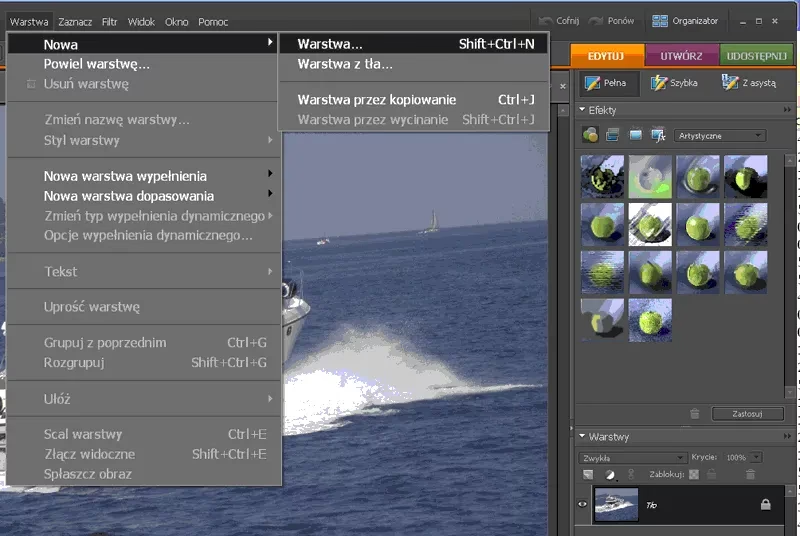
Med dit dokument åbent er du klar til at indsætte billedet. Gå igen til menuen "Filer" øverst. Her finder du mulighederne "Placer indlejret" og "Placer sammenkædet". Valget mellem disse to er vigtigt og afhænger af dit workflow:
- Placer indlejret (Place Embedded): Dette indlejrer billedfilen direkte i dit Photoshop-dokument. Størrelsen på dit PSD-dokument vil øges, da det nu indeholder alle pixelinformationer fra det indsatte billede. Fordelen er, at dit PSD-dokument er selvstændigt – du behøver ikke have den originale billedfil liggende for at dokumentet skal fungere.
- Placer sammenkædet (Place Linked): Dette opretter en forbindelse (et link) mellem dit Photoshop-dokument og den originale billedfil. PSD-dokumentet gemmer kun en reference og en lavopløsnings-preview af billedet, hvilket holder filstørrelsen nede. Fordelen er, at hvis du redigerer den originale billedfil i et andet program (eller endda i Photoshop selv, hvis det er en PSD eller lignende), vil ændringerne automatisk blive opdateret i dit Photoshop-dokument, næste gang du åbner det eller opdaterer linket. Ulempen er, at du skal sørge for, at den originale billedfil altid er tilgængelig for Photoshop; hvis du flytter, omdøber eller sletter den originale fil, vil linket blive brudt.
Vælg den mulighed, der passer bedst til dit projekt. Når du har valgt, navigerer du til billedfilen på din computer og klikker på "Placer". Billedet vil nu blive tilføjet til dit dokument som et nyt lag. Du vil se en transformeringsboks omkring billedet, der indikerer, at det er klar til at blive justeret.
| Funktion | Placer Indlejret | Placer Sammenkædet |
|---|---|---|
| Håndtering af fil | Billedet gemmes direkte i PSD-filen. | Der oprettes et link til den originale fil. |
| PSD-filstørrelse | Øges markant. | Forbliver mindre. |
| Afhængighed af original fil | Ingen afhængighed. PSD-filen er selvstændig. | Afhængig af, at den originale fil forbliver tilgængelig. |
| Opdateringer | Kræver manuel genindsættelse eller redigering inden for PSD. | Opdateres automatisk, når original fil ændres. |
| Anvendelse | Gode til mindre projekter, deling, arkivering. | Ideelt til store projekter, team-samarbejde, gentagne ændringer. |
Justering af Billedets Position og Størrelse
Efter at have placeret billedet, er næste skridt at tilpasse dets position og størrelse, så det passer perfekt ind i dit design. Mens transformeringsboksen er aktiv, kan du nemt foretage disse justeringer:
- Flyt Billedet: Klik og træk inden for billedets grænser for at flytte det rundt på lærredet.
- Ændr Størrelse: Træk i et af hjørnerne af transformeringsboksen for at ændre billedets størrelse. For at bevare billedets proportioner og undgå forvridning skal du holde Shift-tasten nede, mens du trækker. Hvis du også holder Alt-tasten (Option på Mac) nede, mens du trækker i et hjørne (samtidig med Shift), vil billedet skalere fra midten.
- Roter Billedet: Flyt musen lige uden for et af hjørnerne af transformeringsboksen. Markøren vil ændre sig til en buet dobbeltpil. Klik og træk for at rotere billedet. Hold Shift nede under rotation for at snappe til 15-graders intervaller.
- Forvrid eller Perspektivjuster: Højreklik inden for transformeringsboksen for at få adgang til flere transformationsmuligheder som "Forvrid" (Distort), "Perspektiv" (Perspective) eller "Vrid" (Warp). Disse er nyttige til at tilpasse billedet til en bestemt vinkel eller form i dit design.
Tag dig tid til at placere og skalere billedet præcist. Brug Photoshops smarte guider (lyserøde linjer, der vises, når du flytter objekter) til at hjælpe dig med at justere billedet i forhold til midten af lærredet eller andre elementer.
Bekræftelse af Ændringer i Photoshop
Når du er tilfreds med billedets position, størrelse og rotation, skal du bekræfte transformationen. Dette fortæller Photoshop, at du er færdig med at justere billedets grundlæggende egenskaber. Du kan gøre dette på flere måder:
- Tryk på Enter-tasten (Return på Mac).
- Klik på flueben-ikonet i indstillingslinjen øverst på skærmen (den linje, der ændrer sig afhængigt af det aktive værktøj).
Når du bekræfter, forsvinder transformeringsboksen, og billedet er nu fast placeret på sit lag med de valgte justeringer. Hvis du senere beslutter, at du vil ændre positionen eller størrelsen igen, skal du blot vælge laget i Lag-panelet og derefter aktivere Transformeringsværktøjet ved at gå til "Rediger" > "Fri Transformering" (Ctrl+T på Windows, Cmd+T på Mac).
Husk, at selv efter bekræftelse er billedet stadig på sit eget lag og kan redigeres yderligere. Hvis du laver en fejl under transformationen, eller blot vil prøve noget andet, kan du altid fortryde din sidste handling ved at trykke på Ctrl+Z (Cmd+Z på Mac) eller gå til "Rediger" > "Fortryd". Photoshops historie-panel (Historik-panel) giver dig også mulighed for at springe flere trin tilbage.
Effektiv Lagstyring – Grundlæggende Funktioner
Lagpanelet (typisk placeret nederst til højre) er dit kontrolcenter i Photoshop. Når du har tilføjet dit billede som et nyt lag, vil du se det dukke op i dette panel. At mestre lagstyring er essentielt for et organiseret og effektivt workflow. Her er nogle grundlæggende funktioner:
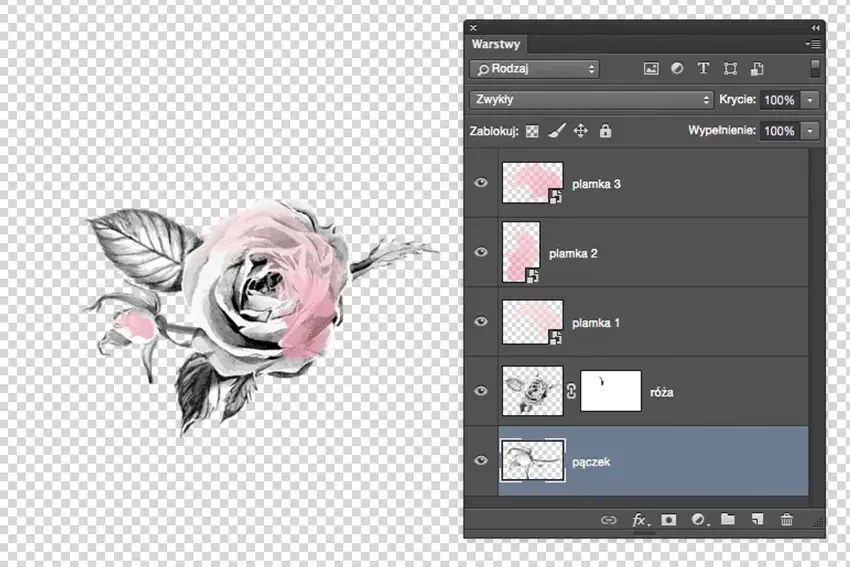
- Navngiv Lag: Dobbeltklik på lagets standardnavn (f.eks. "Lag 1" eller navnet på den placerede fil) for at omdøbe det til noget mere beskrivende, f.eks. "Baggrundsbillede" eller "Produktfoto". Dette er utrolig vigtigt, når du arbejder med mange lag.
- Skift Rækkefølge: Klik og træk et lag op eller ned i panelet for at ændre dets placering i stakken. Lagene øverst i panelet vil ligge oven på lagene nedenfor i dit dokument.
- Skjul/Vis Lag: Klik på øje-ikonet til venstre for hvert lag for at skjule eller vise det. Dette er nyttigt til at isolere et element eller se, hvordan dit design ser ud uden et bestemt billede.
- Lagets Opacitet: Brug skyderen "Opacitet" (Opacity) øverst i Lag-panelet til at justere gennemsigtigheden af et lag. En lavere procentdel gør laget mere gennemsigtigt, så lagene under skinner igennem.
- Fyld (Fill): Ligesom opacitet justerer Fyld-skyderen synligheden af laget, men det kan have en anderledes effekt, når laget har Lagstile (Layer Styles) anvendt.
- Laggrupper: Organiser dine lag ved at placere relaterede lag i mapper (grupper). Vælg lagene, og klik på mappe-ikonet nederst i panelet, eller træk lagene ind i en eksisterende gruppe. Dette holder dit Lag-panel ryddeligt.
Ved at bruge disse funktioner kan du nemt administrere selv komplekse projekter med mange billeder og elementer.
Frigør Kreativitet med Effekter og Blandingstilstande
En af de mest spændende aspekter ved at arbejde med lag er muligheden for at anvende effekter og ændre blandingstilstande. Dette er, hvor du virkelig kan forvandle dine indsatte billeder og få dem til at interagere med resten af dit design på unikke måder.
Blandingstilstande (Blend Modes): Øverst i Lag-panelet, lige over Opacitet-skyderen, finder du en dropdown-menu med forskellige blandingstilstande (standard er "Normal"). Disse tilstande ændrer, hvordan pixelerne på det valgte lag interagerer med pixelerne på lagene nedenunder. Der er mange forskellige blandingstilstande, opdelt i kategorier som:
- Normal: Standardtilstand, ingen blanding.
- Mørkning: Multiplicer (Multiply), Farvebrænding (Color Burn), Lineær brænding (Linear Burn), Mørkere farve (Darker Color) - bruges til at mørkne resultatet.
- Lysning: Skærm (Screen), Farvedodging (Color Dodge), Lineær dodging (Linear Dodge), Lysere farve (Lighter Color) - bruges til at lysne resultatet.
- Kontrast: Overlejring (Overlay), Blødt lys (Soft Light), Hårdt lys (Hard Light), Levende lys (Vivid Light), Lineært lys (Linear Light), Pinlight (Pin Light), Hårdt mix (Hard Mix) - øger eller mindsker kontrasten.
- Inversion: Forskel (Difference), Eksklusion (Exclusion) - skaber effekter baseret på forskelle mellem lagene.
- Komponent: Nuance (Hue), Mætning (Saturation), Farve (Color), Lysstyrke (Luminosity) - blander kun specifikke farvekomponenter.
Eksperimenter med forskellige blandingstilstande for at se, hvordan dit indsatte billede smelter sammen med baggrunden. For eksempel kan "Multiplicer" være god til at integrere håndtegnede elementer, mens "Skærm" er fantastisk til at tilføje lyse effekter eller himmel. "Overlejring" kan øge kontrasten og farvemætningen på en intelligent måde.
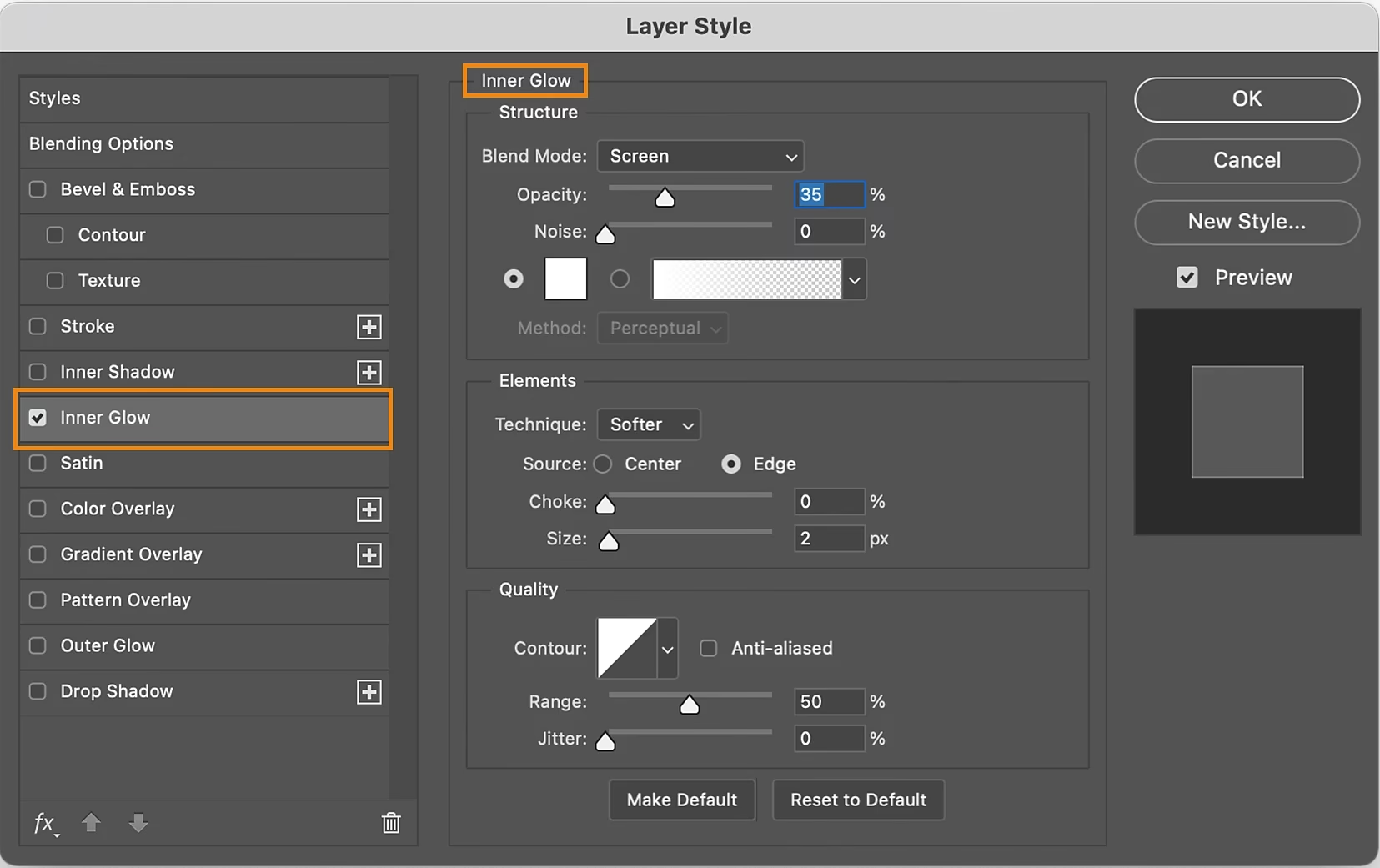
Lagstile (Layer Styles): Disse er effekter, der anvendes direkte på et lag, såsom skygger, glød, streger og farveoverlejringer. Dobbeltklik på et lag i Lag-panelet (ikke på navnet eller miniaturen, men på det tomme område) for at åbne dialogboksen Lagstil. Her kan du tilføje effekter som "Slagskygge" (Drop Shadow), "Indre glød" (Inner Glow), "Skråkant og prægning" (Bevel and Emboss) og mange flere. Lagstile er ikke-destruktive og kan nemt redigeres, skjules eller slettes.
Præcision med en Lagmaske
En lagmaske er et af de mest kraftfulde værktøjer i Photoshop til at styre synligheden af et lag på en ikke-destruktiv måde. I stedet for at slette dele af et billede permanent, lader en lagmaske dig skjule dele af laget ved at male på masken med sort, og afsløre dele ved at male med hvid. Gråtoner på masken skaber delvis gennemsigtighed.
Sådan tilføjer og bruger du en lagmaske:
- Vælg det lag i Lag-panelet, du vil tilføje en maske til.
- Klik på ikonet "Tilføj lagmaske" (et rektangel med en cirkel indeni) nederst i Lag-panelet. Der vises nu en hvid miniature ved siden af lagets miniature. Den hvide maske betyder, at hele laget er synligt.
- Vælg Børsteværktøjet (Brush Tool) fra værktøjslinjen.
- Sørg for, at din forgrundsfarve er indstillet til sort eller hvid. Du kan hurtigt skifte mellem sort og hvid ved at trykke på "X"-tasten.
- Sørg for, at du har valgt maske-miniaturen i Lag-panelet (ikke lagets miniature). En tynd kant omkring maske-miniaturen indikerer, at den er aktiv.
- Mal med sort på lærredet for at skjule dele af billedet på det valgte lag. Mal med hvid for at afsløre dele af billedet igen. Mal med gråtoner for at skabe delvis gennemsigtighed.
Lagmasker er fantastiske til at blande billeder sammen, fjerne uønskede baggrunde (især komplekse baggrunde som hår eller træer) eller skabe kreative overgange. Fordi de er ikke-destruktive, kan du altid gå tilbage og justere masken, hvis du ikke er tilfreds med resultatet.
Tips til Forbedring af Billedkvaliteten
Udover at placere billeder kan du bruge lag til at forbedre den indsatte billedkvalitet. Justeringslag er specielle lag, der anvender farve- og tonejusteringer (som lysstyrke, kontrast, farvemætning, sort/hvid, farvebalance osv.) på alle lagene under dem, eller kun på det lag de er klippet til. Fordi de er lag, er de ikke-destruktive og kan redigeres eller slettes når som helst.
Sådan bruger du justeringslag:
- Klik på ikonet "Opret nyt fyld- eller justeringslag" (et halvt sort/halvt hvidt cirkel) nederst i Lag-panelet.
- Vælg den ønskede justeringstype fra listen (f.eks. "Lysstyrke/Kontrast" eller "Farvemætning").
- Et nyt justeringslag oprettes over det aktive lag. Justeringens indstillinger vises i Egenskaber-panelet (Properties panel).
- Foretag dine justeringer i Egenskaber-panelet.
Hvis du kun vil anvende justeringslaget på det billede, du lige har indsat (og ikke på lagene under), kan du oprette en udklipningsmaske (Clipping Mask). Højreklik på justeringslaget i Lag-panelet og vælg "Opret udklipningsmaske". Justeringslaget vil nu kun påvirke laget direkte under det (det indsatte billede).
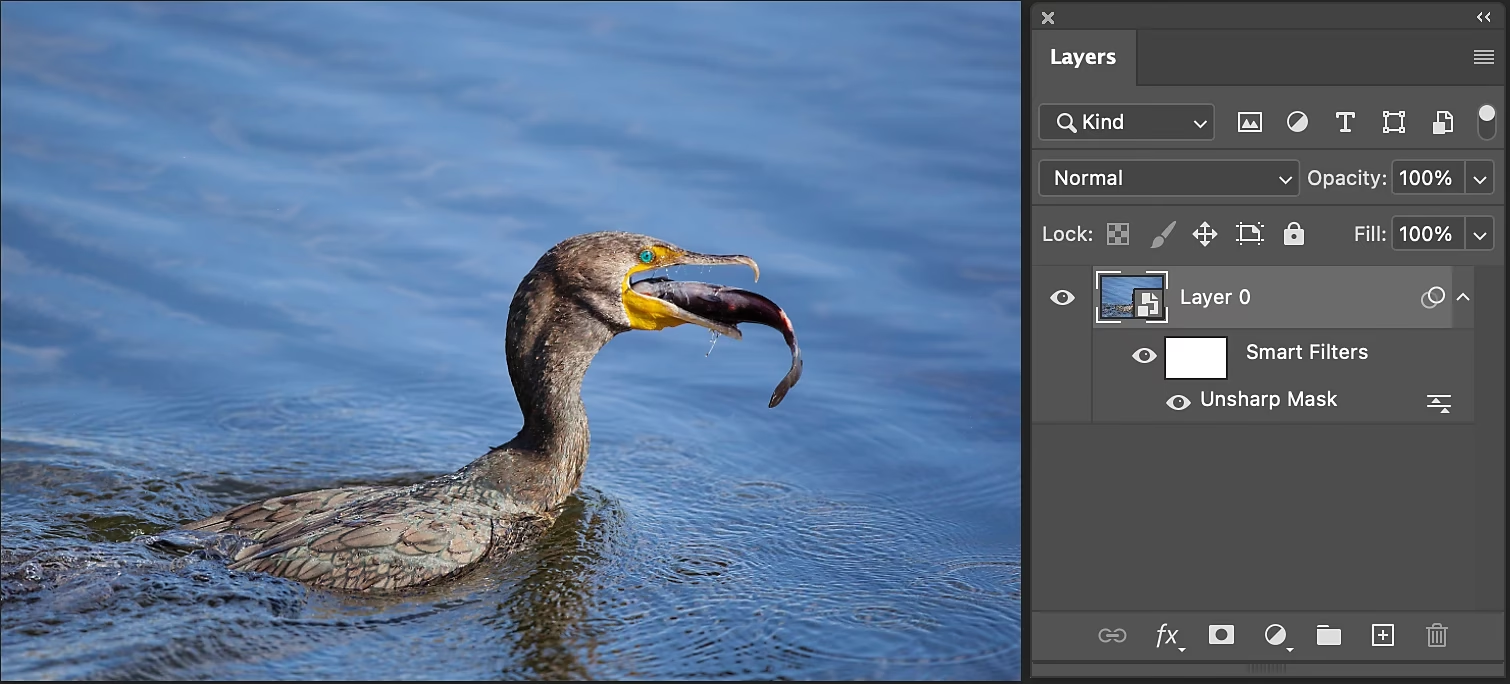
Udover justeringslag kan du anvende filtre via menuen "Filter". Mange filtre kan også anvendes som "Smarte Filtre" (Smart Filters) på et "Smart Objekt" (Smart Object). Når du placerer et billede med "Placer indlejret" eller "Placer sammenkædet", oprettes det automatisk som et Smart Objekt, hvilket betyder, at du kan anvende filtre, der kan redigeres eller fjernes senere.
Fejlfinding ved Tilføjelse af Billeder
Selvom processen er ligetil, kan der opstå problemer. Her er nogle almindelige udfordringer og løsninger:
- Billedet vises ikke: Tjek Lag-panelet. Er laget synligt (øje-ikonet er tændt)? Ligger laget under et andet lag, der dækker det? Er laget ved et uheld sat til 0% opacitet eller fyld?
- Billedet er sløret eller pixeleret: Billedets opløsning er sandsynligvis for lav til dit dokuments opløsning eller den størrelse, du har skaleret det op til. Prøv at finde en version af billedet med højere opløsning. Husk, at opskalering af et billede ud over dets oprindelige størrelse altid vil resultere i kvalitetstab.
- Kan ikke placere billedet: Tjek filformatet. Understøtter Photoshop formatet? Prøv at gemme billedet som et standardformat som JPEG eller PNG og prøv igen. Sørg for, at Photoshop ikke oplever hukommelsesproblemer; luk unødvendige programmer.
- Linket til sammenkædet billede er brudt: Hvis du brugte "Placer sammenkædet" og ser et spørgsmålstegn på lagets miniature, betyder det, at Photoshop ikke kan finde den originale fil. Dobbeltklik på laget med spørgsmålstegnet og naviger til den nye placering af den originale fil for at genoprette linket.
- Photoshop kører langsomt: Store billedfiler og mange lag kan belaste systemet. Overvej at arbejde i en lavere opløsning, hvis det er muligt, rydde op i Lag-panelet, og tjek din computers RAM.
Hvis du støder på problemer, som disse løsninger ikke afhjælper, er online fora og Adobe's supportressourcer fremragende steder at søge hjælp. Ofte har andre brugere oplevet lignende udfordringer.
Praktiske Anvendelser og Inspiration
At kunne tilføje og manipulere billeder på lag åbner døren til et utal af kreative projekter. Her er et par eksempler på, hvad du kan skabe:
- Fotocollager: Kombiner flere billeder på forskellige lag for at skabe unikke collager. Brug masker til at blande billedernes kanter.
- Grafisk Design: Indsæt produktbilleder, illustrationer eller stockfotos i layout til brochurer, plakater eller online annoncer.
- Webdesign: Placer billeder som baggrunde, bannere eller elementer i web-mockups.
- Fotomanipulation: Kombiner elementer fra forskellige fotos (f.eks. indsæt en person i en ny baggrund) ved hjælp af lagmasker og justeringslag for at skabe sømløse kompositioner.
- Digital Kunst: Brug billeder som teksturer, referencer eller integrer dem i digitale malerier.
- Sociale Medier Grafik: Skab engagerende billeder til Instagram, Facebook osv. ved at kombinere fotos, tekst og grafik på forskellige lag.
Disse eksempler viser, hvordan lagfunktionen er grundlaget for næsten al billedredigering og grafisk design i Photoshop. Din kreativitet er den eneste begrænsning!
Ofte Stillede Spørgsmål (FAQ)
Her er svar på nogle almindelige spørgsmål relateret til at arbejde med billeder og lag i Photoshop:
Hvordan indsætter man et billede i et andet billede i Photoshop?
Den mest almindelige og fleksible metode er at bruge "Filer" > "Placer indlejret" eller "Filer" > "Placer sammenkædet" som beskrevet i denne artikel. Dette indsætter billedet som et nyt lag i dit eksisterende dokument, hvilket giver dig mulighed for at flytte, skalere og redigere det separat.
Hvordan fletter man lag?
Du kan flette flere lag til ét lag. Vælg de lag, du vil flette, i Lag-panelet (hold Ctrl/Cmd nede, mens du klikker på lagene). Højreklik på de valgte lag og vælg "Flet lag" (Merge Layers). Du kan også vælge "Flet synlige lag" (Merge Visible) for at flette alle lag, der er synlige (øje-ikonet er tændt), eller "Fladgør billede" (Flatten Image) for at flette alle lag til et enkelt baggrundslag (dette fjerner også al gennemsigtighed).
Hvordan lægger man et billede oven på et andet i Photoshop?
Dette gøres ved at placere det billede, du vil lægge ovenpå, som et nyt lag ved hjælp af "Filer" > "Placer indlejret" eller "Placer sammenkædet". Sørg for, at det nye lag er placeret over det andet billede i Lag-panelet. Du kan derefter justere lagets opacitet eller bruge blandingstilstande (Blend Modes) for at få billederne til at interagere eller smelte sammen på forskellige måder.
Konklusion: Mestrer Kunsten at Tilføje Billeder til Lag
At tilføje et billede til et lag i Photoshop er en grundlæggende færdighed, der er nøglen til at låse op for programmets fulde potentiale. Ved at følge trinene for valg, forberedelse og placering af billedet, og ved at udnytte funktionerne for lagstyring, transformation og blandingstilstande, er du godt på vej til at skabe sofistikerede og visuelt tiltalende designs. Lagmasker og justeringslag tilføjer yderligere niveauer af præcision og ikke-destruktiv redigering, hvilket er essentielt for professionelt arbejde.
Husk, at øvelse gør mester. Jo mere du arbejder med lag, desto mere intuitivt bliver det. Eksperimenter med forskellige billeder, blandingstilstande og effekter for at finde din egen stil og opdage nye kreative teknikker. De problemer, du måtte støde på undervejs, er en del af læringsprocessen, og løsningerne er ofte lige ved hånden.
Nu hvor du har en solid forståelse af processen, er du udstyret til at tage dine Photoshop-projekter til næste niveau. Gå i gang med at tilføje billeder til dine lag, og se dine designs komme til live med dybde, kompleksitet og professionel finish. Din kreative rejse i Photoshop er lige begyndt!
Hvis du vil læse andre artikler, der ligner Tilføj Billeder til Lag i Photoshop, kan du besøge kategorien Photoshop.