


At vælge det rigtige filformat er en afgørende beslutning, hver gang du gemmer dit arbejde i Photoshop. Det format, du vælger, påvirker alt fra billedkvalitet og filstørrelse til muligheden for at redigere senere og hvordan billedet kan bruges online eller til print. Photoshop understøtter et bredt udvalg af formater, hver med sine egne fordele og ulemper. Forståelse af disse formater er nøglen til et effektivt workflow og til at sikre, at dine billeder ser ud præcis, som du ønsker.
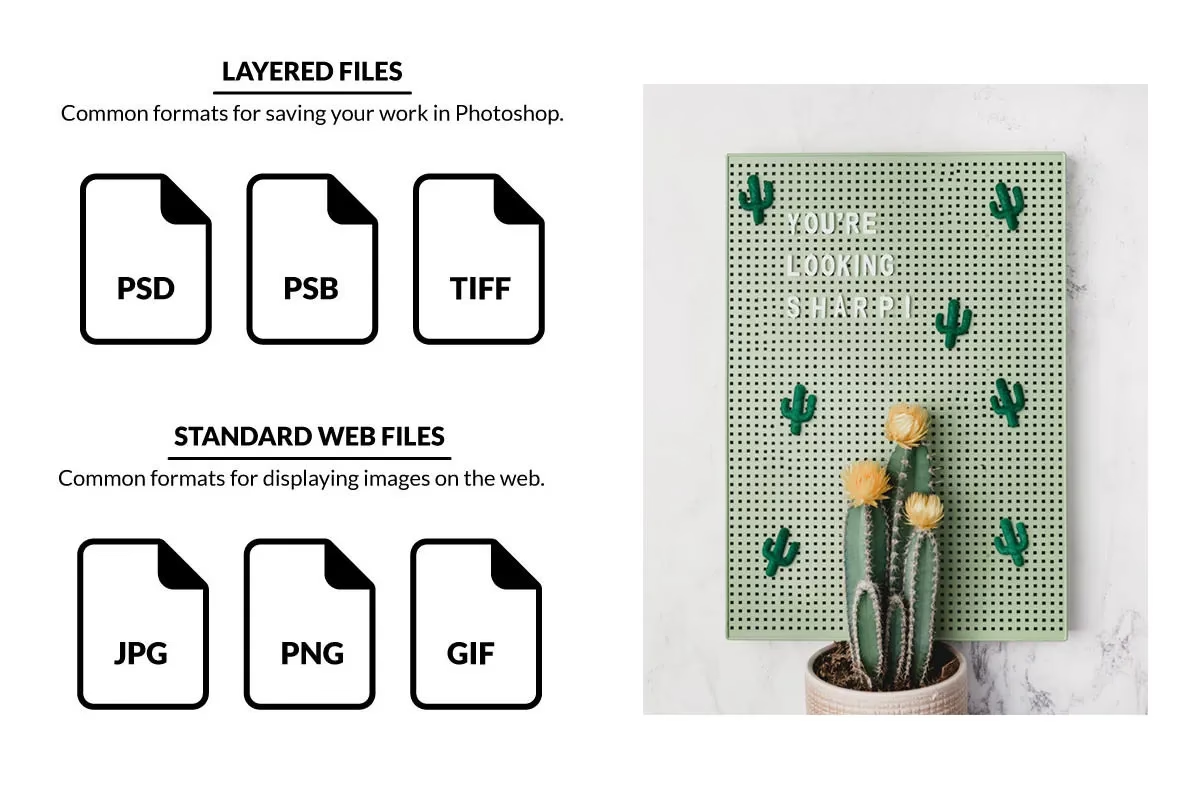
Når du arbejder med billedredigering, især i et kraftfuldt program som Photoshop, skaber du typisk komplekse filer med mange lag, justeringslag, masker og smarte objekter. Ikke alle filformater kan bevare denne information. Derfor er det vigtigt at kende forskellen på de mest almindelige formater og vide, hvornår man skal bruge dem.
Photoshops Native Format: PSD
Adobe Photoshop Document (PSD) er standardformatet, når du gemmer dit arbejde i Photoshop. Dette format er designet specifikt til Photoshop og er det eneste, der fuldt ud bevarer alle de funktioner og redigeringer, du foretager. Når du gemmer en fil som PSD, gemmes alle lag, masker, justeringer, tekstlag, former og andre Photoshop-specifikke elementer intakte. Dette gør PSD-formatet ideelt til filer, der stadig er under udvikling, eller som du planlægger at vende tilbage til og redigere yderligere senere.
Fordelene ved PSD er klare: fuld redigerbarhed og bevarelse af alle detaljer i dit projekt. Ulempen er, at PSD-filer ofte er meget store, især hvis dit dokument har mange lag og høj opløsning. PSD-filer er heller ikke universelt understøttet; de kan kun åbnes og redigeres fuldt ud i Photoshop og visse andre Adobe-programmer eller kompatible redigeringssoftware. Du kan ikke uploade en PSD direkte til en hjemmeside for at vise et billede, og de er ikke velegnede til deling med folk, der ikke har den nødvendige software.
Lossy vs. Lossless Komprimering
Før vi dykker ned i andre formater, er det vigtigt at forstå begreberne 'lossy' og 'lossless' komprimering. Komprimering er en metode til at reducere filstørrelsen.
- Lossless komprimering: Når en fil komprimeres 'lossless', sker der intet tab af data. Når filen dekomprimeres (åbnes), er den identisk med originalen. Dette bevarer billedkvaliteten fuldstændigt, men resulterer i større filer sammenlignet med lossy komprimering. Eksempler inkluderer TIFF og PNG.
- Lossy komprimering: Ved 'lossy' komprimering fjernes permanent data fra billedet for at opnå en mindre filstørrelse. Jo højere komprimeringsgrad, desto mindre fil, men også større tab af kvalitet. Dette tab kan manifestere sig som artefakter, sløring eller tab af fine detaljer. JPEG er det mest kendte eksempel på et lossy format.
Valget mellem lossy og lossless afhænger af formålet med filen. Til arkivering, print i høj kvalitet eller yderligere redigering er lossless formater foretrukne. Til webbrug eller hurtig deling, hvor filstørrelsen er kritisk, er lossy formater ofte nødvendige.
Almindelige Billedformater
Udover PSD findes der flere andre formater, du ofte vil bruge i Photoshop:
JPEG (Joint Photographic Experts Group)
JPEG er sandsynligvis det mest udbredte format til digitale fotografier, især på internettet. Det bruger lossy komprimering, hvilket betyder, at hver gang du gemmer en fil som JPEG, og der anvendes komprimering, går der information tabt. Selvom du kan vælge komprimeringsniveauet (fra lav komprimering/høj kvalitet til høj komprimering/lav kvalitet), vil selv den højeste JPEG-kvalitet anvende en vis grad af lossy komprimering.
JPEG er fremragende til fotografier med mange farvenuancer og bløde overgange, da det kan opnå betydelige filstørrelsesreduktioner. Det understøtter ikke gennemsigtighed (transparens) og bevarer ikke lag. Derfor er JPEG bedst egnet som et 'slutprodukt' til visning på web eller deling, når den endelige version er klar og ikke kræver yderligere lagbaseret redigering.
TIFF (Tagged Image File Format)
TIFF er et populært format inden for trykindustrien og til arkivering. Det understøtter lossless komprimering (som LZW) eller ingen komprimering overhovedet, hvilket sikrer, at billedkvaliteten bevares fuldt ud. TIFF kan også gemme billeder med meget høj bitdybde (f.eks. 16 eller 32 bit), hvilket giver et større farverum og mere fleksibilitet i efterbehandlingen, især for HDR-billeder.
En vigtig fordel ved TIFF er, at det kan understøtte lag, ligesom PSD, selvom kompatibiliteten med lag kan variere mellem forskellige programmer. Dette gør TIFF til et godt alternativ til PSD, hvis du har brug for at dele en fil med lag med nogen, der måske ikke har Photoshop, men en anden billedredigeringssoftware, der understøtter TIFF-lag. Filstørrelsen er dog ofte større end PSD og betydeligt større end JPEG eller PNG.
PNG (Portable Network Graphics)
PNG-formatet blev udviklet som et alternativ til GIF og er især populært til webgrafik, logoer og billeder, der kræver gennemsigtighed. PNG bruger lossless komprimering, hvilket sikrer skarphed og detaljer uden tab. PNG understøtter fuld alfakanaltransparens, hvilket betyder, at du kan have billeder med bløde, delvise gennemsigtige områder, ikke kun helt gennemsigtige eller helt uigennemsigtige pixels som i GIF.
PNG er ideelt til grafik med skarpe kanter, tekst og områder med ensfarvede farver. Det er mindre effektivt end JPEG til komprimering af fotografier. PNG-formatet understøtter ikke lag på samme måde som PSD eller TIFF; når du gemmer som PNG, flades billedet typisk ud til et enkelt lag.
GIF (Graphics Interchange Format)
GIF er et ældre format, der primært bruges til enkle webgrafikker og animationer. GIF understøtter kun op til 256 farver (en farvepalet) og bruger lossless komprimering. Den mest markante funktion ved GIF er muligheden for at skabe simple animationer ved at gemme flere billedrammer i én fil.
På grund af den begrænsede farvepalette er GIF uegnet til fotografier. Det er bedst til logoer, ikoner, bannere og simple animationer, hvor filstørrelsen er afgørende, og et begrænset antal farver er tilstrækkeligt. GIF understøtter også gennemsigtighed, men kun som fuldt gennemsigtige eller fuldt uigennemsigtige pixels (binær transparens).
Andre Formater
Photoshop kan også arbejde med en række andre formater, herunder:
- PSB (Large Document Format): En udvidet version af PSD, der understøtter dokumenter større end 30.000 x 30.000 pixels eller filer større end 2 GB. Nødvendigt til meget store printprojekter eller panoramaer.
- PDF (Portable Document Format): Adobe's eget format til dokumenter, der kan indeholde både tekst og billeder. Photoshop kan gemme som PDF, hvilket kan bevare lag og vektordata, hvilket gør det nyttigt til udveksling af design med trykkerier eller andre designprogrammer.
- EPS (Encapsulated PostScript): Et ældre format, der primært bruges i grafisk design og tryk til vektorbaseret grafik, selvom det også kan indeholde rasterbilleder. Photoshop kan åbne og gemme rasteriserede EPS-filer.
Photoshop på Nettet og Skyen
Når du bruger Photoshop på nettet, introduceres et andet vigtigt aspekt ved filhåndtering: skybaserede dokumenter. Som standard gemmes ethvert dokument, du opretter eller arbejder på i Photoshop på nettet, som et Sky-dokument (Cloud document).
Sky-dokumenter er Adobes native cloud-baserede filformat. De gemmes automatisk i Adobe Creative Cloud og er designet til at give en problemfri oplevelse på tværs af forskellige enheder og Adobe-applikationer. Fordelene ved Sky-dokumenter inkluderer:
- Automatisk synkronisering: Dine ændringer gemmes automatisk og synkroniseres på tværs af enheder.
- Nem adgang: Du kan få adgang til dine dokumenter fra enhver enhed med Photoshop eller Photoshop på nettet.
- Samarbejde: Du kan nemt dele Sky-dokumenter med andre og arbejde sammen i realtid (afhængig af licens og funktioner).
- Versionshistorik: Sky-dokumenter inkluderer en automatisk versionshistorik, så du nemt kan vende tilbage til tidligere udgaver af dit arbejde.
Sky-dokumenter bevarer ligesom PSD-formatet alle lag og redigeringsmuligheder. Selvom de gemmes i skyen, er det vigtigt at vide, at du også kan downloade dine Sky-dokumenter til din lokale enhed. Dette er nyttigt, hvis du har brug for en lokal sikkerhedskopi, eller hvis du skal arbejde offline, eller hvis du skal åbne filen i en ældre version af Photoshop, der ikke understøtter Sky-dokumenter direkte (selvom de fleste moderne versioner gør det).
Når du downloader et Sky-dokument, gemmes det typisk som en PSD-fil lokalt på din computer. Fra den lokale PSD-fil kan du derefter gemme i andre formater (JPEG, PNG, TIFF osv.), afhængigt af dit endelige formål.
Hvornår skal du bruge hvilket format?
Valget af format afhænger altid af formålet:
- Under redigering: Brug PSD eller Sky-dokumenter for at bevare lag og fuld redigerbarhed.
- Til print i høj kvalitet: Brug TIFF (lossless) for maksimal kvalitet, eventuelt med lag, hvis trykkeriet understøtter det. PSD kan også bruges, hvis trykkeriet accepterer formatet.
- Til webfotografier: Brug JPEG for god komprimering og relativt lille filstørrelse. Vælg en passende kvalitetsindstilling.
- Til webgrafik med transparens eller skarpe kanter: Brug PNG.
- Til enkle webanimationer: Brug GIF.
- Til meget store dokumenter: Brug PSB.
- Til deling af redigerbare filer med andre programmer eller trykkerier: Overvej TIFF eller PDF.
At mestre filformater er en grundlæggende færdighed i Photoshop. Ved at vælge det rigtige format sikrer du, at dine billeder bevarer den ønskede kvalitet, har en passende filstørrelse og kan bruges til det tilsigtede formål uden problemer. Husk altid at gemme en masterkopi i PSD eller som et Sky-dokument for at bevare den fulde redigerbarhed af dit projekt.
Sammenligning af nøgleformater
Her er en hurtig sammenligning af de mest almindelige formater:
| Format | Komprimering | Understøtter Lag? | Understøtter Transparens? | Typisk Brug | Fordele | Ulemper |
|---|---|---|---|---|---|---|
| PSD | Lossless | Ja (fuldt) | Ja | Redigering i Photoshop | Bevarer alt, fuldt redigerbart | Stor filstørrelse, ikke universelt kompatibelt |
| Sky-dokument | Lossless | Ja (fuldt) | Ja | Redigering i Photoshop på nettet/skyen | Automatisk synkronisering, versionshistorik, samarbejde | Kræver Creative Cloud, ikke direkte tilgængeligt uden for Adobe-økosystemet |
| TIFF | Lossless (ofte) | Ja (variabelt) | Ja | Print, arkivering | Høj kvalitet, bevarer detaljer, kan indeholde lag | Stor filstørrelse |
| JPEG | Lossy | Nej | Nej | Webfotos, deling | Lille filstørrelse, universelt kompatibelt | Kvalitetstab ved komprimering, ingen lag/transparens |
| PNG | Lossless | Nej | Ja (fuld alfa) | Webgrafik, logoer | God til grafik/tekst, transparens, ingen kvalitetstab | Større filstørrelse end JPEG til fotos, ingen lag |
| GIF | Lossless | Nej | Ja (binær) | Enkel webgrafik, animationer | Understøtter animation, lille filstørrelse (ved få farver) | Begrænset farvepalette (256), dårlig til fotos |
Ofte Stillede Spørgsmål
Q: Hvilket format skal jeg gemme i, hvis jeg vil kunne redigere filen igen senere?
A: Gem altid i PSD eller som et Sky-dokument. Disse formater bevarer alle dine lag og redigeringer.
Q: Hvilket format er bedst til billeder på min hjemmeside?
A: Til fotografier er JPEG normalt bedst på grund af den gode balance mellem kvalitet og filstørrelse. Til grafik med transparens eller skarpe kanter er PNG at foretrække.
Q: Går der kvalitet tabt, når jeg gemmer som JPEG?
A: Ja, JPEG bruger lossy komprimering, hvilket betyder, at noget data og dermed kvalitet går tabt, hver gang du gemmer i dette format, især hvis du vælger høj komprimering.
Q: Kan TIFF-filer have lag?
A: Ja, TIFF-formatet kan understøtte lag, men kompatibiliteten kan variere mellem forskellige softwareprogrammer.
Q: Hvad er forskellen på 'Gem som' og 'Eksporter' i Photoshop?
A: 'Gem som' bruges ofte til at gemme dit primære arbejdsfil (PSD, TIFF) eller en kopi i et format, der stadig er redigerbart. 'Eksporter' (inklusive 'Eksporter som' og 'Gem til web (ældre)') bruges til at gemme optimerede versioner af dit billede til specifikke formål, som webbrug, hvor filstørrelse og format er vigtigt, og du typisk flader billedet ud og gemmer i formater som JPEG, PNG eller GIF.
Q: Hvordan downloader jeg et Sky-dokument fra Photoshop på nettet?
A: I Photoshop på nettet kan du typisk finde en mulighed for at downloade dokumentet. Det gemmes så som en lokal PSD-fil på din computer.
At vælge det korrekte filformat er en essentiel del af arbejdet med Photoshop. Ved at forstå de forskellige formaters egenskaber og formål, kan du optimere dit workflow, sikre den bedst mulige billedkvalitet og gøre dine filer klar til deres endelige destination, hvad enten det er på nettet, til print eller til videre redigering.
Hvis du vil læse andre artikler, der ligner Vælg det rette format i Photoshop, kan du besøge kategorien Fotografi.