

Animerede GIF'er er blevet en uundværlig del af online kommunikation, fra memes til korte animationer. De kan tilføje personlighed og dynamik til næsten alt på internettet. Men hvad gør du, hvis din GIF er for hurtig eller for langsom til dit formål? Heldigvis tilbyder Adobe Photoshop effektive værktøjer til at justere afspilningshastigheden på dine animerede GIF'er. I denne artikel vil vi udforske præcis hvordan du kan gøre dette ved hjælp af to forskellige teknikker.
Før vi dykker ned i teknikkerne, lad os hurtigt genopfriske, hvad en GIF er. GIF står for Graphics Interchange Format og blev opfundet helt tilbage i 1987. Siden da er formatet blevet enormt populært, især på grund af dets evne til at vise korte, gentagne animationer. En GIF består i bund og grund af en serie stillbilleder, der afspilles hurtigt efter hinanden, ligesom en gammeldags flipbog. Hastigheden af animationen bestemmes af, hvor mange billeder (frames) der er, og hvor lang tid hvert billede vises på skærmen, altså forsinkelsen mellem frames.

Sådan åbner du en GIF i Photoshop
Det første skridt er selvfølgelig at få din GIF ind i Photoshop. Processen er ligetil:
Gå til menuen Filer (File) > Åbn (Open).
Find den GIF-fil, du vil redigere, på din computer og klik på Åbn (Open).
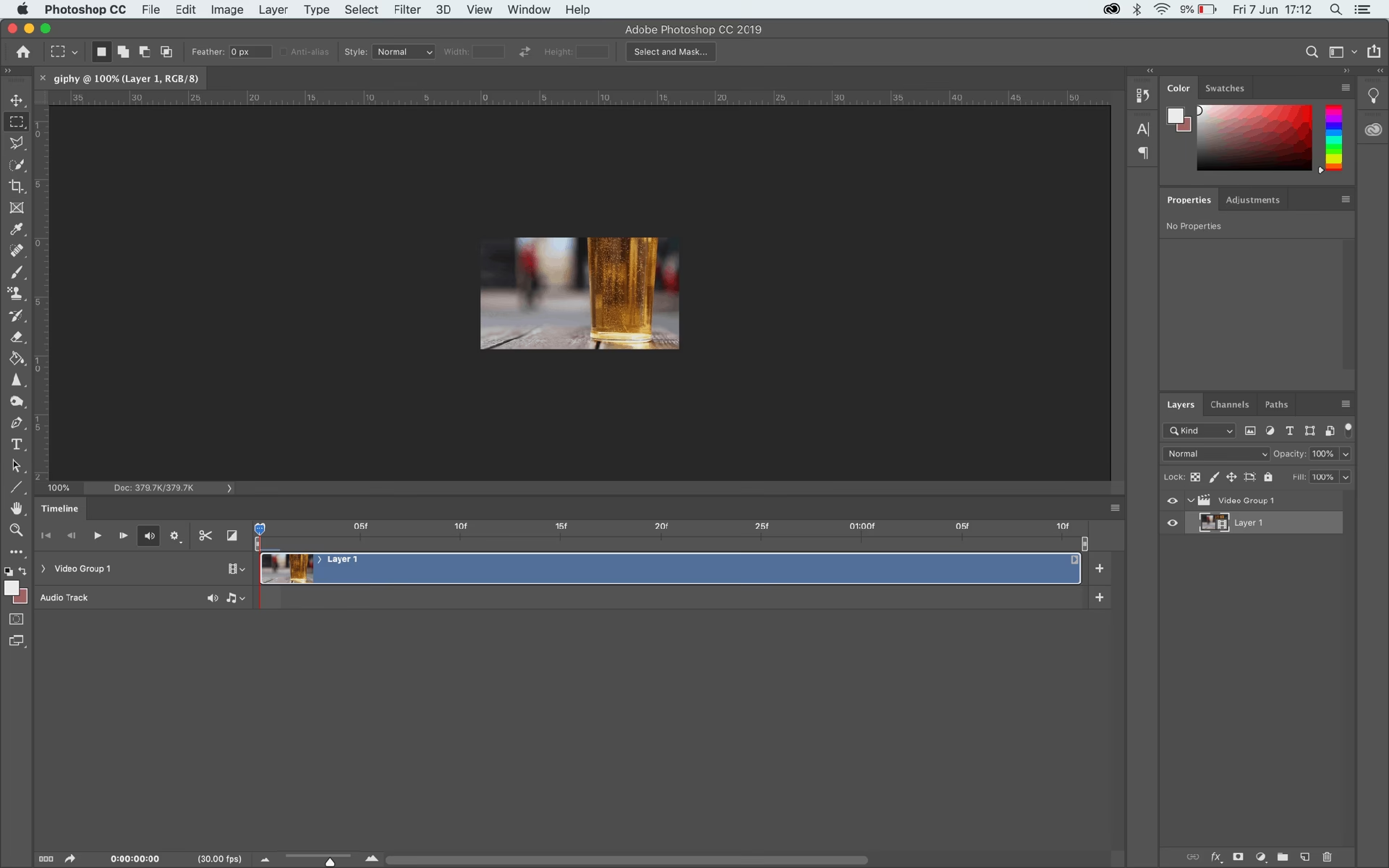
Photoshop vil nu åbne GIF'en. Det særlige ved GIF'er i Photoshop er, at hvert enkelt billede (frame) i animationen typisk vil blive importeret som et separat lag i dit lagpanel. Dette kan se overvældende ud, hvis din GIF har mange frames, men bare rolig, det er håndterbart.
For at kunne arbejde med animationen skal du bruge tidslinjepanelet. Hvis det ikke automatisk åbner, når du importerer GIF'en, kan du aktivere det ved at gå til menuen Vindue (Window) > Tidslinje (Timeline). Dette panel viser rækken af frames, der udgør din animation, og er afgørende for at justere hastigheden.
Metode 1: Justering af Frame-forsinkelse
Den mest direkte måde at ændre hastigheden på en GIF i Photoshop er ved at justere den tid, hvert enkelt frame vises. Denne tid kaldes 'frame delay' eller 'frame-forsinkelse'.
Sådan gør du:
- Sørg for, at dit Tidslinje-panel viser animationen frame for frame (typisk den standardvisning, når du åbner en GIF).
- Vælg alle frames i tidslinjen. Du kan gøre dette ved at klikke på det første frame, holde
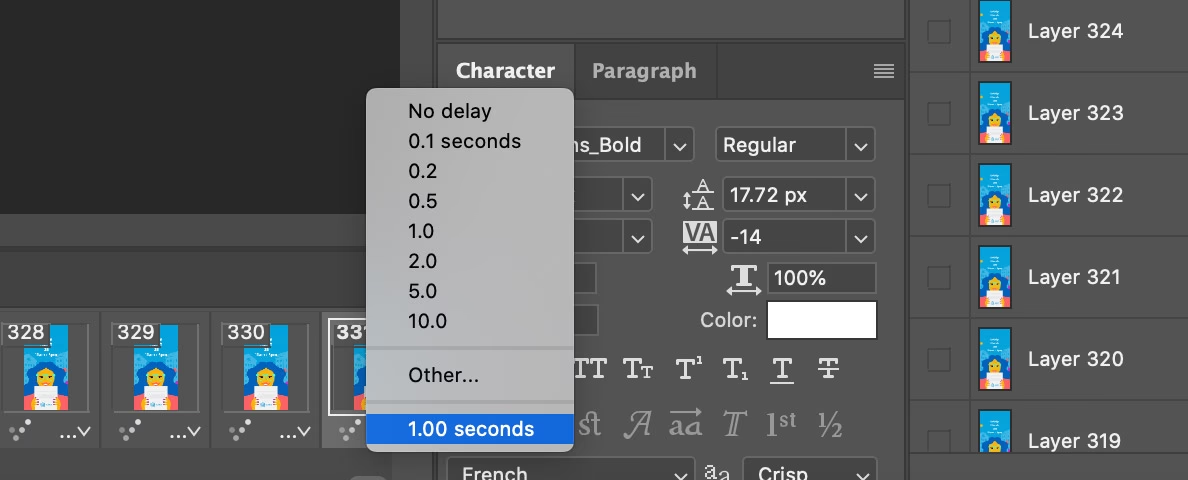
Shift-tasten nede og klikke på det sidste frame. Alle frames skulle nu være markeret. - Mens alle frames er valgt, skal du kigge under et af frames'ne i tidslinjen. Der er en lille pil eller tekst, der angiver den aktuelle forsinkelse (f.eks. "0 sek.", "0,1 sek."). Klik på denne pil/tekst.
- Der vil dukke en menu op med forudindstillede forsinkelsestider (f.eks. 0,1, 0,2, 0,5, 1 sekund) samt muligheden for at indstille "Andet..." (Other...).
- For at gøre GIF'en hurtigere, skal du mindske forsinkelsestiden (vælg et lavere tal).
- For at gøre GIF'en langsommere, skal du øge forsinkelsestiden (vælg et højere tal).
- Hvis du vælger "Andet...", kan du indtaste en specifik værdi i sekunder (f.eks. 0.05 for meget hurtig, 0.3 for lidt langsommere end standard 0.1).
- Når du har valgt en ny forsinkelse, vil den blive anvendt på alle de valgte frames, og du vil se ændringen afspejlet under frames'ne i tidslinjen.
Denne metode er hurtig og nem, især hvis du vil anvende den samme hastighedsjustering på hele animationen. Den giver dig præcis kontrol over, hvor længe hvert enkelt billede vises.
Metode 2: Konvertering til Video og Tidsjustering
En anden, ofte mere fleksibel, metode til at justere hastigheden på en GIF, især hvis du vil lave mere komplekse tidsjusteringer eller arbejde med klippets samlede hastighed, er at konvertere GIF'en til en videotidslinje og derefter justere videohastigheden.
Sådan gør du:
- Åbn din GIF i Photoshop som beskrevet ovenfor.
- I Tidslinje-panelet, hvis det viser frames (Frame Animation), kig efter knappen "Konverter til videotidslinje" (Convert To Video Timeline). Klik på denne knap. Tidslinjen vil nu skifte til en video-lignende visning, hvor dine frames er organiseret som klip på et spor.
- Nu hvor din GIF er på en videotidslinje, kan du eksportere den som en videofil. Klik på ikonet "Gengiv video" (Render Video) nederst i Tidslinje-panelet.
- Dette åbner menuen "Gengiv video". Vælg en destination, et filnavn og indstil formatet til f.eks. H.264 (som typisk gemmer som en MP4-fil). Klik på
Gengiv(Render). Photoshop vil nu gemme din GIF som en videofil. - Åbn den nyoprettede videofil tilbage i Photoshop. Gå til
Filer(File) >Åbn(Open) og vælg din MP4-fil. Den åbnes nu som en enkelt videotidslinje. - Højreklik på klippet i videotidslinjen. I den kontekstafhængige menu, der vises, vælg "Tidsjustering" (Retime).
- Under "Tidsjustering" finder du muligheden "Hastighed" (Speed). Klik på rullemenuen ved siden af Hastighed.
- Her kan du justere klippets hastighed. En værdi på 100% er normal hastighed. For at gøre GIF'en hurtigere, skal du øge hastigheden (f.eks. 200% for dobbelt hastighed). For at gøre den langsommere, skal du mindske hastigheden (f.eks. 50% for halv hastighed).
- Når du justerer hastigheden, vil klippets længde på tidslinjen ændre sig for at afspejle den nye afspilningstid.
Denne metode er især nyttig, hvis du har brug for at anvende variable hastigheder over tid eller foretrækker at arbejde med en video-workflow. Når du er tilfreds med resultatet, skal du huske at eksportere det færdige resultat tilbage som en GIF, hvis det er det ønskede format.
Eksport af den justerede GIF
Når du har justeret hastigheden på din GIF ved hjælp af en af metoderne, er det tid til at gemme den i det rigtige format igen.
Den bedste måde at eksportere en animeret GIF fra Photoshop på er via funktionen "Gem til web (ældre)":
Gå til menuen Filer (File) > Eksportér (Export) > Gem til web (ældre) (Save For Web (Legacy)). Genvejen er typisk Shift + Ctrl + Alt + S på PC eller Shift + Cmd + Option + S på Mac.
I vinduet "Gem til web" skal du sikre dig, at formatet øverst er indstillet til GIF.
I dette vindue kan du også justere andre indstillinger, såsom antallet af farver, dithering og ikke mindst indstillinger for løkke (Looping Options) nederst. Vælg "Uendeligt" (Forever), hvis du vil have GIF'en til at gentage sig uendeligt.
Nederst til venstre i vinduet er der en "Vis udkast" (Preview) knap, som lader dig se GIF'en i din webbrowser, før du gemmer den. Dette er en god måde at tjekke, om hastigheden er korrekt, og om animationen afspiller som forventet.
Når du er tilfreds, klik på Gem (Save), vælg en placering på din computer, og din justerede GIF er klar!
Hvorfor er min GIF langsom?
Et almindeligt spørgsmål er, hvorfor en bestemt GIF afspiller langsomt. Den mest almindelige årsag er antallet af frames og forsinkelsestiden mellem dem. Hvis en GIF indeholder meget mange frames, eller hvis forsinkelsestiden er sat til en høj værdi (f.eks. 0.2 sekunder eller mere pr. frame), vil den naturligvis virke langsom.
Som vi så i Metode 1, kan du direkte justere forsinkelsen for at gøre den hurtigere. Hvis GIF'en er langsom på grund af et meget stort antal frames (hvilket også kan gøre filen stor), kan en løsning være at fjerne nogle frames. Dette gøres manuelt i tidslinjen ved at slette de frames, du ikke har brug for. Vær dog opmærksom på, at sletning af frames kan gøre animationen mindre flydende.
Ved at forstå forholdet mellem antal frames og forsinkelsestid, får du bedre kontrol over GIF'ens afspilningshastighed.
Ofte stillede spørgsmål om GIF-hastighed i Photoshop
Hvordan justerer man hastigheden på en animeret GIF i Photoshop?
Der er primært to måder: Enten ved at ændre forsinkelsestiden for hvert frame i tidslinjen (Metode 1) eller ved at konvertere GIF'en til en videotidslinje, eksportere den som video, åbne videoen igen i Photoshop og justere klippets afspilningshastighed (Metode 2).
Hvad er den nemmeste måde at gøre en GIF hurtigere på i Photoshop?
Den nemmeste måde for de fleste situationer er at bruge Metode 1: Åbn GIF'en, vælg alle frames i Tidslinje-panelet, og sænk forsinkelsestiden (f.eks. fra 0.1 sekunder til 0.05 sekunder).
Kan jeg ændre "framerate" på en GIF i Photoshop?
En traditionel GIF har ikke en fast "framerate" som video (f.eks. 30 fps). I stedet styres afspilningshastigheden af forsinkelsestiden mellem de enkelte frames. Når du justerer forsinkelsestiden (Metode 1), ændrer du effektivt, hvor mange frames der afspilles per sekund, hvilket er analogt med at ændre frameraten i video. Hvis du konverterer til videotidslinje (Metode 2), arbejder du med en video-frameraten, men den endelige GIF-eksport vil stadig basere sig på forsinkelse pr. frame.
Min GIF bliver stadig langsom efter justering. Hvad er galt?
Tjek, at du har valgt ALLE frames, da du justerede forsinkelsen i Metode 1. Hvis kun nogle frames blev justeret, vil animationen opføre sig uregelmæssigt. Hvis GIF'en oprindeligt var meget langsom på grund af et ekstremt højt antal frames, kan du overveje at slette overflødige frames for at reducere den samlede længde og filstørrelse, før du justerer forsinkelsen.
At mestre justeringen af GIF-hastighed i Photoshop giver dig kreativ kontrol over dine animationer. Uanset om du ønsker at skabe en hurtig, energisk loop eller en langsom, eftertænksom sekvens, har du nu værktøjerne til at opnå det. Eksperimenter med de forskellige metoder og find den, der passer bedst til dit specifikke projekt.
Husk altid at bruge funktionen "Gem til web (ældre)" for at sikre, at din animerede GIF gemmes korrekt med alle frames og den justerede hastighed intakt.
Med disse teknikker kan du nemt tilpasse dine GIF'er i Photoshop, så de passer perfekt til dit budskab og din platform.
Hvis du vil læse andre artikler, der ligner Juster GIF-hastighed i Photoshop, kan du besøge kategorien Fotografi.