
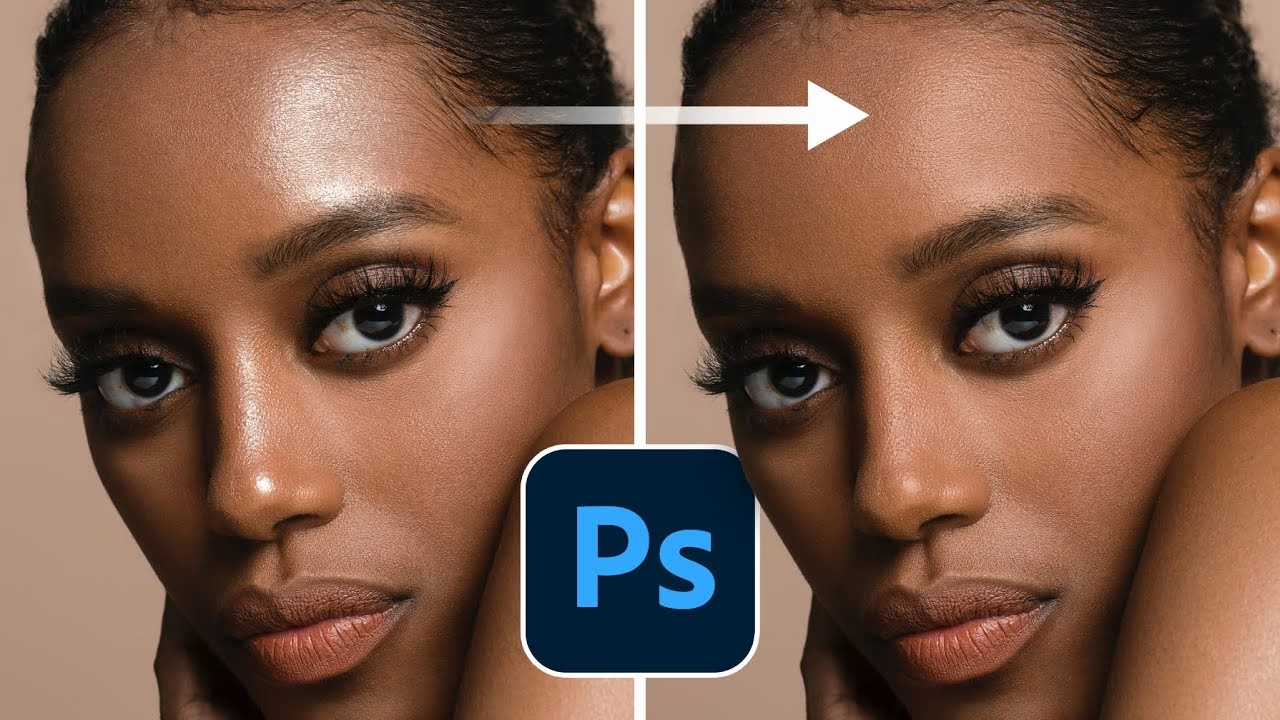

Forestil dig dette scenarie: Du er ude og fotografere i det smukke landskab, og du fanger et billede, der er helt perfekt – lige indtil du opdager, at det er ødelagt af en uønsket lysrefleks fra solen, et lys eller måske endda din blitz. Disse refleksioner, ofte omtalt som blænding eller genskin, kan mindske kontrasten og distrahere fra motivet, hvilket forhindrer dig i at dele dit ellers vidunderlige billede. Hvis dette problem er det eneste, der står i vejen for at uploade dine billeder, så er du kommet til det rette sted. I denne dybdegående artikel vil vi udforske årsagerne til blænding i fotografi og, vigtigst af alt, hvordan du effektivt fjerner uønskede lysreflekser fra dine fotos ved hjælp af Photoshop. Vi vil gennemgå flere forskellige metoder i detaljer og endda præsentere dig for et smart alternativ, der er værd at overveje.
Lysreflekser, blænding eller genskin i fotos opstår typisk, når kraftige lyskilder, såsom solen, stærkt kunstigt lys eller en blitz, rammer kameraets objektiv eller andre optiske elementer og reflekteres eller spredes ind på billedsensoren. Dette skaber et 'slør' af lys, der kan manifestere sig som pletter, striber eller en generel udvaskning af farver og detaljer i bestemte områder af billedet. Selvom blænding i sjældne tilfælde kan bruges kreativt til at tilføje stemning eller realisme, er det langt oftest en uønsket effekt, der forringer billedkvaliteten markant ved at reducere kontrasten og skjule vigtige detaljer. Forståelse af, hvad der forårsager blænding, er det første skridt mod at lære at fjerne den effektivt i efterbehandlingen.
Fjern uønskede lysreflekser med Photoshop
Adobe Photoshop er et kraftfuldt værktøj til billedredigering, og det tilbyder flere forskellige metoder til at håndtere og fjerne uønsket blænding fra dine fotos. Valget af metode afhænger ofte af typen af blænding, billedets filformat, og hvor omfattende problemet er. Her gennemgår vi fire effektive teknikker, du kan anvende.
Metode 1: Brug Adobe Camera Raw (ACR)
Hvis du skyder i RAW-format, har du den bedste chance for at genoprette detaljer, der er blevet 'udvasket' af blænding, da RAW-filer indeholder en enorm mængde information. Adobe Camera Raw (ACR) er et fremragende værktøj til dette formål, og det integrerer problemfrit med Photoshop.
Trin-for-trin guide:
- Start Photoshop. Hvis dit foto er i RAW-format (.CR2, .NEF, .ARW osv.), vil ACR typisk åbne automatisk, når du åbner filen.
- Hvis du arbejder med en fil i et andet format (f.eks. .JPEG eller .TIFF), kan du stadig bruge ACR-filteret. Åbn dit foto i Photoshop, og vælg derefter Filter > Camera RAW Filter. Dette åbner billedet i ACR-grænsefladen.
- I ACR skal du navigere til panelet 'Grundlæggende' (Basic). Her finder du skyderen 'Fjern tåge' (Dehaze). Denne skyder er primært designet til at reducere atmosfærisk tåge, men den kan også være utrolig effektiv til at bekæmpe visse former for blænding og genskin ved at øge den lokale kontrast.
- Træk 'Fjern tåge'-skyderen mod højre. Mens du flytter skyderen, vil du se, hvordan blændingen gradvist reduceres, og kontrasten i de berørte områder forbedres. Vær forsigtig med ikke at overdrive, da for meget 'Dehaze' kan give billedet et unaturligt udseende med overdreven kontrast eller farvemætning. Find den balance, der bedst minimerer blændingen uden at introducere uønskede artefakter.
- Klik 'OK' for at anvende ændringerne og vende tilbage til Photoshop.
Bemærk: Selvom 'Fjern tåge'-skyderen er tilgængelig for både RAW- og ikke-RAW-filer i ACR-filteret, vil resultaterne generelt være bedre med RAW-filer. Dette skyldes, at RAW-filer bevarer et bredere dynamisk område og flere farvedetaljer, hvilket giver ACR mere data at arbejde med for at genoprette information i de lyseste (blændede) områder.
Metode 2: Juster Skygger og Højlys
En anden effektiv metode i Photoshop, især for billeder med høje kontraster, hvor blændingen har overeksponeret visse områder, er at bruge funktionen 'Skygger/Højlys' (Shadows/Highlights). Dette værktøj er designet til at justere lysstyrken i de mørkeste (skygger) og lyseste (højlys) områder af billedet uafhængigt af hinanden.
Trin-for-trin guide:
- Start Photoshop og åbn dit foto.
- Det er altid en god idé at arbejde non-destruktivt. Dupliker baggrundslaget (Layer > Duplicate Layer eller Ctrl+J / Cmd+J) for at bevare originalen intakt. Dette giver dig også mulighed for at maskere effekten senere, hvis du kun vil anvende justeringen på de blændede områder.
- Vælg Justeringer > Skygger/Højlys (Image > Adjustments > Shadows/Highlights). Et pop-up-vindue vil dukke op.
- Marker afkrydsningsfeltet 'Vis flere indstillinger' (Show More Options) for at få adgang til de avancerede kontroller.
- Under sektionen 'Højlys' (Highlights) finder du skydere som 'Mængde' (Amount), 'Tonebredde' (Tonal Width) og 'Radius'. Disse skydere giver dig kontrol over, hvor meget lysstyrken i højlysene skal reduceres, hvilket toneområde der skal påvirkes, og hvor gradvist overgangen skal være.
- Træk 'Mængde'-skyderen mod højre for at gøre de lyseste områder (hvor blændingen er) mørkere. Juster 'Tonebredde' og 'Radius' for at finjustere effekten og sikre, at den kun påvirker blændingen og ikke gør normale højlys for mørke eller skaber uønskede glorier.
- Du kan også justere 'Farvekorrektion' (Color Correction) under 'Justeringer' (Adjustments) for at bringe farver tilbage i de blændede områder, hvis de er blevet udvaskede.
- Klik 'OK' for at anvende justeringen. Hvis du arbejder på et duplikeret lag, kan du tilføje en lagmaske for at begrænse effekten til kun de områder, hvor blændingen var mest fremtrædende, ved at male med sort på masken.
Bemærk: Denne metode virker bedst, når blændingen stadig indeholder en vis grad af detaljer eller farveinformation. Helt udbrændte områder (rene hvide pletter uden information) kan være sværere at redde med denne metode alene.
Metode 3: Værktøjet Klonstempel
Når blændingen er mere lokaliseret og dækker et specifikt område, som f.eks. genskin på brilleglas eller en lys plet på en væg, kan værktøjet Klonstempel (Clone Stamp Tool) være en effektiv løsning. Dette værktøj lader dig kopiere pixel fra ét område af billedet og 'male' dem over et andet område.
Trin-for-trin guide:
- Start Photoshop og åbn dit foto.
- Vælg værktøjet Klonstempel (Clone Stamp Tool) fra værktøjslinjen (ikonet ligner et stempel) eller tryk på tasten 'S'.
- Zoom ind på det område med blænding, du ønsker at fjerne, for at arbejde præcist (Ctrl++ eller Cmd++).
- Find et kildeområde tæt på blændingen, der har en lignende tekstur, farve og lysstyrke, men som er fri for blænding. Dette område vil du kopiere pixel fra.
- Hold 'Alt'-tasten nede (Option-tasten på Mac) og klik på det valgte kildeområde. Dette 'prøvetager' pixel fra dette punkt.
- Slip 'Alt'-tasten. Flyt nu musemarkøren over det blændede område. Du vil se en forhåndsvisning af de pixel, du prøvetog, inden for penselcirklen.
- Klik og mal forsigtigt over det blændede område. Photoshop vil nu erstatte de blændede pixel med pixel fra dit kildeområde, mens du maler.
- Arbejd i små, korte strøg og prøvetag jævnligt nye kildeområder, især hvis blændingen strækker sig over et område med varierende tekstur eller farve. Dette sikrer, at lapperne, du maler, blander sig naturligt ind i omgivelserne og undgår et gentaget eller 'klonet' udseende.
- Juster eventuelt penslens størrelse, hårdhed og opacitet i indstillingslinjen øverst for at opnå det mest realistiske resultat. En blød pensel (lav hårdhed) og lavere opacitet kan hjælpe med at blande effekten bedre.
Bemærk: Klonstempel kræver tålmodighed og præcision for at opnå et naturligt resultat. Det er mest effektivt på områder med ensartet tekstur og farve tæt på det blændede område.
Metode 4: Lassoværktøjet og Indholdsbevidst Udfyldning
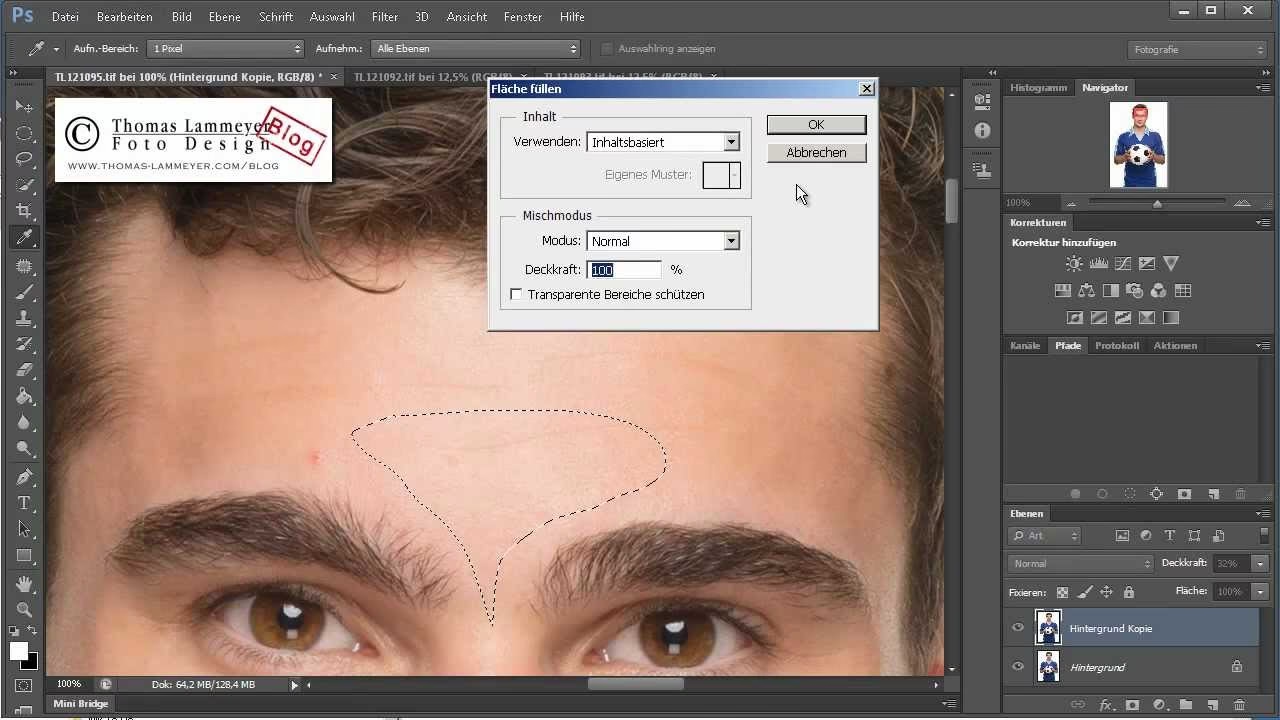
For blænding, der optræder som en tydeligt defineret plet eller et område, kan en af de enkleste metoder være at bruge Lassoværktøjet (Lasso Tool) i kombination med Photoshops 'Indholdsbevidst' (Content-Aware) funktion. 'Indholdsbevidst' teknologi analyserer pixel omkring et markeret område og forsøger intelligent at udfylde markeringen baseret på omgivelserne.
Trin-for-trin guide:
- Start Photoshop og åbn dit foto.
- Vælg Lassoværktøjet (Lasso Tool) fra værktøjslinjen (ikonet ligner en lasso) eller tryk på tasten 'L'.
- Zoom ind på blændingen (Ctrl++ eller Cmd++) for at gøre markeringen lettere.
- Tegn forsigtigt en markering omkring den uønskede blænding med Lassoværktøjet. Prøv at gøre markeringen relativt tæt på blændingens kanter, men inkluder en lille smule af de omkringliggende pixel for at give 'Indholdsbevidst' funktionen kontekst.
- Højreklik inde i den markerede zone.
- Vælg 'Udfyld' (Fill) fra kontekstmenuen. Et 'Udfyld'-dialogfelt vil poppe op.
- I dialogfeltet 'Udfyld', under 'Indhold' (Contents), vælg 'Indholdsbevidst' (Content-Aware).
- Sørg for, at 'Blanding' (Blending) er sat til 'Normal' og 'Opacitet' (Opacity) til 100%.
- Klik 'OK'. Photoshop vil nu analysere området omkring din markering og forsøge at erstatte blændingen med indhold, der passer til omgivelserne.
- Efter udfyldningen kan det være nødvendigt at finjustere resultatet med værktøjer som Klonstempel eller Helbredende Pensel (Healing Brush Tool) for at fjerne eventuelle synlige sømme eller gentagelser.
Bemærk: Denne metode er hurtig og kan være overraskende effektiv på områder med ensartet eller gentagende baggrund. Den kan dog have svært ved komplekse teksturer eller områder tæt på vigtige detaljer, hvor 'Indholdsbevidst' funktionen kan skabe uønskede forvrængninger.
Et smart alternativ: Fjern objekter med AniEraser
Selvom Photoshop tilbyder kraftfulde værktøjer til at fjerne blænding, kan de kræve en vis grad af erfaring og tålmodighed. Hvis du leder efter en hurtigere og mere automatiseret løsning, især til at fjerne blænding, der opfører sig som et 'objekt' eller et tydeligt defineret mærke, kan et AI-drevet værktøj som AniEraser være et fremragende alternativ. AniEraser er designet specifikt til nemt at fjerne uønskede objekter fra både fotos og videoer ved hjælp af kunstig intelligens.
AniEraser kræver ingen dybdegående kendskab til billedredigering. Interfacet er intuitivt, og processen er ligetil, hvilket gør det tilgængeligt selv for nybegyndere. Det er et værktøj, der fokuserer på at løse det specifikke problem med objektfjernelse effektivt og med minimal indsats fra brugerens side.
Nøglefunktioner i AniEraser
Her er nogle af de vigtigste funktioner, der gør AniEraser til et attraktivt værktøj:
- Platformkompatibilitet: AniEraser er tilgængelig på tværs af flere platforme, herunder PC (Windows og Mac), iOS-enheder (iPhone, iPad, iPod Touch) og via en online browser. Når du køber en licens, får du typisk adgang på alle tre platforme under samme konto.
- Drevet af AI: Værktøjets kernefunktionalitet er baseret på AI, som gør det muligt at identificere og fjerne uønskede elementer intelligent, ofte med imponerende resultater, der blander sig naturligt med baggrunden.
- Høj kvalitet og sporløs fjernelse: AniEraser bestræber sig på at levere rene resultater, hvor det fjernede objekt (eller blænding) er væk uden at efterlade synlige spor, artefakter eller mærker. Kvaliteten af det resterende billede bevares.
- Brugervenlighed: Processen er designet til at være så enkel som mulig. Du skal blot markere det område, du vil fjerne, og lade AI'en gøre resten.
- Kundesupport og garanti: Værktøjet tilbyder typisk 24/7 kundesupport og en 30-dages pengene-tilbage-garanti, hvilket giver tryghed ved køb og brug.
Sådan bruger du AniEraser
Brugen af AniEraser til at fjerne uønskede elementer, herunder lokaliseret blænding eller genskin, er en simpel proces:
- Download og installer AniEraser-appen på din computer eller mobilenhed, eller besøg webversionen i din browser.
- Start appen/gå til hjemmesiden og åbn det foto (eller den video), du vil redigere.
- Vælg penselværktøjet i AniEraser-grænsefladen. Juster penslens størrelse, så den passer til det område, du skal dække.
- Mal forsigtigt over det uønskede objekt eller den blænding, du vil fjerne. Sørg for at dække hele området.
- Klik på knappen 'Fjern objekter nu' (Remove Objects Now) eller lignende, afhængigt af platformen. AI'en vil nu behandle billedet.
- Se en forhåndsvisning af det redigerede foto for at bekræfte, at blændingen er fjernet tilfredsstillende.
- Hvis resultatet er godt, klikker du på download-knappen for at gemme dit redigerede billede.
Denne proces er markant hurtigere end manuel kloning eller avanceret maskering i Photoshop og kan være ideel til hurtige rettelser.
Sammenligning af AniEraser på forskellige platforme
AniEraser tilbyder forskellige muligheder afhængigt af den platform, du bruger. Her er en oversigt baseret på den information, der er tilgængelig:
| Understøttet System | Antal filer/Længde | Yderligere Funktioner |
|---|---|---|
| Desktop (Windows & Mac) |
|
|
| Mobil (iPhone, iPad, iPod Touch) |
Maks. 15 minutter video pr. fil & 1GB størrelse pr. fil |
Brugerdefineret justering |
| Online (Browser på enhver enhed) | Samme som mobil (antal filer) Maks. 15 minutter video pr. fil & 2GB størrelse pr. fil |
|
Ofte Stillede Spørgsmål om Fjernelse af Lysreflekser
Her er svar på nogle almindelige spørgsmål vedrørende fjernelse af blænding og genskin fra fotos:
Hvorfor opstår lysreflekser i mine billeder?
Lysreflekser opstår, når stærkt lys (sollys, lamper, blitz) reflekteres internt i dit objektiv eller kamera og rammer sensoren. Dette er mere almindeligt med visse typer objektiver, ved brug af filtre, eller når du skyder direkte mod en lyskilde uden modlysblænde.
Hvilken Photoshop-metode er bedst til at fjerne blænding?
Der er ikke én universelt 'bedste' metode. Hvis du skyder i RAW, start med ACR's 'Fjern tåge'. Ved udvaskede højlys kan 'Skygger/Højlys' hjælpe. Til små, lokale pletter er Klonstempel eller Lassoværktøjet med 'Indholdsbevidst' funktion ofte bedst. Ofte er en kombination af metoder nødvendig for det bedste resultat.
Kan jeg altid fjerne blænding helt, uden at det kan ses?
Det afhænger af, hvor alvorlig blændingen er, og hvor meget information der er gået tabt i det berørte område. I nogle tilfælde, især med helt udbrændte højlys, hvor der ingen detaljer er tilbage, kan det være meget svært eller umuligt at genoprette området perfekt. I disse tilfælde handler det mere om at gøre blændingen mindre mærkbar.
Er AniEraser et reelt alternativ til Photoshop for denne opgave?
AniEraser er et glimrende alternativ, især for brugere, der ikke er fortrolige med Photoshop, eller når blændingen er et tydeligt defineret 'objekt', der nemt kan markeres. Det er hurtigere og mere automatiseret. Dog giver Photoshop generelt mere finmasket kontrol og flere muligheder for komplekse eller diffuse blændingsproblemer.
Er det bedre at forhindre blænding under optagelsen?
Absolut! Den bedste måde at håndtere blænding på er at undgå den i første omgang. Brug en modlysblænde (lens hood), skift din vinkel i forhold til lyskilden, undgå at skyde direkte ind i solen, og vær opmærksom på reflekterende overflader som glas eller vand. Korrekt optagelsesteknik reducerer behovet for omfattende efterbehandling.
At fjerne uønskede lysreflekser fra dine fotos er en almindelig udfordring i fotografi, men som vi har set, er der flere effektive værktøjer og teknikker til rådighed i Adobe Photoshop til at tackle problemet. Fra justeringer i ACR og 'Skygger/Højlys' til præcise reparationer med Klonstempel og den smarte 'Indholdsbevidste' funktion, har du mange muligheder for at redde dine billeder. Derudover tilbyder AI-baserede alternativer som AniEraser en hurtigere vej til at fjerne visse typer blænding for dem, der søger en mere automatiseret løsning. Ved at mestre disse metoder kan du sikre, at dine bedste billeder ikke bliver ødelagt af uønsket lys, og at du stolt kan dele dem med verden.
Hvis du vil læse andre artikler, der ligner Fjern lysreflekser i fotos med Photoshop, kan du besøge kategorien Redigering.