


At kunne vælge specifikke farver eller farveområder i et billede er en grundlæggende og yderst nyttig færdighed i Adobe Photoshop. Uanset om du ønsker at ændre farven på en bestemt genstand, forbedre himlens blå tone, eller isolere et element baseret på dets farve for yderligere redigering, er præcis farveudvælgelse afgørende. Photoshop tilbyder flere kraftfulde værktøjer til netop dette formål, hver med sine styrker og ideelle anvendelsesscenarier. Lad os dykke ned i de mest effektive metoder til at isolere de farver, du ønsker at arbejde med.
Tryllestavsværktøjet: Den Hurtige Metode
En af de mest intuitive måder at begynde at vælge farver på er ved hjælp af Tryllestavsværktøjet (Magic Wand Tool). Dette værktøj er designet til hurtigt at markere områder i dit billede, der deler lignende farve- og tonekarakteristika med det pixel, du klikker på. Det er især effektivt på billeder med veldefinerede farvegrænser og områder med ensartet farve, som f.eks. en klar blå himmel eller et produkt på en hvid baggrund.
For at bruge Tryllestavsværktøjet skal du blot vælge det fra værktøjslinjen (det deler ofte plads med markeringsværktøjer som Hurtig markering). Når du har værktøjet aktivt, skal du klikke på den farve i billedet, du ønsker at markere. Photoshop vil derefter automatisk udvælge alle tilstødende (hvis 'Sammenhængende' er valgt i indstillingslinjen) eller ikke-tilstødende pixels (hvis 'Sammenhængende' ikke er valgt), der falder inden for et bestemt farve- og toneområde baseret på dine indstillinger.
Nøgleindstillingen for Tryllestavsværktøjet er Tolerance. Denne værdi, som du finder i indstillingslinjen øverst på skærmen, bestemmer, hvor bredt et farveområde værktøjet skal inkludere i sin markering, baseret på den pixel, du klikkede på. En lav Tolerancværdi (f.eks. 10-20) vil kun markere pixels, der er meget tæt på den farve, du klikkede på, hvilket resulterer i en mere snæver markering. En højere Tolerancværdi (f.eks. 50-100 eller mere) vil inkludere en bredere vifte af farver og toner, hvilket skaber en større og potentielt mindre præcis markering. Hvis din første markering ikke inkluderer alt, hvad du ønsker, kan du fortryde (Ctrl+Z eller Cmd+Z) og øge Tolerance for at prøve igen med et bredere farveområde.
Tryllestavsværktøjet er hurtigt og nemt, men det kan kæmpe med billeder, hvor farverne blander sig gradvist, eller hvor den ønskede farve ligner for meget tilstødende farver. I sådanne tilfælde er en mere avanceret metode ofte nødvendig.
Farveområde: Præcisionen er i Detaljen
For en mere kontrolleret og præcis farveudvælgelse er kommandoen Farveområde (Color Range) et fremragende værktøj. Denne metode giver dig mulighed for at vælge farver baseret på specifikke farveværdier, lysstyrke eller mætning, og den er mindre afhængig af, at farverne er fysisk tæt på hinanden i billedet. Farveområde er ideelt til at isolere specifikke farver, der måske optræder spredt i billedet, eller til at arbejde med farver, der er meget tæt på hinanden.
Sådan bruger du Farveområde
Du finder Farveområde under menuen Vælg > Farveområde (Select > Color Range). Når du åbner dialogboksen, præsenteres du for flere muligheder.
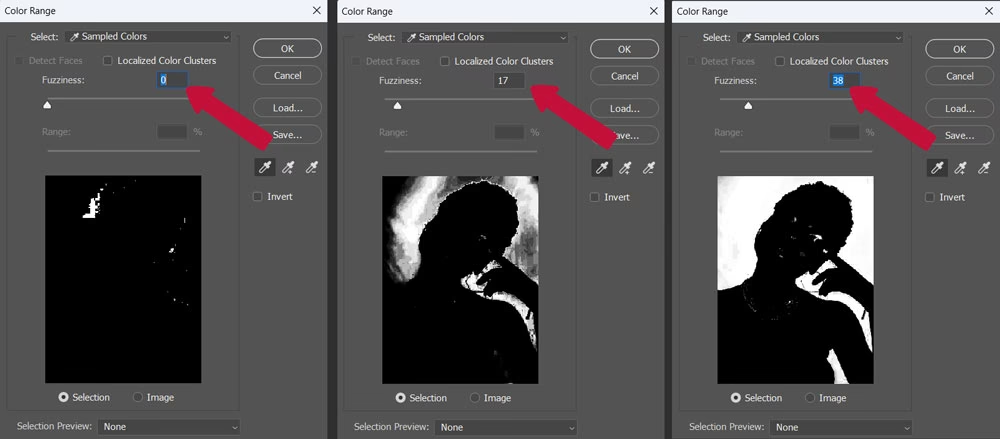
Standardindstillingen i rullemenuen 'Vælg' (Select) er 'Eksemplede Farver' (Sampled Colors), hvilket er den mest almindelige brug. Her bruger du Pipetteværktøjet (Eyedropper Tool) til at klikke direkte på den farve i dit billede, som du ønsker at markere. Dialogboksen viser en forhåndsvisning af din markering – hvid repræsenterer de markerede områder, sort de ikke-markerede, og gråtoner repræsenterer delvist markerede områder.
Efter at have klikket med den almindelige Pipetteværktøjet, kan du finjustere din markering ved hjælp af '+' og '-' pipetterne ved siden af. Klik med '+' pipetten for at tilføje flere farver til din markering (f.eks. hvis den farve, du vil markere, har variationer i lysstyrke eller nuance). Klik med '-' pipetten for at fjerne farver fra din markering (f.eks. hvis Farveområde ved en fejl har inkluderet en farve, du ikke ønskede at markere).
Den vigtigste skyder i dialogboksen Farveområde er Sløring (Fuzziness). Ligesom Tolerance i Tryllestavsværktøjet, bestemmer Sløring, hvor bredt et område af lignende farver der inkluderes i markeringen omkring de farver, du har eksemplet. En lav Sløring-værdi giver en snæver markering, der kun inkluderer farver meget tæt på de eksemplede, mens en højere værdi udvider markeringen til at omfatte et bredere spektrum af lignende farver. Juster Sløring-skyderen, mens du observerer forhåndsvisningen, for at opnå den ønskede markering.
Du kan også ændre 'Vælg'-menuen til at markere baseret på forudindstillede farvegrupper som 'Røde', 'Grønne', 'Blå' osv., eller baseret på lysstyrke ('Højlys', 'Mellemtoner', 'Skygger') eller hudfarver. 'Eksemplede Farver' giver dog den mest fleksible kontrol baseret på dit specifikke billede.
Anvend din farveudvælgelse
Formålet med at vælge en farve er typisk at udføre en form for redigering på netop det område. En af de mest almindelige og effektive måder at bruge en farveudvælgelse fra Farveområde på er at anvende den som en lagmaske (Layer Mask) for et justeringslag (Adjustment Layer).
Brug med Justeringslag (Nuance/Mætning)
Når du har foretaget din markering ved hjælp af Farveområde og klikker 'OK', vil markeringen blive aktiv i dit billedvindue (en stiplet linje, der 'myrer' rundt om de markerede områder). I stedet for at redigere farverne direkte på billedlaget, hvilket er destruktivt, er det bedst at bruge et justeringslag.
Gå til menuen Lag > Nyt Justeringslag (Layer > New Adjustment Layer) og vælg f.eks. Nuance/Mætning (Hue/Saturation). Når du opretter justeringslaget, mens en markering er aktiv, vil Photoshop automatisk oprette en lagmaske for dette lag, baseret på din markering. Dette betyder, at justeringen (Nuance/Mætning i dette tilfælde) kun vil blive anvendt på de områder, der var markerede.
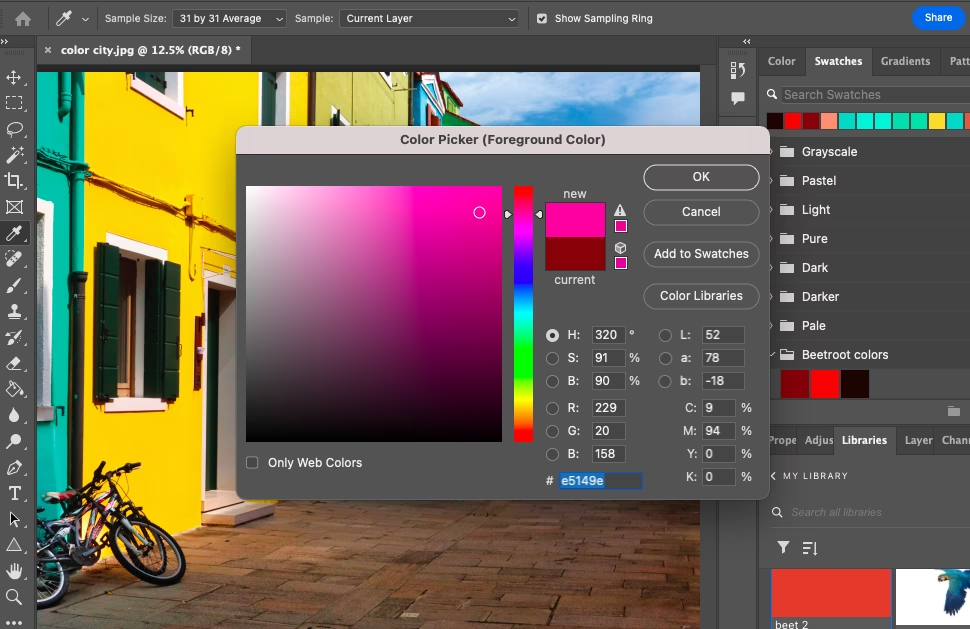
Nu kan du bruge skyderne i Nuance/Mætning justeringslagets egenskabspanel til at ændre farvetonen (Nuance), mætningen (Mætning) eller lysstyrken (Lysstyrke) for de farver, du oprindeligt markerede, uden at påvirke resten af billedet. Dette giver en utrolig fleksibilitet, da du kan redigere justeringslaget og dets maske når som helst.
Finjuster din markering med lagmasken
Selv med den præcision, Farveområde tilbyder, kan din markering stadig have brug for små justeringer. Dette er, hvor lagmasken bliver uvurderlig. En lagmaske fungerer som en 'skabelon' for synligheden af det lag, den er knyttet til. Hvide områder på masken afslører det tilknyttede lag (eller justeringen i tilfælde af et justeringslag), sorte områder skjuler det, og gråtoner giver delvis synlighed/anvendelse.
Da din farveudvælgelse automatisk blev konverteret til en lagmaske, kan du redigere denne maske direkte. Vælg maskeikonet på dit justeringslag i Lag-panelet (det ligner ofte miniaturen af din markering). Sæt din forgrundsfarve til sort eller hvid, og vælg Penselværktøjet (Brush Tool).
Mal med hvid på masken for at tilføje områder til din markering (dvs. få justeringen til at påvirke flere områder). Mal med sort for at fjerne områder fra din markering (dvs. forhindre justeringen i at påvirke disse områder). Ved at bruge forskellige penselstørrelser og hårdheder kan du finjustere masken ned til pixel-niveau, hvilket sikrer, at din farvejustering kun påvirker præcis de områder, du ønsker.
Denne metode med at bruge Farveområde til at skabe en lagmaske for et justeringslag er en ikke-destruktiv arbejdsgang, der giver maksimal kontrol og mulighed for at vende tilbage og justere din redigering senere.
Valg af Metode: Tryllestav vs. Farveområde
Valget mellem Tryllestavsværktøjet og Farveområde afhænger i høj grad af billedet og opgaven. Tryllestaven er hurtig og effektiv til enkle billeder med klare kontraster og ensartede farveområder. Den er god til at komme i gang hurtigt.
Farveområde er derimod det foretrukne værktøj, når du har brug for høj præcision, skal markere farver, der er spredt rundt i billedet, eller når den ønskede farve ligger tæt op ad andre farver. Selvom det kræver et par trin mere, giver det langt større kontrol over udvælgelsesprocessen, især i kombination med justeringslag og lagmasker. For professionel farveredigering er Farveområde ofte det overlegne valg.
Ofte Stillede Spørgsmål (FAQ)
Q: Hvorfor er min markering ikke perfekt, selv med Farveområde?
A: Farver i billeder kan have subtile variationer. Juster Sløring-værdien omhyggeligt, brug '+' og '-' pipetterne til at inkludere/ekskludere farver, og vigtigst af alt, brug lagmasken og Penselværktøjet til at finjustere markeringen manuelt bagefter. Komplekse overgange eller lignende farver kan kræve manuel maskering.
Q: Kan jeg vælge flere separate farver på én gang med Farveområde?
A: Ja. Efter at have valgt den første farve med standard Pipetteværktøjet, brug derefter '+' pipetten til at klikke på andre farver i billedet, som du også ønsker at inkludere i din markering. Farveområde vil opbygge en samlet markering baseret på alle de eksemplede farver og deres Sløring.
Q: Hvad hvis den farve, jeg vil markere, ligner for meget andre farver i billedet?
A: Dette er et scenario, hvor Farveområde er langt bedre end Tryllestaven. Hold Sløring-værdien relativt lav, og brug '+' pipetten meget målrettet til kun at tilføje de specifikke nuancer af farven, du vil have med. Vær forberedt på at skulle bruge lagmasken til manuelt at fjerne områder, der uønsket blev inkluderet.
Q: Kan jeg gemme en farveudvælgelse til senere brug?
A: Ja. Når du har en aktiv markering (uanset om den er lavet med Tryllestaven, Farveområde eller en kombination), kan du gemme den som en Alpha Channel ved at gå til Vælg > Gem markering (Select > Save Selection...). Senere kan du indlæse denne markering igen via Vælg > Indlæs markering (Select > Load Selection...).
Konklusion
At mestre kunsten at vælge farver i Photoshop åbner dørene for en verden af kreative redigeringsmuligheder. Uanset om du vælger den hurtige rute med Tryllestavsværktøjet eller den mere præcise tilgang med Farveområde og lagmasker, er evnen til at isolere og manipulere specifikke farver en fundamental del af professionel billedbehandling. Øv dig med begge metoder for at forstå, hvornår hver især er bedst egnet, og du vil hurtigt opdage, hvordan du kan forbedre og transformere dine billeder på kraftfulde nye måder.
Hvis du vil læse andre artikler, der ligner Vælg Farver Præcist i Photoshop, kan du besøge kategorien Fotografi.