

Tastaturgenveje er en uundværlig del af en effektiv arbejdsgang på enhver computer, især i Windows. De giver dig mulighed for at udføre opgaver lynhurtigt – fra at kopiere og indsætte tekst til at skifte mellem programmer eller gemme dit arbejde. Forestil dig, at du redigerer billeder i et program, administrerer e-mails eller organiserer filer; genveje som Ctrl+C, Ctrl+V, Alt+Tab eller Ctrl+S sparer dig for utallige klik og navigationer i menuer. De er designet til at øge din produktivitet markant. Det kan derfor være utroligt frustrerende, når disse tidsbesparende værktøjer pludselig holder op med at fungere. Et pludseligt tab af funktionalitet for tastaturgenveje kan afbryde din arbejdsrytme og gøre selv simple opgaver besværlige. Men fortvivl ikke, der er flere velafprøvede metoder til at diagnosticere og løse dette almindelige problem i Windows.
Hvorfor er Tastaturgenveje Vigtige?
I en digital verden, hvor hastighed og effektivitet er nøgleord, spiller tastaturgenveje en central rolle. De er mere end bare en bekvemmelighed; de er et kraftfuldt værktøj for enhver Windows-bruger. Ved at erstatte museklik og menunavigation med en simpel tastekombination kan du spare sekunder på hver opgave. Over en hel arbejdsdag løber disse sekunder op til minutter, endda timer, der kan bruges mere produktivt. Uanset om du skriver dokumenter, koder, designer, eller blot surfer på nettet, er genveje som Ctrl+Z (fortryd), Ctrl+F (find), eller Windows-tasten + D (vis skrivebord) fundamentale for en flydende interaktion med dit system. For brugere, der arbejder intensivt med software til billedredigering, videoproduktion eller 3D-modellering, er genveje ofte kernen i workflowet, hvilket muliggør hurtige redigeringer og kommandoer uden at flytte hånden fra tastaturet. Når disse genveje svigter, føles det som at miste en arm – din effektivitet bliver alvorligt hæmmet.
Almindelige Årsager til Problemet
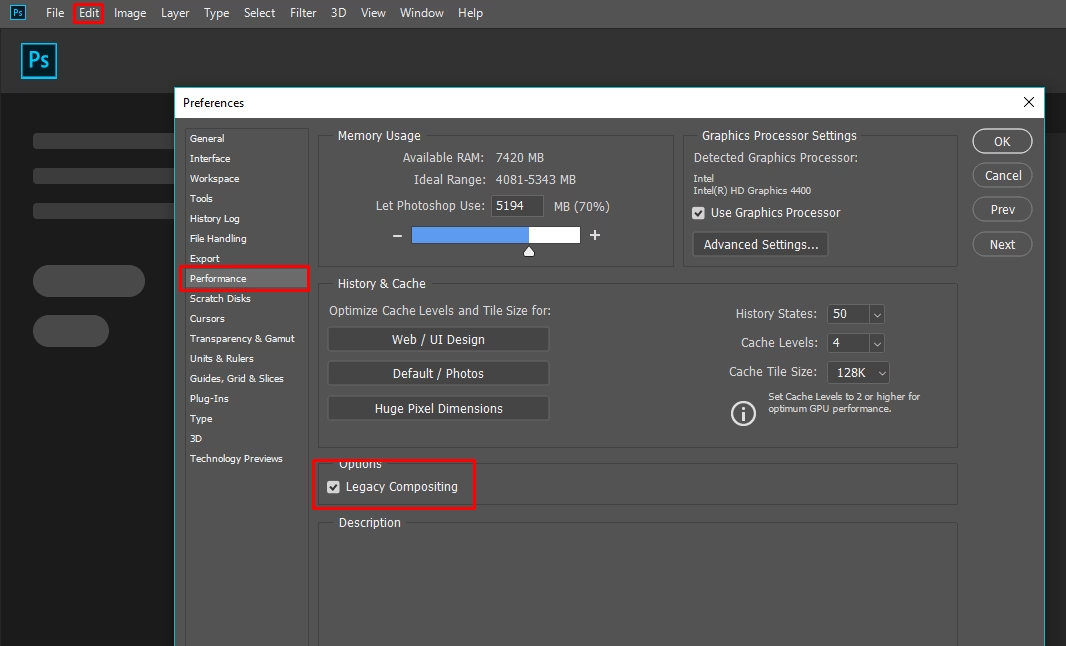
Der kan være flere årsager til, at dine tastaturgenveje pludselig ikke virker i Windows. Det kan skyldes midlertidige softwarefejl, konflikter med specifikke applikationer, forkerte systemindstillinger, problemer med tastaturdrivere, eller endda baggrundstjenester, der ikke kører korrekt. Nogle gange er det så simpelt som en indstilling for tilgængelighed, der er blevet aktiveret ved et uheld, eller en systempolitik, der blokerer for hotkeys. At finde den præcise årsag kan kræve en smule fejlfinding, men de metoder, vi gennemgår her, dækker de mest almindelige scenarier og kan hjælpe dig med at indkredse og løse problemet effektivt.
5 Metoder til at Løse Problemer med Tastaturgenveje i Windows
Her er fem trin, du kan følge for at forsøge at få dine tastaturgenveje til at virke igen. Start med den første metode og arbejd dig nedad listen, indtil du finder en løsning, der virker for dig.
Metode 1: Kør Tastaturfejlfinderen
Windows har indbyggede fejlfindingsværktøjer, der automatisk kan scanne dit system for almindelige problemer og forsøge at rette dem. Tastaturfejlfinderen er designet specifikt til at identificere og løse problemer relateret til tastaturfunktionalitet, herunder genveje.
- Klik på Start-knappen og vælg Indstillinger (Settings).
- I Indstillinger, klik på System, og derefter Opdatering og sikkerhed (Update & Security).
- I menuen til venstre, vælg Fejlfinding (Troubleshoot).
- Klik på Yderligere fejlfindingsværktøjer (Additional troubleshooters) for at se den fulde liste.
- Under sektionen "Find og løs andre problemer", find "Tastatur" (Keyboard).
- Klik på "Tastatur" og derefter på knappen Kør fejlfindingsværktøjet (Run the troubleshooter).
Fejlfinderen vil nu køre en scanning. Følg instruktionerne på skærmen. Den kan muligvis identificere og automatisk rette problemer som forkerte indstillinger eller mindre softwarefejl, der påvirker tastaturet.
Metode 2: Aktivér Klæbetaster (Sticky Keys)
Nogle tastaturgenveje kræver, at du trykker flere taster ned samtidigt (f.eks. Ctrl+Alt+Del eller Shift+Ctrl+Esc). Hvis du har svært ved at trykke på flere taster på samme tid, eller hvis en indstilling for tilgængelighed er blevet ændret, kan Klæbetaster (Sticky Keys) påvirke genvejene. Klæbetaster er en tilgængelighedsfunktion, der lader dig trykke på modificeringstaster (som Ctrl, Shift, Alt, Windows-tasten) én ad gangen i stedet for samtidigt med en anden tast. Selvom nyttigt for nogle, kan det interferere med den normale funktion af genveje, hvis det er aktiveret uforvarende.
Selvom problemet måske ikke er din evne til at trykke på tasterne, kan denne indstilling nogle gange forstyrre den normale genvejsfunktionalitet, hvis den er aktiveret uforvarende. At slå Klæbetaster til (og derefter eventuelt fra igen, hvis det ikke løser problemet) kan "nulstille" relaterede tastaturhændelser.
- Klik på Start-knappen og vælg Indstillinger (Settings).
- I Indstillinger, klik på Tilgængelighed (Ease of Access).
- Rul ned i menuen til venstre til sektionen "Interaktion" (Interaction) og vælg Tastatur (Keyboard).
- Find indstillingen "Brug Klæbetaster" (Use Sticky Keys).
- Sørg for, at skifteren under "Brug Klæbetaster" er slået Til. Prøv derefter dine genveje. Hvis de stadig ikke virker, kan du prøve at slå den Fra igen.
Eksperimenter med at slå Klæbetaster til og fra. Nogle brugere har rapporteret, at blot at aktivere og deaktivere denne funktion kan løse uforklarlige genvejsproblemer.
Metode 3: Tænd for Hotkeys via Gruppepolitik
Windows-hotkeys, inklusive mange af de nyttige Windows-tasten-kombinationer (f.eks. Windows-tasten + E for at åbne Stifinder, Windows-tasten + R for Kør-dialogboksen), kan deaktiveres via systemets gruppepolitikindstillinger. Denne metode er primært relevant for Windows Pro, Enterprise eller Education udgaver, da "Lokal Gruppepolitik Editor" (gpedit.msc) ikke er tilgængelig i Windows Home. Hvis dine genveje, især dem der involverer Windows-tasten, ikke virker, kan det skyldes en politikindstilling, der er blevet ændret.
- Tryk på Windows-tasten + R for at åbne dialogboksen Kør (Run).
- Skriv
gpedit.msci feltet og tryk på Enter. Dette åbner Lokal Gruppepolitik Editor. - I træstrukturen i venstre rude, naviger til: Brugerkonfiguration (User Configuration) > Administrative skabeloner (Administrative Templates) > Windows-komponenter (Windows Components) > Stifinder (File Explorer).
- I højre rude, find indstillingen "Deaktiver Windows-tast-hotkeys" (Turn off Windows keys hotkeys).
- Dobbeltklik på denne indstilling for at åbne dens egenskaber.
- Vælg enten Ikke konfigureret (Not Configured) eller Deaktiveret (Disabled). Begge disse indstillinger sikrer, at Windows-tast-hotkeys er aktiveret. Hvis den var sat til "Aktiveret", deaktiverede den hotkeys.
- Klik på Anvend (Apply) og derefter OK.
Du skal muligvis genstarte din computer, for at denne ændring træder i kraft.
Bemærk: Hvis du bruger Windows Home, har du ikke adgang til gpedit.msc. Problemet ligger sandsynligvis ikke i denne specifikke politikindstilling, og du bør fokusere på de andre metoder.
Metode 4: Nulstil Interne Tastaturindstillinger (Sprog og Område)
Tastaturindstillinger er tæt knyttet til sprog- og områdeindstillingerne i Windows. Nogle gange kan en korrupt sprogpakke, en forkert tastaturlayout-indstilling, eller en fejl under skift mellem sprog forstyrre den måde, systemet registrerer tastetryk og genveje på. At fjerne og dereficere dit primære tastatursprog kan potentielt løse problemer forårsaget af beskadigede konfigurationsfiler eller forkerte indstillinger.
- Åbn Windows Indstillinger (Settings).
- Klik på Tid og sprog (Time & Language).
- I menuen til venstre, vælg Sprog (Language).
- Under "Foretrukne sprog" (Preferred languages), klik på dit nuværende sprog (f.eks. Dansk).
- Klik på knappen Fjern (Remove). Du skal muligvis have et andet sprog installeret midlertidigt for at kunne fjerne dit primære sprog. Hvis du kun har ét sprog, skal du først tilføje et andet sprog (f.eks. Engelsk (USA)), derefter fjerne dit oprindelige sprog, og til sidst tilføje dit oprindelige sprog igen og fjerne det midlertidige sprog.
- Når dit primære sprog er fjernet, klik på Tilføj et sprog (Add a language).
- Find dit sprog på listen, klik på det og klik på Næste (Next) og derefter Installer (Install).
- Sørg for, at dit foretrukne sprog nu er øverst på listen under "Foretrukne sprog". Du kan flytte det op ved at klikke på det og bruge pil-op knappen.
Genstart din computer efter at have geninstalleret sproget for at sikre, at ændringerne træder i kraft.
Metode 5: Tjek Tjenesten 'Human Interface Device' (HID Service)
Tjenesten 'Human Interface Device Access' (HID Input Service) er en essentiel Windows-tjeneste, der muliggør generisk input fra HID-enheder, herunder tastaturer og mus. Hvis denne tjeneste ikke kører korrekt, kan det påvirke, hvordan dit system registrerer tastetryk – inklusive dem der bruges i genveje. At genstarte denne tjeneste kan løse midlertidige fejl eller frysninger, der forhindrer tastaturet i at kommunikere korrekt med operativsystemet.
- Tryk på Windows-tasten + R for at åbne dialogboksen Kør (Run).
- Skriv
services.msci feltet og tryk på Enter. Dette åbner vinduet Tjenester (Services). - Rul ned på listen over tjenester og find "Human Interface Device Service" (eller "HID Input Service").
- Højreklik på tjenesten og vælg Genstart (Restart). Hvis "Genstart" er nedtonet, vælg "Stop" først, og derefter "Start".
- Kontroller, at "Opstartstype" (Startup Type) for tjenesten er sat til "Automatisk" (Automatic). Hvis ikke, dobbeltklik på tjenesten, ændr opstartstypen til "Automatisk" og klik OK.
- Luk vinduet Tjenester.
Test dine tastaturgenveje igen. En simpel genstart af denne baggrundstjeneste er ofte nok til at løse uforklarlige tastaturproblemer.
Ofte Stillede Spørgsmål
Hvorfor holdt mine genveje pludselig op med at virke?
Der er mange potentielle årsager, herunder softwarekonflikter (især fra programmer der bruger globale hotkeys), beskadigede systemfiler, forkerte tastaturindstillinger (f.eks. sprog/layout), en deaktiveret Windows-tast-indstilling, eller problemer med baggrundstjenester som 'Human Interface Device Service'. Nogle gange kan en Windows-opdatering eller installation af ny software utilsigtet ændre systemindstillinger, der påvirker tastaturet.
Skal jeg genstarte min computer efter at have prøvet disse metoder?
Ja, det er ofte en god idé at genstarte din computer efter at have foretaget ændringer i systemindstillinger eller tjenester. En genstart sikrer, at ændringerne træder fuldt ud i kraft og kan også løse midlertidige systemfejl, der måtte have bidraget til problemet.
Hvad hvis ingen af metoderne virker?
Hvis de nævnte metoder ikke løser problemet, kan det skyldes mere specifikke årsager. Overvej følgende: Tjek dine tastaturdrivere (opdater eller geninstaller dem via Enhedshåndtering). Test tastaturet på en anden computer for at udelukke et hardwareproblem med selve tastaturet. Kør en fuld systemscanning for malware. Overvej, om problemet opstod efter installation af et bestemt program – i så fald kan dette program have en konflikt. I sjældne tilfælde kan systemfilbeskadigelse kræve kørsel af System File Checker (SFC) eller en reparation af Windows-installationen.
Konklusion
Tastaturgenveje er hjørnestenen i effektiv navigation og betjening af Windows. Når de svigter, kan det føles som en alvorlig hindring for din daglige computerbrug. At finde den præcise årsag til problemet kan være en udfordring, men ved systematisk at gennemgå de mest almindelige fejlfindingsmetoder – fra at køre den indbyggede fejlfinder og tjekke tilgængelighedsindstillinger som klæbetaster til at verificere Hotkeys politikker og essentielle tjenester – øger du markant dine chancer for at løse problemet. Vi håber, at en af disse metoder har hjulpet dig med at genoprette fuld funktionalitet for dine tastaturgenveje, så du igen kan arbejde hurtigt og effektivt på din Windows-computer.
Hvis du vil læse andre artikler, der ligner Fix: Windows Tastaturgenveje Virker Ikke, kan du besøge kategorien Fotografi.