


Adobe Photoshop er et utroligt kraftfuldt værktøj for fotografer og grafikere, men ligesom al kompleks software kan det af og til opføre sig uventet. En af de hyppigste årsager til mærkelig opførsel, langsom ydeevne eller deciderede nedbrud i Photoshop er konflikter eller problemer forårsaget af tredjeparts-plugins. Disse små softwareudvidelser kan tilføje fantastisk funktionalitet, men de kan også introducere ustabilitet, især hvis de ikke er fuldt kompatible med din version af Photoshop eller dit operativsystem.
Når du står over for et problem i Photoshop, og du har mistanke om, at et plugin kunne være årsagen, er det første og mest effektive skridt at starte Photoshop på en måde, der ignorerer alle tredjeparts-plugins. Dette giver dig mulighed for at afgøre, om problemet forsvinder, når plugins er deaktiveret. Hvis Photoshop kører stabilt uden plugins, ved du, at problemet ligger i en af dine installerede udvidelser, og du kan begynde processen med at identificere, hvilken en det er.
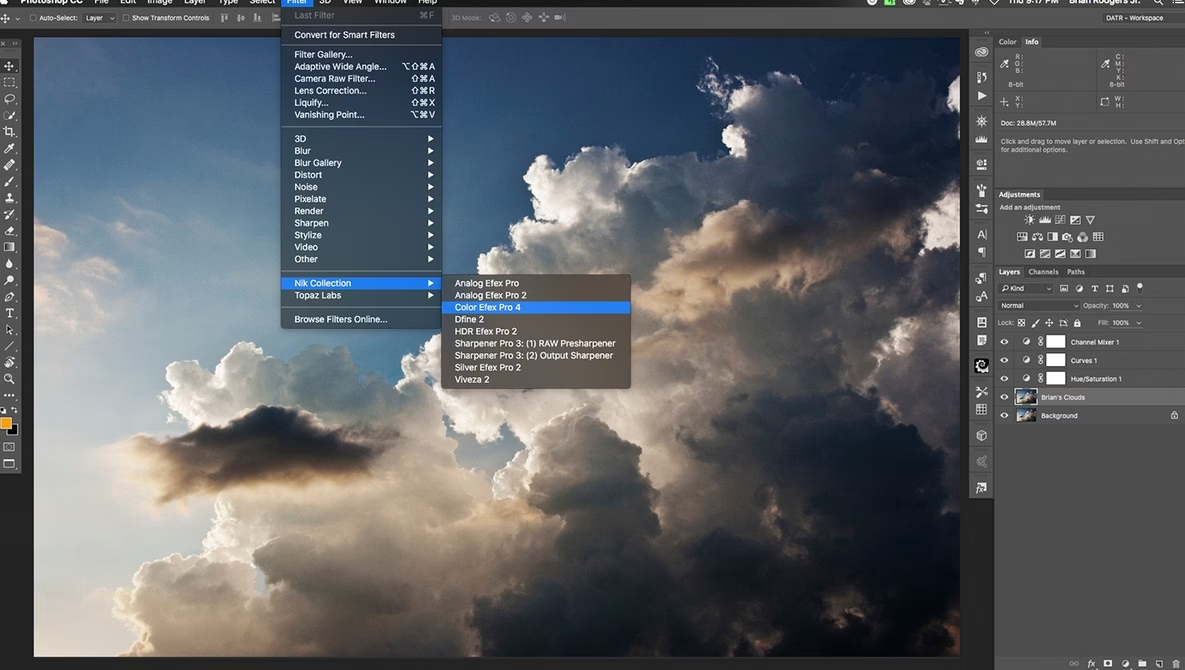
Hvorfor Tredjeparts-Plugins Kan Skabe Problemer
Plugins er designet til at udvide Photoshops funktionalitet, ofte ved at tilføje nye filtre, eksportmuligheder, filformater eller automatiserede arbejdsgange. De er udviklet af virksomheder og individuelle programmører uden for Adobe, og mens de fleste er velskrevne og testede, kan der opstå problemer. Almindelige årsager til plugin-relaterede problemer inkluderer:
- Inkompatibilitet: Et plugin er muligvis ikke opdateret til at fungere korrekt med den nyeste version af Photoshop eller dit operativsystem.
- Konflikter: To eller flere plugins kan komme i konflikt med hinanden eller med Photoshops kernefunktioner.
- Bugs: Selve pluginnet kan indeholde fejl (bugs), der får Photoshop til at opføre sig uforudsigeligt.
- Ressourceforbrug: Nogle plugins kan være meget ressourcekrævende og forårsage langsomhed eller ustabilitet på systemer med begrænset hukommelse eller processorkraft.
- Korrupte installationer: Plugin-filer kan blive beskadigede under installationen eller over tid.
Uanset den specifikke årsag er evnen til at starte Photoshop uden plugins en afgørende teknik for fejlfinding.
Sådan Starter Du Photoshop Uden Plugins (Trin for Trin)
Processen er heldigvis meget ligetil og kræver kun et enkelt tastetryk, mens programmet starter.
- Luk Photoshop: Sørg for, at Photoshop er helt lukket, før du fortsætter. Tjek eventuelt din Task Manager (Windows) eller Aktivitetsovervågning (macOS) for at være sikker på, at ingen Photoshop-processer kører i baggrunden.
- Find Photoshop-ikonet: Lokaliser det ikon, du normalt bruger til at starte Photoshop (på skrivebordet, i Start-menuen, i Dock'en eller i din applikationsmappe).
- Hold Shift-tasten nede: Klik på Photoshop-ikonet for at starte programmet, men hold øjeblikkeligt Shift-tasten nede på dit tastatur. Det er vigtigt at holde tasten nede, *før* Photoshop begynder at indlæse plugins, hvilket typisk sker ret tidligt i opstartsprocessen.
- Bekræft deaktivering: Hvis du holder Shift-tasten korrekt nede på det rigtige tidspunkt, vil Photoshop vise en dialogboks. Denne boks vil spørge dig, om du vil springe indlæsningen af tredjeparts-plugins over. Teksten kan variere lidt afhængigt af din Photoshop-version og sprogindstillinger, men budskabet er klart: 'Vil du springe indlæsningen af tredjeparts-plugins over?' eller lignende.
- Klik på 'Ja': Klik på knappen 'Ja' (eller 'Yes') i dialogboksen for at bekræfte, at du ønsker at starte Photoshop uden at indlæse plugins.
- Photoshop starter: Photoshop vil nu fortsætte med at starte, men den vil ignorere alle plugins, der ikke er en del af den originale Adobe-installation.
Du har nu startet Photoshop i en 'ren' tilstand med hensyn til tredjeparts-plugins. Dette er det perfekte miljø til at teste, om det problem, du oplevede, stadig eksisterer.
Hvad Gør Du, Når Photoshop Kører Uden Problemer?
Hvis Photoshop kører stabilt og uden de tidligere problemer, efter at du har startet det uden plugins, har du bekræftet, at en eller flere af dine tredjeparts-plugins er synderen. Næste skridt er at finde ud af, hvilken specifik plugin der forårsager problemet.
Dette kræver en proces med eliminering:
- Luk Photoshop: Luk programmet igen.
- Genaktiver plugins gradvist: Start Photoshop igen, denne gang *uden* at holde Shift-tasten nede, så plugins indlæses normalt.
- Deaktiver plugins manuelt (midlertidigt): Gå til Photoshops plugin-mappe. Standardplaceringen varierer afhængigt af din Photoshop-version og operativsystem, men du kan ofte finde den under 'Program Files' (Windows) eller 'Applications' (macOS) i Photoshop-installationsmappen. Inde i denne mappe vil der typisk være en 'Plug-ins' mappe. Flyt halvdelen af dine tredjeparts-plugins ud af denne mappe (f.eks. til en midlertidig mappe på dit skrivebord).
- Test igen: Start Photoshop normalt. Oplever du stadig problemet?
- Hvis ja: Problemet er i den halvdel af plugins, der stadig er i mappen, eller muligvis i en af de plugins, der altid indlæses (mindre sandsynligt, hvis Shift-tricket virkede). Flyt halvdelen af de resterende plugins ud og test igen.
- Hvis nej: Problemet er i den halvdel af plugins, du flyttede ud af mappen. Flyt disse plugins tilbage til plugin-mappen i små grupper og test Photoshop efter hver gruppe, indtil problemet vender tilbage.
- Identificer den problematiske plugin: Ved at gentage trin 3 og 4, hvor du indsnævrer gruppen af plugins, der forårsager problemet, vil du til sidst kunne identificere den enkelte plugin, der skaber ustabiliteten.
Hvad Gør Du Med Den Problematiske Plugin?
Når du har fundet synderen, har du flere muligheder:
- Opdater pluginnet: Tjek udviklerens hjemmeside for en opdateret version af pluginnet. En nyere version har muligvis rettet fejlen eller forbedret kompatibiliteten. Dette er ofte den bedste løsning, da du så kan fortsætte med at bruge pluginnet.
- Geninstaller pluginnet: Hvis der ikke er en opdatering, kan en ren geninstallation af pluginnet nogle gange løse problemer forårsaget af en korrupt installation. Afinstaller først pluginnet fuldstændigt, og installer det derefter igen.
- Kontakt udvikleren: Rapporter problemet til plugin-udvikleren. De er måske opmærksomme på problemet og kan tilbyde en løsning eller oplyse, hvornår en rettelse forventes.
- Deaktiver eller fjern pluginnet: Hvis ingen af ovenstående løsninger virker, eller hvis pluginnet ikke længere vedligeholdes, kan du blive nødt til permanent at deaktivere eller fjerne pluginnet for at sikre, at Photoshop kører stabilt. Du kan gøre dette ved at fjerne det fra Photoshops plugin-mappe.
Sammenligning: Start Med vs. Uden Plugins
| Funktion | Normal Start (Med Plugins) | Start med Shift (Uden Tredjeparts-Plugins) |
|---|---|---|
| Indlæsning af Tredjeparts-Plugins | Ja | Nej |
| Formål | Normal brug, fuld funktionalitet | Fejlfinding, isolering af plugin-problemer |
| Tilgængelig Funktionalitet | Photoshop + alle installerede plugins | Kun Photoshops kernefunktioner og Adobe-plugins |
| Opstartstid | Kan være langsommere afhængigt af antal plugins | Kan være hurtigere, især med mange plugins |
| Stabilitet | Kan påvirkes af problematiske plugins | Typisk mere stabil, hvis problemet er plugin-relateret |
| Anvendelse | Dagligt arbejde | Når Photoshop opfører sig uventet eller ustabilt |
Ofte Stillede Spørgsmål om Photoshop Plugins og Fejlfinding
- Hvad er en plugin i Photoshop?
- En plugin er en softwarekomponent udviklet af en tredjepart (ikke Adobe), der tilføjer ny funktionalitet til Photoshop, såsom filtre, effekter, eksportformater eller forbedrede værktøjer.
- Hvorfor forårsager plugins problemer?
- Plugins kan forårsage problemer på grund af inkompatibilitet med Photoshops version eller operativsystemet, fejl i pluginets kode, konflikter med andre plugins eller utilstrækkelige systemressourcer.
- Vil Shift-tricket deaktivere *alle* plugins?
- Nej, Shift-tricket deaktiverer kun tredjeparts-plugins. Photoshops egne indbyggede plugins og udvidelser, der er en del af den originale Adobe-installation, vil stadig blive indlæst.
- Hvad hvis Photoshop stadig har problemer, når jeg starter uden plugins?
- Hvis problemerne fortsætter, selv når du starter Photoshop med Shift-tasten nede, indikerer det, at problemet *ikke* skyldes et tredjeparts-plugin. I dette tilfælde skal du undersøge andre mulige årsager, såsom korrupte Photoshop-præferencer, problemer med grafikkortdrivere, utilstrækkelige systemressourcer, fejl i selve Photoshop-installationen eller konflikter med andre programmer på din computer.
- Kan jeg permanent deaktivere plugins med denne metode?
- Nej, at starte med Shift deaktiverer kun plugins for den specifikke session. Næste gang du starter Photoshop normalt, vil plugins blive indlæst igen. For permanent deaktivering skal du fjerne eller flytte plugin-filerne fra Photoshops plugin-mappe.
- Hvordan finder jeg ud af, hvilke plugins jeg har installeret?
- Du kan typisk se dine installerede plugins under menuen 'Filtre' i Photoshop, eller ved at navigere til Photoshops plugin-mappe på din harddisk.
- Er det sikkert at fjerne plugins?
- Ja, det er generelt sikkert at fjerne tredjeparts-plugins ved at slette eller flytte filerne fra plugin-mappen. Sørg dog altid for at have en backup, og overvej at geninstallere pluginnet, hvis du får brug for det igen i fremtiden.
At vide, hvordan man starter Photoshop uden plugins, er en fundamental færdighed for enhver seriøs bruger, der ønsker at mestre fejlfinding. Det er et hurtigt og effektivt første skridt til at isolere mange almindelige problemer. Ved systematisk at bruge denne metode kan du spare dig selv for megen frustration og hurtigt vende tilbage til at redigere dine billeder uden forstyrrelser. Husk at holde dine plugins, Photoshop og dit operativsystem opdateret for at minimere risikoen for kompatibilitetsproblemer i fremtiden.
Hvis du vil læse andre artikler, der ligner Start Photoshop Uden Plugins: En Guide, kan du besøge kategorien Software.