
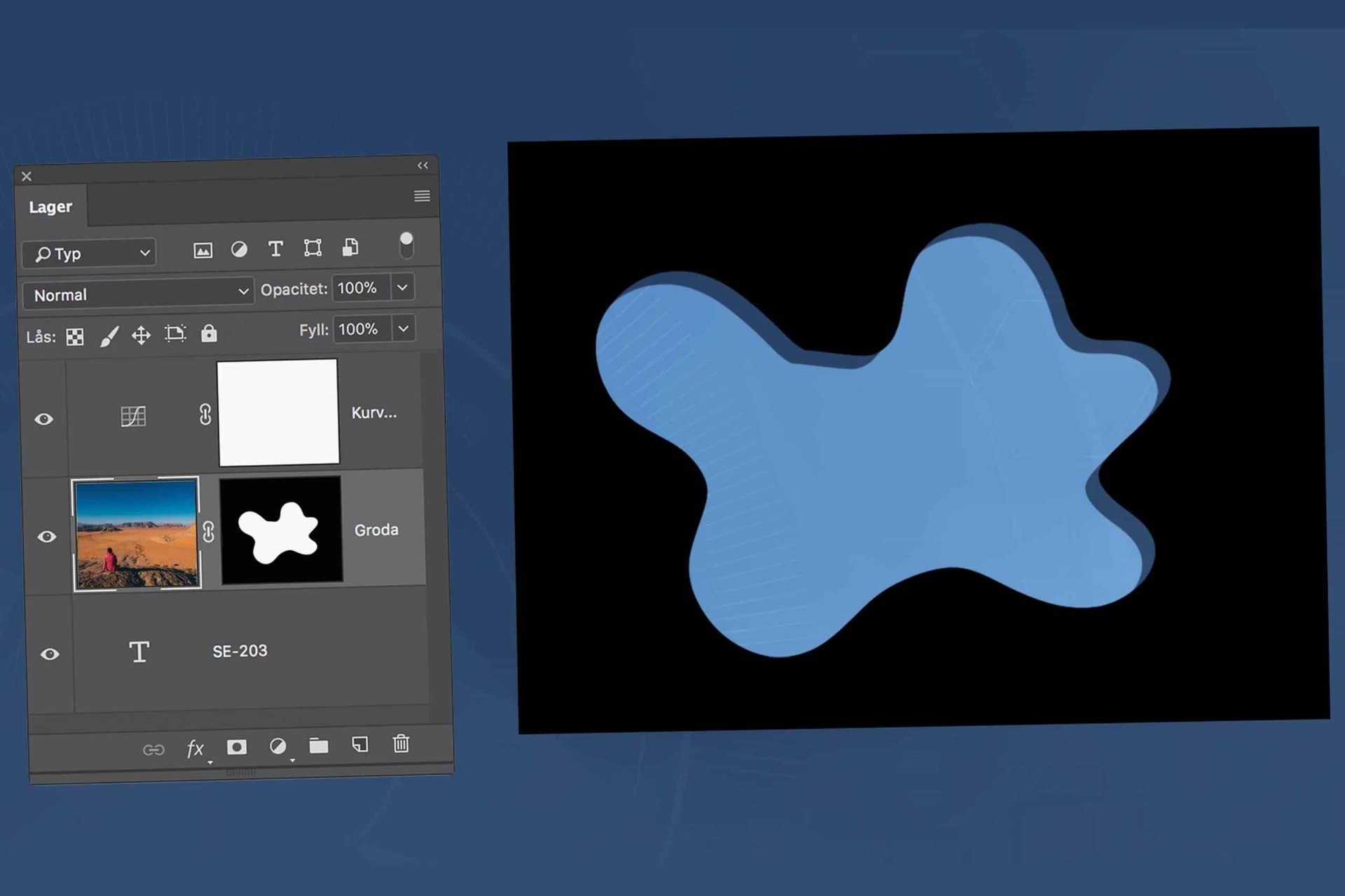

Lagmasker er et fundamentalt og utroligt kraftfuldt værktøj inden for digital billedredigering. De tilbyder en fleksibilitet og kontrol, som traditionelle metoder som at slette dele af et billede simpelthen ikke kan matche. Kernen i en lagmaske er dens evne til selektivt at styre gennemsigtigheden (opaciteten) af det lag, den er tilknyttet. Dette adskiller sig markant fra et lags generelle opacitetsskyder, som påvirker hele laget ensartet. Med en lagmaske kan du lade dele af laget være fuldt synlige, dele helt usynlige og andre dele delvist gennemsigtige, alt sammen på det samme lag og uden at slette en eneste pixel fra dit originale billede. Dette gør lagmasker til rygraden i mange avancerede redigeringsteknikker og et uundværligt værktøj for enhver, der ønsker at opnå professionelle resultater.
https://www.youtube.com/watch?v=0gcJCdgAo7VqN5tD
Forståelsen af lagmasker er afgørende, fordi de muliggør en arbejdsgang, der er ikke-destruktiv. Det betyder, at du til enhver tid kan justere eller fjerne masken uden at beskadige de underliggende pixels på laget. Denne fleksibilitet åbner døren til en verden af kreative muligheder, fra simple billedkompositioner til komplekse effekter som selektiv farvelægning og lysstyrkemaskering.
Hvad er en Lagmaske Præcist?
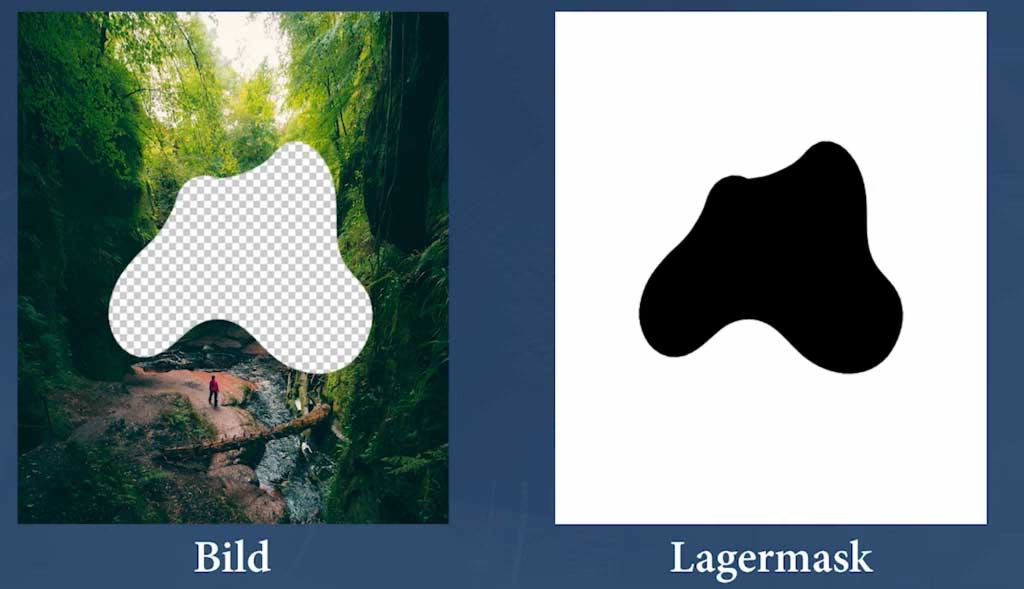
Forestil dig en lagmaske som et stykke gennemsigtigt materiale, du lægger oven på dit billedlag. Men dette materiale er specielt: du kan 'male' på det med forskellige nuancer af grå, fra sort til hvid. Hvor du maler med hvidt, er materialet helt gennemsigtigt, og laget er fuldt synligt. Hvor du maler med sort, er materialet uigennemsigtigt, og laget bliver helt usynligt (gennemsigtigt), så du kan se lagene nedenunder. Nuancer af grå skaber varierende grader af gennemsigtighed – mørkegrå lader kun lidt af laget være synligt, mens lysegrå lader næsten alt være synligt.
Denne gråskala-repræsentation af gennemsigtighed er det, der giver lagmasker deres enorme styrke. I stedet for at bruge et viskelæder, som permanent fjerner billeddata, 'skjuler' eller 'afslører' masken blot dele af laget. Hvis du laver en fejl, maler du blot over det område på masken med en anden farve (hvid for at afsløre, sort for at skjule) for at rette det. Dit originale billede forbliver intakt under masken.
Sådan Tilføjer du en Lagmaske til et Lag
Processen for at tilføje en lagmaske er enkel i de fleste billedredigeringsprogrammer. Typisk har du dit billede åbent med dets forskellige lag synlige i et 'Lag'-panel.
Lad os antage, at du har et billede med flere lag, for eksempel et baggrundslag og et øverste lag, du ønsker at maskere. Det øverste lag skal være det aktive lag (ofte markeret med en fremhævet kant i lagpanelet).
Den mest almindelige måde at tilføje en maske på er ved at højreklikke på det ønskede lag i lagpanelet. En kontekstmenu vil dukke op, og her finder du en mulighed for at 'Tilføj Lagmaske...' (Add Layer Mask...).
Alternativt kan du ofte finde muligheden i programmets menulinjer. For eksempel under 'Lag' (Layer) → 'Maske' (Mask) → 'Tilføj Lagmaske...' (Add Layer Mask...).
Når du vælger denne mulighed, vil der typisk dukke en dialogboks op med forskellige indstillinger for, hvordan masken skal initialiseres. De mest almindelige indstillinger er:
- Hvid (Fuld Opacitet): Dette er ofte standardindstillingen. Hele masken bliver hvid, hvilket betyder, at hele laget, masken er tilknyttet, er fuldt synligt. Dette er nyttigt, når du vil starte med at skjule specifikke områder.
- Sort (Fuld Gennemsigtighed): Hele masken bliver sort, hvilket gør hele laget fuldstændig gennemsigtigt. Du vil se lagene nedenunder. Dette er nyttigt, når du vil starte med at afsløre specifikke områder.
- Lagets Alfa-kanal: Hvis laget allerede har gennemsigtighed (f.eks. importeret fra en filtype, der understøtter gennemsigtighed som PNG), kan du bruge denne information til at oprette masken.
- Markering: Hvis du har en aktiv markering (selection) i dit billede, kan du oprette masken baseret på denne markering. Markeringen vil bestemme, hvilke dele af masken der er hvide (inden for markeringen) eller sorte (uden for markeringen), afhængigt af en yderligere indstilling.
For de fleste formål, især når du starter med at lære, er det nemmest at initialisere masken til Hvid. Når masken er tilføjet, vil du se en lille miniature ved siden af lagets miniature i lagpanelet, der repræsenterer masken. Denne miniature vil være hvid (eller sort) afhængigt af din initialisering.
Arbejde med Lagmasker: Male og Udfylde
Når en lagmaske er tilføjet og aktiv (du kan klikke på dens miniature i lagpanelet for at gøre den aktiv – den vil ofte have en fremhævet kant), vil ethvert malings- eller redigeringsværktøj, du bruger på billedet, påvirke masken i stedet for selve billedets pixels. Dette er et vigtigt skift at huske.
Værktøjer som Pensel (Paintbrush Tool), Spand (Bucket Fill Tool) og Graduering (Gradient Tool) bruges almindeligvis til at modificere masken. Farverne du bruger er afgørende, men kun i gråskala:
- Sort: Skjuler laget (gør det gennemsigtigt).
- Hvid: Afslører laget (gør det synligt).
- Grå: Gør laget delvist gennemsigtigt. Jo mørkere grå, desto mere gennemsigtigt; jo lysere grå, desto mere synligt.
Lad os tage et simpelt eksempel. Du har et baggrundslag og et farvelag ovenpå med en hvid maske. Hvis du vælger penselværktøjet og indstiller forgrundsfarven til sort, og derefter maler på billedet, vil du se, at det øverste farvelag forsvinder der, hvor du maler, og afslører baggrundslaget nedenunder. Hvis du skifter forgrundsfarven til hvid og maler over det samme område, vil farvelaget dukke op igen.
Du kan også bruge markeringsværktøjer sammen med lagmasker. Opret en markering (f.eks. en rektangulær markering), og brug derefter Spand-værktøjet til at fylde markeringen på masken med sort eller hvid. Dette skaber skarpe overgange mellem synlige og usynlige områder af laget.
Ved at bruge forskellige nuancer af grå kan du skabe bløde overgange. Hvis du fylder en markering med 50% grå, vil laget i det område have 50% opacitet, hvilket blander det med lagene nedenunder. Dette er fundamentet for mange avancerede blandingsteknikker.

Avancerede Teknikker: Selektiv Farvelægning
En klassisk og visuelt imponerende anvendelse af lagmasker er selektiv farvelægning. Dette er effekten, hvor et billede primært er sort/hvidt, men specifikke elementer bevarer deres originale farver.
Processen er ligetil:
- Åbn dit farvebillede.
- Dupliker baggrundslaget. Dette kan gøres via menuen (Lag → Dupliker Lag) eller ved at højreklikke på laget.
- Desaturer det øverste duplikerede lag. Gør dette lag sort/hvidt. De fleste programmer har en funktion til dette (f.eks. Farver → Desaturer eller en sort/hvid justeringslag).
- Tilføj en lagmaske til det desaturerede (sort/hvide) lag. Initialiser masken til Hvid (fuld opacitet), så hele det sort/hvide lag er synligt oven på det originale farvelag. Billedet vil nu se sort/hvidt ud.
- Sæt din forgrundsfarve til Sort.
- Vælg Pensel-værktøjet. Sørg for, at maskens miniature er aktiv i lagpanelet.
- Mal på de områder af billedet, hvor du vil have farven fra det originale lag til at dukke op. Fordi du maler med sort på masken, gør du det sort/hvide lag gennemsigtigt i disse områder og afslører farvelaget nedenunder.
Hvis du maler uden for de ønskede områder, skifter du blot penselfarven til Hvid og maler over fejlen på masken for at gøre det sort/hvide lag synligt igen. Hvis du vil have en mere dæmpet farve i et område, kan du male på masken med en nuance af grå i stedet for ren sort.
Lagmasker vs. Sletning
Det er værd at understrege forskellen mellem at bruge en lagmaske og blot at slette dele af et lag med et viskelæder. Denne forskel er fundamental:
| Funktion | Lagmaske | Viskelæder |
|---|---|---|
| Destruktivitet | Ikke-destruktiv (pixels slettes ikke) | Destruktiv (pixels slettes permanent) |
| Gendannelse | Let (mal med hvid på masken) | Svær/umulig (medmindre du fortryder handlingen straks eller bruger historik) |
| Kontrol | Fuld kontrol over gennemsigtighed (sort, hvid, grå) | Binær (enten slettet eller ikke slettet), begrænset kontrol med hårdhed/opacitet af viskelæderet |
| Fleksibilitet | Kan nemt justeres, ændres, deaktiveres eller slettes helt | Permanent ændring af billedet |
| Filstørrelse | Kan øge filstørrelsen lidt | Ændrer ikke filstørrelsen væsentligt |
Som tabellen viser, giver lagmasker langt større fleksibilitet og sikkerhed i din redigeringsproces. Du kan eksperimentere, justere og forfine dine masker, indtil resultatet er perfekt, uden frygt for permanent at ødelægge dit originale billedlag. Denne evne til at iterere og justere er en af de største fordele ved at bruge lagmasker.
Andre Anvendelser af Lagmasker
Udover selektiv farvelægning bruges lagmasker i utallige andre scenarier:
- Blanding af billeder: Masker bruges til at blande kanterne af flere billeder sammen problemfrit, f.eks. ved at sammensætte et panorama eller blande forskellige eksponeringer i HDR.
- Lokal Justering: Ved at tilføje en justeringslag (f.eks. Kurver, Niveauer, Farvemætning) og derefter maskere det, kan du begrænse justeringens effekt til kun specifikke dele af billedet. Dette er meget mere præcist end at anvende justeringen globalt.
- Vignettering: Selvom der findes dedikerede værktøjer til vignettering, kan en maske på et mørkere/lysere justeringslag bruges til at skabe en tilpasset vignet-effekt, der mørkner eller lysner kanterne af dit billede.
- Skarphed og Blødhed: Anvend skarphed eller blødhed (sløring) på et duplikeret lag og brug derefter en maske til at anvende effekten selektivt på bestemte områder, f.eks. at gøre baggrunden sløret for at fremhæve motivet.
Disse eksempler viser, hvor alsidige lagmasker er. Når du først forstår princippet bag dem (sort skjuler, hvid afslører, grå blander), kan du anvende dem på næsten enhver redigeringsopgave, der kræver selektiv anvendelse af effekter eller gennemsigtighed.
Almindelige Spørgsmål om Lagmasker
Her er svar på nogle ofte stillede spørgsmål om lagmasker:
Hvad er formålet med en lagmaske?
Formålet er at styre gennemsigtigheden af et specifikt lag selektivt og ikke-destruktivt. Det lader dig skjule eller afsløre dele af laget uden permanent at slette billeddata.
Hvordan tilføjer jeg en lagmaske?
Du kan typisk tilføje en lagmaske ved at højreklikke på et lag i lagpanelet og vælge 'Tilføj Lagmaske...' eller via programmets menulinje under 'Lag' > 'Maske' > 'Tilføj Lagmaske...'.
Hvad betyder hvid og sort på masken?
På en lagmaske betyder hvid, at laget er fuldt synligt (afsløret), mens sort betyder, at laget er fuldt gennemsigtigt (skjult). Gråtoner repræsenterer delvis gennemsigtighed.
Er lagmasker permanente?
Nej, lagmasker er ikke-destruktive. Du kan til enhver tid redigere, deaktivere eller slette masken uden at påvirke de originale pixels på laget.
Kan jeg bruge viskelæderet på en lagmaske?
Nej, du bruger malingsværktøjer (som pensel) eller fyldværktøjer (som spand) med sort, hvid eller grå farve til at modificere en lagmaske. Viskelæderet sletter pixels på et billedlag, ikke informationen på en maske.
Konklusion
Lagmasker er et absolut essentielt værktøj for seriøs billedredigering. De tilbyder en uovertruffen kombination af kontrol, fleksibilitet og ikke-destruktivitet, som adskiller dem fra simplere metoder. Ved at mestre brugen af lagmasker åbner du op for muligheden for at udføre komplekse billedmanipulationer, blande billeder problemfrit og anvende justeringer med præcision, alt sammen med sikkerheden i, at dine originale billeddata forbliver intakte. Uanset om du ønsker at lave en selektiv farveeffekt, finjustere lokale kontraster eller blande flere billeder, er lagmasken vejen frem. Brug tid på at øve dig med dem – det vil betale sig i form af bedre resultater og en mere effektiv redigeringsproces.
Hvis du vil læse andre artikler, der ligner Mestrer Lagmasker i Fotoredigering, kan du besøge kategorien Redigering.