


Som fotograf handler redigering ofte om mere end blot at justere lys og farver. Nogle gange kræver et billede, eller din kreative vision, at du tilføjer specifikke former, linjer eller endda bruger tegneværktøjer til at definere områder for præcise justeringer. Selvom du måske tænker på tegneværktøjer som noget for illustratorer, er de overraskende nyttige i fotoredigering. Værktøjer som linjeværktøjet, bueværktøjet og frihåndsværktøjet åbner op for en verden af muligheder, fra at skabe rene grafiske elementer til at tegne komplekse masker.
https://www.youtube.com/watch?v=0gcJCdgAo7VqN5tD
At mestre disse værktøjer kan virke teknisk ved første øjekast, især med begreber som 'segmenter' og 'knudepunkter', men principperne er ligetil, og anvendelserne for fotografer er mange. Forestil dig at kunne tegne en perfekt lige linje til en kompositionel guide, en præcis bue til en dekorativ effekt, eller en kompleks frihåndsform til en selektiv maske, der følger et unikt omrids i dit billede. Denne artikel vil guide dig gennem brugen af disse grundlæggende tegneværktøjer og vise, hvordan de kan forbedre din fotoredigeringsproces.
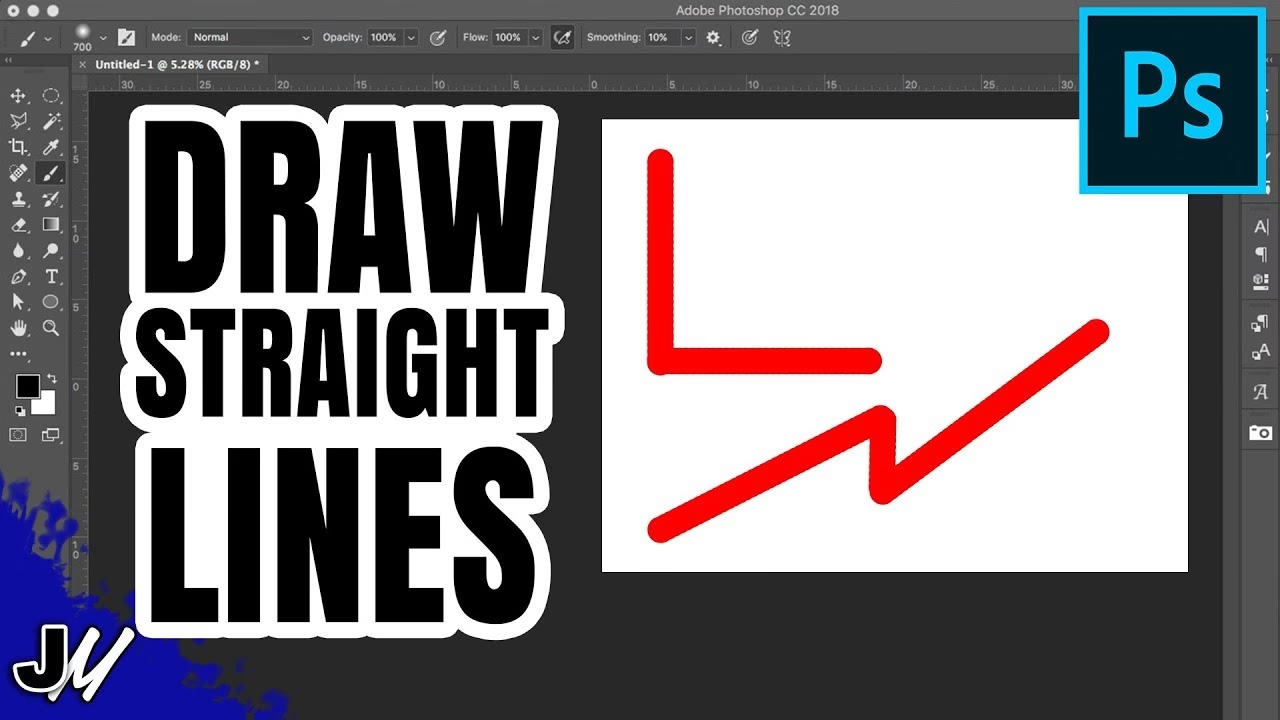
- Find Tegneværktøjerne i Din Software
- Grundlæggende Tegning: Segmenter og Knudepunkter
- Byg Komplekse Former Segment for Segment
- Skift Værktøj Undervejs
- Lukning af Formen
- Fortryd Fejltrin: CTRL+Z
- Anvendelser i Fotoredigering
- Sammenligning af Værktøjerne
- Tips til Effektiv Brug
- Ofte Stillede Spørgsmål om Tegneværktøjer
- Konklusion
Find Tegneværktøjerne i Din Software
Placeringen af tegneværktøjer kan variere lidt afhængigt af den specifikke software, du bruger, men de findes typisk samlet under en 'Værktøjer' eller 'Tegning' sektion. Ifølge standardbrugergrænseflader, som den beskrevet i kildeteksten, kan du ofte finde dem ved at gå til fanen 'Hjem' (eller tilsvarende) og kigge i gruppen 'Værktøjer'. Her vil der typisk være en pil eller en lille ikonmenu, som du skal klikke på for at åbne en liste over tegne- eller formværktøjer. På denne liste finder du sandsynligvis muligheder som Frihåndsværktøj, Bueværktøj og Linjeværktøj. Vælg det værktøj, der passer bedst til den form, du ønsker at tegne.
Grundlæggende Tegning: Segmenter og Knudepunkter
Når du har valgt et tegneværktøj, er du klar til at begynde at tegne. Processen starter typisk med at tegne det første segment af din form. Et segment er simpelthen en del af linjen eller formen. For eksempel, med linjeværktøjet vil det første klik ofte starte et segment, og det næste klik afslutte det og potentielt starte et nyt. Med frihåndsværktøjet tegner du måske mere som med en pen, hvor hvert træk skaber et segment.
Efter at du har tegnet det første segment, vil du bemærke, at formen viser knudepunkter (ofte kaldet 'vertices' på engelsk). Knudepunkter er de punkter, der definerer formens kontur og struktur. De findes typisk i begyndelsen, slutningen og ved ethvert 'hjørne' eller retningsskift i formen. Disse knudepunkter er utroligt vigtige, fordi de giver dig mulighed for at manipulere og præcist styre formens udseende. Ved at klikke på et knudepunkt kan du ofte trække for at ændre formen, og ved at klikke på slutningen af et segment kan du ofte tilføje et nyt segment for at fortsætte din form.
Byg Komplekse Former Segment for Segment
De mest interessante former i fotoredigering er sjældent enkle linjer eller buer. Ofte skal du kombinere flere segmenter for at skabe den ønskede komplekse form, måske en maske, der nøjagtigt følger omridset af et objekt, eller et grafisk element med flere vinkler og kurver. Efter at have tegnet det første segment, klikker du typisk på knudepunktet ved slutningen af det sidst tilføjede segment. Derfra kan du trække musemarkøren for at tegne det næste segment. Hvert klik på et slutknudepunkt lader dig fortsætte tegningen, hvilket giver dig fuld kontrol over formens udvikling.
Denne segment-for-segment tilgang er grundlaget for at tegne præcise og brugerdefinerede former. Hvert nyt segment starter, hvor det forrige sluttede, forbundet af et knudepunkt. Husk, at knudepunkterne ikke kun forbinder segmenter, men også er de punkter, du vil bruge, hvis du skal redigere formen senere. Du kan ofte klikke og trække i eksisterende knudepunkter for at justere formens kontur efter behov.
Skift Værktøj Undervejs
En avanceret, men meget nyttig teknik er muligheden for at skifte mellem forskellige tegneværktøjer, mens du er i gang med at tegne én enkelt form. Forestil dig, at du starter med at tegne en lige linje med linjeværktøjet, men derefter har brug for at tilføje en blød bue, efterfulgt af en frihåndsdel. Mange softwareprogrammer tillader dette. Hvis du for eksempel startede med en lige linje og nu har brug for en bue, kan du skifte til bueværktøjet, klikke på knudepunktet ved slutningen af din lige linje og derefter trække for at tegne buen. Derefter kan du skifte til frihåndsværktøjet og fortsætte formen med en mere organisk linje fra slutningen af buen.
Denne fleksibilitet er afgørende for at skabe virkelig brugerdefinerede og komplekse former, der kombinerer forskellige typer linjer og kurver. Det eliminerer behovet for at tegne separate former og forsøge at samle dem, hvilket ofte resulterer i mindre præcise eller rene resultater.
Lukning af Formen
Når du tegner former, især dem der er beregnet til at blive brugt som masker eller solide grafiske elementer, er det ofte nødvendigt at lukke formen. En lukket form er en, hvor slutknudepunktet på det sidste segment forbindes med startknudepunktet på det første segment. Processen for at lukke en form indebærer typisk at trække slutpunktet af det sidste segment, du har tegnet, hen over knudepunktet ved begyndelsen af det allerførste segment, du tegnede. Når dette sker korrekt, vil softwaren normalt visuelt indikere, at formen er lukket – ofte ved at gøre formen uigennemsigtig eller ved at fylde den med en farve, hvilket indikerer, at det nu er en solid eller lukket figur.
Lukkede former er essentielle for mange redigeringsteknikker, såsom at skabe solide farvelag, der følger en bestemt kontur, eller at definere et præcist område til en maske, hvor justeringer kun skal anvendes inden for den tegnede form. En lukket form kan behandles som et objekt, der kan fyldes, strøgbehandles langs kanten, eller bruges som en klippemaske.
Fortryd Fejltrin: CTRL+Z
Det er uundgåeligt, at du vil lave fejl, når du tegner, især når du arbejder med komplekse former eller mange segmenter. Heldigvis har softwaren en nem løsning: fortryd-funktionen. For at fortryde det sidst tilføjede segment eller handling, tryk blot på CTRL+Z (på Windows) eller CMD+Z (på Mac). Det er vigtigt at vide, at segmenter normalt slettes i omvendt rækkefølge af, hvordan de blev tegnet. Hvis du tegner segment A, så B, så C, vil tryk på Fortryd først fjerne C, derefter B, og til sidst A. Dette giver dig mulighed for at rette små fejl uden at skulle starte helt forfra.
Anvendelser i Fotoredigering
Hvordan kan disse tegneværktøjer specifikt bruges af fotografer?
- Grafiske Elementer: Tilføj rene linjer, pile, cirkler (tegnet med buer eller frihånd) eller andre geometriske former til dine billeder for at skabe et moderne, grafisk udtryk. Dette kan bruges til sociale medier, porteføljebilleder eller endda til at guide beskuerens øje.
- Kompositionelle Guides: Tegn midlertidige linjer for at hjælpe dig med at beskære eller justere elementer i billedet efter kompositionelle regler som Tredjedelsreglen eller Den Gyldne Snit.
- Masker og Selektioner: Dette er måske den mest kraftfulde anvendelse. Brug frihåndsværktøjet til at tegne en maske omkring et komplekst objekt for selektivt at justere dets lysstyrke, farve eller skarphed. Brug linje- eller bueværktøjet til at skabe præcise, geometriske masker. En lukket form er essentiel her.
- Annoteringer og Tutorials: Hvis du laver tutorials eller præsentationer af dine billeder, kan du bruge linjer og pile til at pege på specifikke detaljer eller områder i billedet.
- Kreative Overlays: Tegn abstrakte linjer eller former for at skabe unikke overlays, der tilføjer tekstur eller visuel interesse til dit billede.
Alsidigheden ligger i kombinationen af værktøjerne og evnen til at arbejde med segmenter og knudepunkter. Du er ikke begrænset til standardformer; du kan skabe præcis det omrids, du har brug for.
Sammenligning af Værktøjerne
| Værktøj | Beskrivelse | Typiske Anvendelser i Foto |
|---|---|---|
| Linjeværktøj | Tegner lige linjesegmenter. | Rene linjer, rammer, pile, simple guides. |
| Bueværktøj | Tegner buede segmenter. | Bløde kurver, cirkler (ved at kombinere buer), dekorative elementer. |
| Frihåndsværktøj | Tegner segmenter baseret på din mus' bevægelse (som at tegne med en pen). Kan skabe meget organiske eller komplekse former. | Komplekse masker, organiske former, signaturer, tegninger direkte på billedet. |
Ved at forstå forskellene og styrkerne ved hvert værktøj kan du vælge det mest effektive til din specifikke opgave. Ofte vil den mest effektive tilgang involvere at kombinere brugen af disse værktøjer inden for samme tegneoperation.
Tips til Effektiv Brug
- Zoom Ind: Når du tegner detaljerede masker eller former, især med frihåndsværktøjet, zoom ind på billedet. Dette giver dig bedre kontrol og præcision.
- Øv Dig: Som med enhver ny teknik kræver det øvelse at blive god til at tegne præcise former med disse værktøjer. Start med simple former og arbejd dig op til mere komplekse.
- Brug Knudepunkter Aktivt: Bliv fortrolig med at klikke, trække og eventuelt tilføje/slette knudepunkter efter formen er tegnet. Knudepunkterne er din nøgle til at finjustere formen.
- Tænk i Segmenter: Når du tegner en kompleks form, bryd den ned i mindre, håndterbare segmenter. Dette gør tegneprocessen nemmere at styre og rette.
- Udnyt Værktøjsskift: Planlæg, hvor du vil skifte fra en lige linje til en bue eller frihånd for at udnytte hvert værktøjs styrker bedst muligt.
Ofte Stillede Spørgsmål om Tegneværktøjer
Q: Kan jeg redigere en form, efter jeg har tegnet den?
A: Ja, de fleste softwareprogrammer lader dig redigere en form efterfølgende ved at manipulere dens knudepunkter. Du kan typisk vælge et 'Rediger form' eller 'Direkte markering' værktøj, der lader dig klikke og trække i de eksisterende knudepunkter for at ændre formens kontur.
Q: Hvad er forskellen mellem en åben og en lukket form?
A: En åben form har et tydeligt start- og slutpunkt, der ikke mødes (f.eks. en simpel linje eller en bue). En lukket form er en, hvor start- og slutpunktet er forbundet, hvilket skaber en kontinuerlig kontur (f.eks. en cirkel, en firkant eller en kompleks frihåndsfigur, der lukkes). Lukkede former kan fyldes med farve eller bruges som masker.
Q: Kan jeg tilføje farve eller en streg til min tegnede form?
A: Ja, når formen er tegnet (og ofte lukket), kan du normalt definere dens 'fyld' (farven indeni) og 'streg' (linjen omkring kanten). Dette gøres typisk i panelet for formens egenskaber eller lagindstillinger.
Q: Er disse værktøjer vektorbaserede?
A: I mange professionelle redigerings- og designprogrammer er de former, du tegner med disse værktøjer, vektorbaserede. Det betyder, at de er defineret af matematiske ligninger (baseret på knudepunkter og segmenter) i stedet for pixels. Fordelen ved vektorformer er, at de kan skaleres op og ned i størrelse uden tab af kvalitet, hvilket er en stor fordel i grafisk design og tilføjelse af elementer til højopløselige fotos.
Konklusion
Tegneværktøjer som linjeværktøjet, bueværktøjet og frihåndsværktøjet er værdifulde tilføjelser til enhver fotografs redigeringsværktøjskasse. De giver dig mulighed for at gå ud over standardjusteringer og tilføje præcise grafiske elementer, skabe brugerdefinerede masker og bringe en ny dimension til dine billeder. Ved at forstå, hvordan man finder disse værktøjer, arbejder med segmenter og knudepunkter, skifter mellem værktøjer og lukker former, kan du udnytte deres fulde potentiale. Øvelse gør mester, så eksperimenter med disse værktøjer på dine egne billeder og opdag de kreative muligheder, de tilbyder.
Hvis du vil læse andre artikler, der ligner Tegneværktøjer i Fotoredigering, kan du besøge kategorien Redigering.