
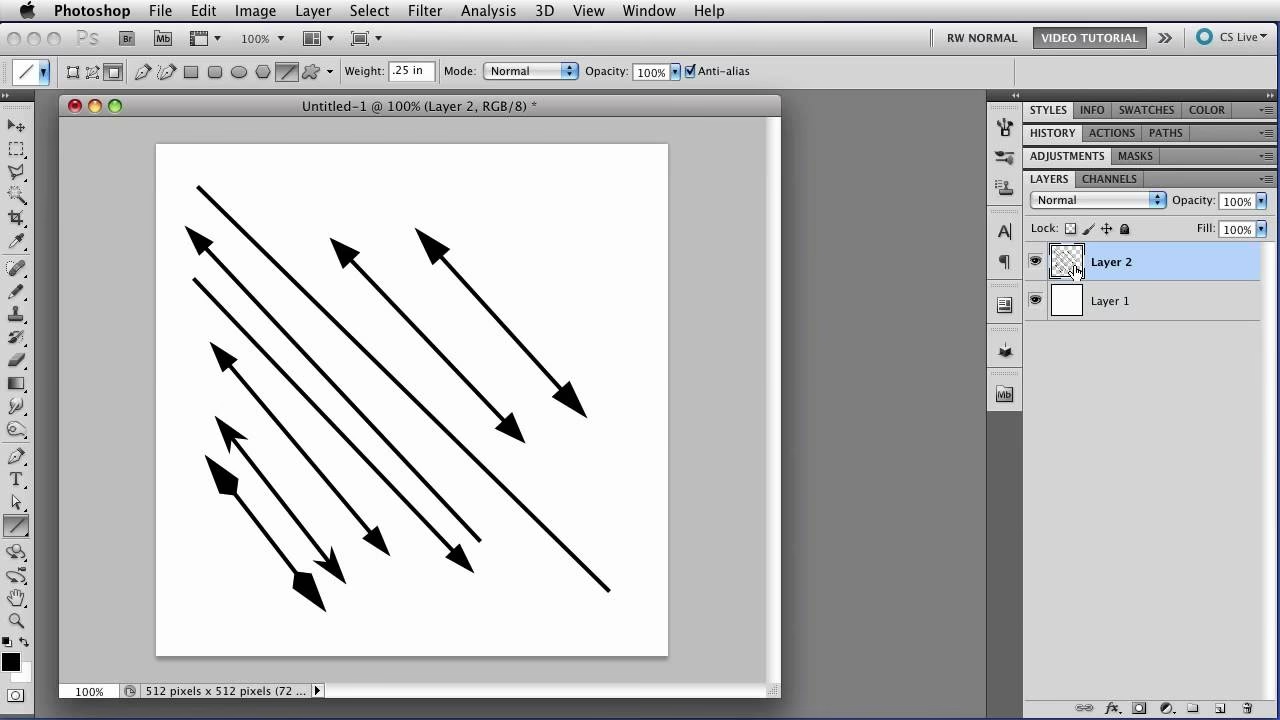

Linjeværktøjet i Adobe Photoshop er et fundamentalt redskab for enhver grafisk designer, fotograf eller digital kunstner, der har brug for at tegne præcise, lige streger. Det er utroligt alsidigt og kan bruges til alt fra at skabe simple skillevægge og rammer til mere komplekse grafiske elementer. Men ofte, især hvis man ikke har brugt værktøjet for nylig eller hvis standardindstillingerne er ændret, kan man opleve, at linjerne automatisk får påsat pilehoveder i den ene eller begge ender. Dette er nyttigt til diagrammer og flowcharts, men fuldstændig uønsket i mange andre designkontekster. At fjerne disse pile er heldigvis en simpel proces, når man ved, hvor man skal kigge. Denne artikel vil guide dig gennem de nødvendige trin for at tage kontrol over dit Linjeværktøj og sikre, at dine linjer fremstår præcis, som du ønsker dem – uden uønskede pile.
- Forstå Linjeværktøjet i Adobe Photoshop
- Trin-for-Trin: Fjern Pilen fra Nye Linjer
- Kontrol over Pilens Udseende (Selvom Du Fjerner Dem)
- Håndtering af Pile på Eksisterende Linjer
- Anvendelser af Linjeværktøjet Uden Pile
- Sammenligning: Linje Med Pile vs. Uden Pile
-
Ofte Stillede Spørgsmål (FAQ)
- Kan jeg gemme "uden pile" som standardindstilling?
- Hvad gør jeg, hvis tandhjulsikonet eller pileindstillingerne ikke vises?
- Kan jeg have en pil i kun den ene ende af linjen?
- Påvirker dette værktøj andre linjer i Photoshop, f.eks. tegnet med Penneværktøjet?
- Min linje ser ud som en rektangulær form i stedet for en tynd linje, selv uden pile. Hvad er galt?
- Konklusion
Forstå Linjeværktøjet i Adobe Photoshop
Før vi dykker ned i, hvordan man fjerner pile, lad os kort repetere, hvor Linjeværktøjet befinder sig, og hvordan det fungerer. Linjeværktøjet er en del af gruppen af formværktøjer i Photoshops værktøjslinje, som du typisk finder til venstre på skærmen. Du kan vælge det ved at klikke og holde museknappen nede på et af formikonerne (som måske viser et rektangel, ellipse eller en brugerdefineret form), indtil en undermenu dukker op, hvor du så kan vælge ikonet for Linjeværktøjet (en skrå linje). Alternativt kan du trykke på tasten U for at cykle gennem formværktøjerne, indtil Linjeværktøjet er aktivt.

Når Linjeværktøjet er valgt, ændres indstillingslinjen øverst på skærmen for at vise specifikke muligheder for dette værktøj. Det er her, magien (og kontrollen over pile) sker. Linjeværktøjet kan tegne linjer på to primære måder:
- Som Form: Dette er standardindstillingen. Linjen oprettes som et vektorbåret formlag. Dette betyder, at linjen er skalerbar uden tab af kvalitet, og dens egenskaber (farve, tykkelse, stregtype, pile osv.) kan nemt redigeres efterfølgende via Egenskabspanelet.
- Som Pixel: Linjen tegnes direkte på det aktuelt valgte pixellag. Dette er mere permanent og kan ikke redigeres lige så fleksibelt som en form. Pileindstillingerne er typisk mest relevante, når værktøjet er sat til at tegne som en Form.
Sørg for, at værktøjet er indstillet til den type, du ønsker at arbejde med, selvom pileindstillingerne primært påvirker 'Form'-typen.
Trin-for-Trin: Fjern Pilen fra Nye Linjer
Processen for at fjerne pile fra linjer, *før* du tegner dem, er ligetil og involverer primært Indstillingslinjen. Følg disse trin:
- Vælg Linjeværktøjet: Aktivér Linjeværktøjet (genvej U) fra værktøjslinjen.
- Find Indstillingslinjen: Kig på linjen med indstillinger øverst på din Photoshop-skærm, lige under menubar'en.
- Åbn Linjeindstillinger: På indstillingslinjen for Linjeværktøjet skal du kigge efter et lille tandhjulsikon (⚙️). Dette ikon repræsenterer 'Linjeindstillinger' eller 'Formindstillinger', afhængigt af din Photoshop-version og valgte type (Form/Pixel). Klik på dette tandhjul.
- Identificer Pilehoveder: En lille menu eller et panel vil poppe op. I denne menu finder du en sektion dedikeret til 'Pilehoveder' (Arrowheads).
- Fjern Fluebenene: Under 'Pilehoveder' ser du typisk mulighederne 'Start' og 'Slut'. 'Start' refererer til begyndelsen af linjen (hvor du startede med at trække), og 'Slut' refererer til slutningen (hvor du slap museknappen). For at fjerne pile skal du sikre dig, at fluebenene ud for både 'Start' og 'Slut' er fjernet. Klik på fluebenene, hvis de er der, for at fjerne dem.
- Bekræft: Klik uden for menuen for at lukke den. Indstillingerne er nu gemt for Linjeværktøjet.
Nu, når du tegner en ny linje med Linjeværktøjet, vil den blive oprettet uden pilehoveder. Disse indstillinger forbliver aktive, indtil du igen ændrer dem via tandhjulsikonet i Indstillingslinjen.
Kontrol over Pilens Udseende (Selvom Du Fjerner Dem)
Selvom dit primære mål er at fjerne pile, er det værd at bemærke de andre indstillinger, der findes under 'Pilehoveder'. Disse indstillinger giver dig fuld kontrol over pilens udseende, hvis du på et senere tidspunkt *ønsker* at tilføje dem:
- Bredde (Width): Bestemmer pilens bredde ved dens base i procent af linjens tykkelse. En højere procent giver en bredere pil.
- Længde (Length): Bestemmer pilens længde i procent af linjens tykkelse. En højere procent giver en længere pil.
- Konkavitet (Concavity): Bestemmer indrykningen ved pilens base. En positiv værdi skaber en indrykning, mens en negativ værdi skaber en udadbuet form. 0% giver en lige base.
Disse indstillinger er inaktive, når fluebenene for 'Start' og 'Slut' er fjernet, men det er godt at vide, hvor de er, og hvad de gør, for fremtidig brug.
Håndtering af Pile på Eksisterende Linjer
Hvad hvis du allerede har tegnet en linje, der har en pil, som du nu ønsker at fjerne? Hvis linjen blev tegnet som en Form (hvilket er standard), er det nemt at redigere den efterfølgende:
- Vælg Laget: Vælg det formlag i Lagpanelet, der indeholder linjen med pilen.
- Åbn Egenskabspanelet: Gå til menuen Vindue (Window) og vælg Egenskaber (Properties) for at åbne Egenskabspanelet.
- Find Stregindstillinger: I Egenskabspanelet skal du finde sektionen for 'Udseende' (Appearance) eller 'Streg' (Stroke). Klik på indstillingerne for stregen (ofte repræsenteret ved et stiplet linjeikon eller ordet 'Streg').
- Rediger Stregindstillinger: Dette åbner et panel med detaljerede stregindstillinger. Her finder du igen sektionen for 'Pilehoveder' (Arrowheads).
- Fjern Fluebenene: Ligesom i Indstillingslinjen skal du fjerne fluebenene ud for 'Start' og/eller 'Slut' under 'Pilehoveder'.
- Luk Panelerne: Luk Egenskabspanelet og stregindstillingerne. Pil(ene) på den valgte linje vil nu være fjernet.
Denne metode er meget fleksibel, da den lader dig ændre pilenes tilstedeværelse, størrelse og form på enhver formlinje, du allerede har tegnet.
Hvis din linje blev tegnet som Pixel, er processen desværre mere kompliceret. Da pixel er permanente farvepunkter på et lag, er der ingen indbygget funktion til at fjerne en allerede tegnet pil. Du bliver nødt til at bruge redigeringsværktøjer som Viskelæderet (Eraser Tool), Kloneværktøjet (Clone Stamp Tool) eller Rettepenslen (Spot Healing Brush Tool) til manuelt at slette eller dække pilen. Dette kan være tidskrævende og give et mindre rent resultat, især hvis baggrunden er kompleks. Det understreger vigtigheden af at have de korrekte indstillinger valgt i Indstillingslinjen, *før* du tegner.
Anvendelser af Linjeværktøjet Uden Pile
Hvorfor ville man overhovedet bruge Linjeværktøjet, hvis ikke man skal tegne pile? Værktøjet er utrolig nyttigt til mange formål, hvor en ren, lige streg er nødvendig:
- Grafisk Design: Oprettelse af designelementer, der kræver rene linjer, såsom skillevægge mellem sektioner, understregninger, rammer eller simple geometriske mønstre.
- Webdesign Mockups: Tegning af layoutelementer, der repræsenterer linjer i et webinterface.
- Teknisk Illustration: Selvom Photoshop ikke er et dedikeret teknisk tegneprogram, kan simple diagrammer eller markeringer laves med rene linjer.
- Fotoredigering: Brug af linjer som visuelle markører eller til at understrege elementer i et billede. Mens rigtige hjælpelinjer (Guides) er bedre til layoutformål, kan en tegnet linje være en permanent del af designet.
- Skabelse af Brugerdefinerede Former: Linjeværktøjet kan bruges som et trin i at skabe mere komplekse vektorformer ved at kombinere flere linjer.
At kunne fjerne pile giver dig den fleksibilitet, der er nødvendig for disse og mange andre opgaver, hvor en simpel streg er det eneste krav.
Sammenligning: Linje Med Pile vs. Uden Pile
For at opsummere forskellene i indstillinger, når du arbejder med eller uden pile, kan vi se på Linjeindstillingerne i Indstillingslinjen eller Egenskabspanelet:
| Indstilling | Standardindstilling (Ofte med Pile) | Indstilling Uden Pile | Bemærkninger |
|---|---|---|---|
| Pilehoveder (Start) | Flueben sat | Flueben fjernet | Kontrollerer pilen ved linjens startpunkt. |
| Pilehoveder (Slut) | Flueben sat | Flueben fjernet | Kontrollerer pilen ved linjens slutpunkt. |
| Bredde (Pile) | Angivet % (f.eks. 1000%) | Irrelevant | Definerer pilens bredde. Aktiv når pilehoved er valgt. |
| Længde (Pile) | Angivet % (f.eks. 1000%) | Irrelevant | Definerer pilens længde. Aktiv når pilehoved er valgt. |
| Konkavitet (Pile) | Angivet % (f.eks. 0%) | Irrelevant | Definerer pilens indrykning ved basen. Aktiv når pilehoved er valgt. |
| Type | Form (standard) | Form eller Pixel | Bestemmer hvordan linjen tegnes. Pileindstillinger er mest relevante for Form. |
Som tabellen viser, er de vigtigste indstillinger for at fjerne pile simpelthen at deaktivere muligheden for 'Pilehoveder' for 'Start' og 'Slut'.

Ofte Stillede Spørgsmål (FAQ)
Kan jeg gemme "uden pile" som standardindstilling?
Ja, de indstillinger du vælger i Indstillingslinjen, mens Linjeværktøjet er aktivt, gemmes som standard for værktøjet til næste gang du åbner Photoshop, eller indtil du ændrer dem igen. Når du har fjernet fluebenene for pilehoveder, vil nye linjer som standard blive tegnet uden pile.
Hvad gør jeg, hvis tandhjulsikonet eller pileindstillingerne ikke vises?
Sørg for, at du har valgt Linjeværktøjet (U), og at du kigger på den øverste indstillingslinje. Hvis du har et dokument åbent, og værktøjet er valgt, bør indstillingerne være synlige. Kontroller også, at din Photoshop-version er opdateret, selvom pileindstillingerne har været en del af værktøjet i mange versioner.
Kan jeg have en pil i kun den ene ende af linjen?
Absolut. Under 'Pilehoveder' i Indstillingslinjen eller Egenskabspanelet kan du vælge at have flueben sat ved 'Start' *eller* 'Slut' (men ikke begge), hvis du kun ønsker en pil i den ene ende.
Påvirker dette værktøj andre linjer i Photoshop, f.eks. tegnet med Penneværktøjet?
Nej, pileindstillingerne i Linjeværktøjet gælder specifikt for linjer tegnet med dette værktøj. Linjer tegnet med Penneværktøjet (som streger) redigeres via Stregindstillingerne i Egenskabspanelet eller via Stregindstillingerne i Formindstillingerne, men de har deres egne særskilte indstillinger for pile, som også kan findes der.
Min linje ser ud som en rektangulær form i stedet for en tynd linje, selv uden pile. Hvad er galt?
Tjek indstillingen 'Tykkelse' (Weight) i Indstillingslinjen for Linjeværktøjet. Hvis tykkelsen er sat til en høj værdi, vil linjen se tyk ud. Sæt den til en lavere værdi (f.eks. 1 px), hvis du ønsker en tynd streg. Sørg også for, at 'Type' er sat til 'Form' eller 'Pixel', og at 'Fyld' (Fill) er transparent, hvis du kun ønsker en streg og ikke en fyldt form.
Konklusion
At fjerne pile fra Linjeværktøjet i Photoshop er en hurtig justering, der findes i værktøjets indstillingslinje eller Egenskabspanelet for eksisterende formlag. Ved at kende til tandhjulsikonet og sektionen for Pilehoveder, får du fuld kontrol over, hvordan dine linjer ser ud. Dette simple trin åbner op for en bredere anvendelighed af Linjeværktøjet i dine designprojekter, hvilket sikrer rene og præcise streger, præcis når du har brug for dem. Husk altid at tjekke indstillingslinjen, når du vælger et værktøj i Photoshop – det er her, nøglen til mange justeringer og tilpasninger ligger gemt.
Hvis du vil læse andre artikler, der ligner Fjern Pile fra Linjeværktøjet i Photoshop, kan du besøge kategorien Software.