

Fotoredigering kræver ofte ekstrem præcision. Forestil dig, at du skal fjerne et træ i baggrunden på et bryllupsfoto uden at beskadige motivet, eller kopiere dine børn fra et familiebillede for at indsætte dem i en collage. I disse situationer er en nøjagtig markering afgørende. Du har brug for at fange hvert eneste hårstrå eller gren uden at inkludere noget fra baggrunden. Her kommer værktøjet Vælg og Maskér (tidligere kendt som Kantforfining) i Photoshop til undsætning.
Vælg og Maskér er et dedikeret arbejdsområde i Photoshop, der giver dig avancerede kontroller til at forfine og justere markeringer, især dem med komplekse eller bløde kanter. Det er designet til at gøre processen med at isolere objekter fra deres baggrund så problemfri og nøjagtig som mulig. Uanset om du arbejder med portrætter, produktbilleder eller landskaber, kan mestring af dette værktøj løfte din redigering til et nyt niveau.

- Hvorfor Præcise Markeringer Er Vigtige
- Adgang til Værktøjet Vælg og Maskér
- Indstillinger i Vælg og Maskér Arbejdsområdet
- Trin-for-Trin Guide til At Bruge Vælg og Maskér
- Tips til Vanskelige Kanter (Hår, Pels, Træer)
-
Ofte Stillede Spørgsmål (FAQ)
- Hvad er forskellen på 'Refine Edge' og 'Select and Mask'?
- Min markering ser stadig hakket ud. Hvad kan jeg gøre?
- Der er en 'glorie' af den gamle baggrund rundt om mit objekt. Hvordan fjerner jeg den?
- Hvorfor virker Kantforfiningspenslen ikke på mit billede?
- Skal jeg altid bruge 'Dekontaminer Farver'?
Hvorfor Præcise Markeringer Er Vigtige
Nøjagtigheden af dine markeringer har en direkte indvirkning på kvaliteten af dine redigeringer. En sjusket markering kan efterlade synlige 'glorier' eller ujævnheder, især når du flytter eller erstatter et objekt. Dette er især kritisk i:
- Baggrundsfjernelse: At fjerne baggrunden fra et portræt, især med komplekst hår, kræver, at du bevarer alle de fine detaljer for at billedet ser naturligt ud.
- Fotokompositioner: Når du kombinerer elementer fra forskellige billeder, skal kanterne være perfekte for at skabelsen ser realistisk ud.
- Selektive justeringer: Hvis du kun vil justere farve eller lysstyrke på en del af billedet, skal din markering præcist definere det område, du ønsker at påvirke.
- Produktfotografering: At isolere et produkt fra dets baggrund for webshops eller kataloger kræver rene, skarpe kanter.
Uden et værktøj som Vælg og Maskér ville det være utroligt tidskrævende, hvis ikke umuligt, manuelt at skabe perfekte markeringer omkring komplekse kanter.
Adgang til Værktøjet Vælg og Maskér
Du kan få adgang til arbejdsområdet Vælg og Maskér på flere måder, typisk efter at du har oprettet en indledende markering ved hjælp af et af Photoshops standard markeringsværktøjer (f.eks. Hurtig Markering, Tryllestav, Lasso eller Penneværktøj).
De mest almindelige måder er:
- Vælg et markeringsværktøj (f.eks. Hurtig Markering). Når et markeringsværktøj er aktivt, vises knappen "Vælg og Maskér..." i indstillingslinjen øverst på skærmen. Klik på den.
- Gå til menuen
Vælg > Vælg og Maskér...(Select > Select and Mask...).
Uanset hvordan du åbner det, vil Photoshop skifte til et særligt arbejdsområde, hvor du kan se din markering og få adgang til alle de forfiningsmuligheder, der er tilgængelige.
Indstillinger i Vælg og Maskér Arbejdsområdet
Arbejdsområdet Vælg og Maskér er fyldt med værktøjer og indstillinger, der hjælper dig med at opnå den perfekte markering. Lad os se på de vigtigste elementer:
Visningstilstande (View Modes)
I panelet Egenskaber (Properties) til højre finder du sektionen Visning (View). Her kan du vælge, hvordan du ser din markering, hvilket er afgørende for at vurdere dens kvalitet. At skifte mellem visningstilstande hjælper dig med at se, hvor kanterne skal forfines.
- Løgskind (Onion Skin): Viser markeringen som en gennemsigtig overlejring over det originale billede. Du kan justere gennemsigtigheden.
- Marscherende Myrer (Marching Ants): Den klassiske markering med bevægelige linjer. God til at se den grundlæggende form.
- Overlejring (Overlay): Viser det ikke-markerede område som en gennemsigtig farve (standard er rød). Dette er ofte den mest nyttige tilstand til at se, hvor der er 'utætheder' i markeringen.
- På Sort (On Black): Viser markeringen på en sort baggrund. Fantastisk til at se, hvordan lyse kanter (f.eks. blondt hår) klarer sig.
- På Hvid (On White): Viser markeringen på en hvid baggrund. God til at se, hvordan mørke kanter klarer sig.
- Sort/Hvid (Black & White): Viser markeringen som en sort/hvid maske. Hvidt er det markerede område, sort er det ikke-markerede. Gråtoner indikerer gennemsigtighed. Meget nyttig til at se maskens præcision.
- På Lag (On Layers): Viser markeringen på det originale billede med resten af lagene synlige, men maskeret ud.
Brug genvejstasterne (F for at skifte visningstilstand, J for Overlay) til hurtigt at cykle gennem disse tilstande og finde den, der bedst afslører problemer med din markering.
Værktøjer i Vælg og Maskér
I værktøjslinjen til venstre finder du flere pensler og værktøjer:
- Kantforfiningspensel (Refine Edge Brush Tool): Dette er hjørnestenen i værktøjet. Mal over kanter, der er svære at markere præcist (som hår, pels, træer), og Photoshop vil analysere pixeldataene for at finde den sande kant og blande den med baggrunden.
- Penselværktøj (Brush Tool): En standard pensel til manuelt at tilføje (mal med hvid) eller fjerne (mal med sort) områder fra din markering. Brug dette til at rydde op i områder, hvor Kantforfiningspenslen ikke var tilstrækkelig, eller til at markere solide områder.
- Lasso- og Polymester Lasso-værktøjer (Lasso and Polygonal Lasso Tools): Til at lave mere traditionelle markeringer inden for Vælg og Maskér arbejdsområdet. Bruges sjældnere, men kan være nyttige.
- Hurtig Markering-værktøj (Quick Selection Tool): Samme værktøj som uden for arbejdsområdet, nyttigt til hurtigt at tilføje eller fjerne større, solide områder fra din markering.
- Hånd- og Zoomværktøj (Hand and Zoom Tools): Til at navigere i billedet, som du kender dem.
Globale Forfininger (Global Refinements)
I panelet Egenskaber (Properties) finder du også sektionen Globale Forfininger (Global Refinements). Disse skydere påvirker hele markeringen:
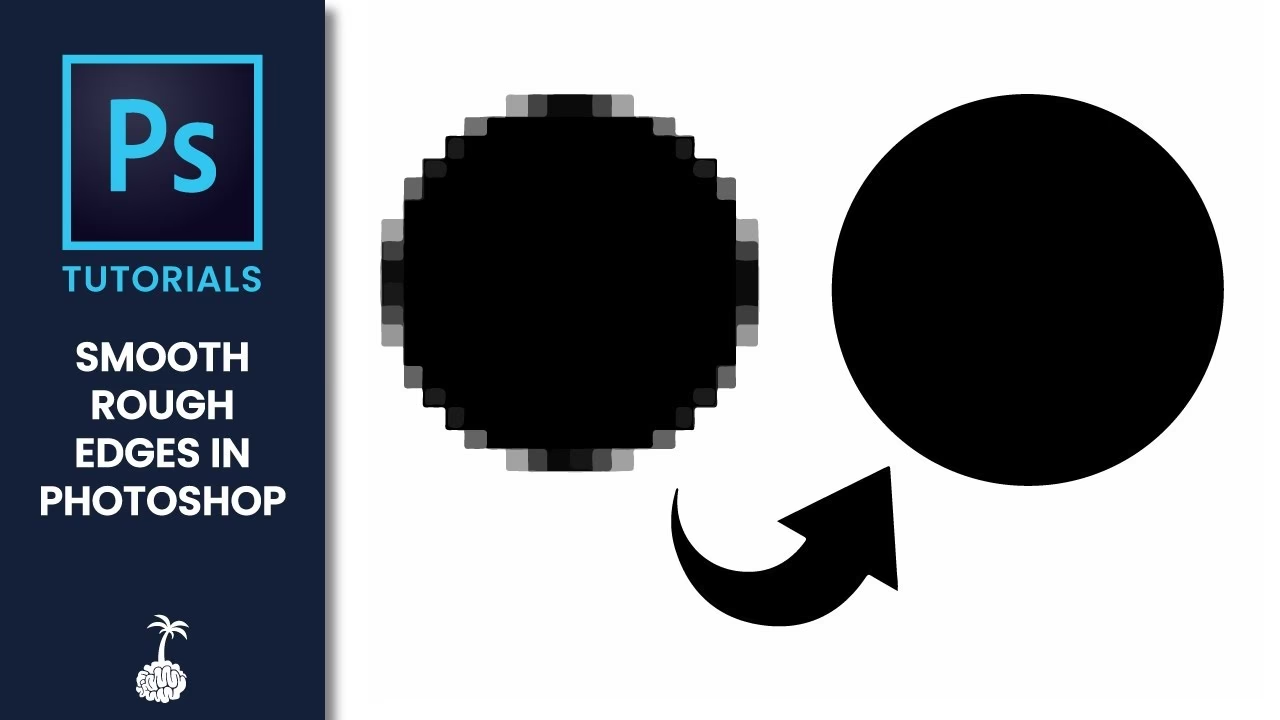
- Udglat (Smooth): Reducerer ujævnheder eller "trappetrin" langs markeringskanten. Brug med forsigtighed, da for meget kan få kanterne til at se kunstige ud.
- Fjer (Feather): Blødgør overgangen mellem det markerede og det ikke-markerede område ved at skabe en blød kant. Dette kan hjælpe med at blande et udklippet objekt bedre ind i en ny baggrund.
- Kontrast (Contrast): Skærper bløde overgange langs kanten, hvilket kan hjælpe med at fjerne 'glorier'. Øger overgangen mellem markerede og ikke-markerede pixels.
- Forskyd kant (Shift Edge): Udvider eller indsnævrer markeringen. Træk skyderen til højre for at udvide markeringen (indad), træk til venstre for at indsnævre den (udad). Dette kan være meget nyttigt til at fjerne uønskede baggrundspixels tæt på kanten.
Eksperimenter med disse skydere, mens du ser markeringen i forskellige visningstilstande for at se effekten. De globale justeringer anvendes efter kantforfiningen.
Uddata Indstillinger (Output Settings)
Nederst i panelet Egenskaber (Properties) er Uddata Indstillinger (Output Settings). Her vælger du, hvordan resultatet af din Vælg og Maskér-session skal anvendes:
- Til (To): Dette er den vigtigste indstilling. Du kan vælge at outputte som:
- Markering (Selection): Bevarer resultatet som en aktiv markering.
- Lagmaske (Layer Mask): Opretter en lagmaske på det aktuelle lag baseret på markeringen. Dette er ofte det foretrukne valg, da det er ikke-destruktivt.
- Nyt lag (New Layer): Kopierer det markerede område til et nyt lag.
- Nyt lag med lagmaske (New Layer with Layer Mask): Kopierer området til et nyt lag og tilføjer en lagmaske. Også et populært, ikke-destruktivt valg.
- Nyt dokument (New Document): Opretter et helt nyt dokument med det markerede område.
- Nyt dokument med lagmaske (New Document with Layer Mask): Opretter et nyt dokument med det markerede område og en lagmaske.
- Dekontaminer Farver (Decontaminate Colors): Dette er en meget nyttig indstilling, især når du fjerner et objekt fra en farvet baggrund. Photoshop forsøger at erstatte eventuelle baggrundsfarvekanter, der er 'smittet' på objektets kanter, med farver fra objektet selv. Vær forsigtig, da det kan fjerne fine detaljer, hvis det bruges for aggressivt. Du kan justere mængden. Denne indstilling er kun tilgængelig, når du outputter til Nyt lag eller Nyt lag med lagmaske.
Trin-for-Trin Guide til At Bruge Vælg og Maskér
Følg disse trin for at bruge værktøjet effektivt:
- Start med en Grundlæggende Markering: Brug et af de standard markeringsværktøjer (f.eks. Hurtig Markering-værktøjet er ofte et godt udgangspunkt for objekter) til at lave en grov markering omkring objektet, du vil isolere. Det behøver ikke at være perfekt, bare tæt på.
- Åbn Vælg og Maskér: Klik på knappen "Vælg og Maskér..." i indstillingslinjen eller gå via menuen.
- Vælg en Visningstilstand: Start typisk med Overlejring (Overlay) for at se det røde maskerede område. Skift mellem forskellige tilstande (På Sort, På Hvid) for at få en god fornemmelse af din nuværende markering. Juster gennemsigtigheden, hvis nødvendigt.
- Forfin Kanterne med Kantforfiningspenslen: Vælg Kantforfiningspenslen (Refine Edge Brush Tool). Mal over de områder med komplekse kanter, du vil forbedre – f.eks. hår, pels, blade. Photoshop vil analysere området og forsøge at adskille forgrund fra baggrund. Juster penselstørrelsen efter behov. Maler du for meget ind i objektet eller baggrunden, kan resultatet blive dårligt. Hold penslen primært på kanten.
- Ryd Op med Penselværktøjet: Hvis der er områder, der stadig er markeret forkert efter brug af Kantforfiningspenslen (f.eks. store bidder af baggrunden er stadig inde i markeringen), skift til Penselværktøjet (Brush Tool). Sæt det til at trække fra markeringen (Hold Alt/Option nede for at skifte mellem plus og minus, eller vælg tilstand i indstillingslinjen) og mal over de uønskede områder for at fjerne dem. Brug plus-tilstanden til at tilføje manglende solide områder.
- Anvend Globale Forfininger: Juster skydere for Udglat (Smooth), Fjer (Feather), Kontrast (Contrast) og Forskyd kant (Shift Edge) i panelet Globale Forfininger for at finjustere kanterne yderligere. En lille smule Fjer kan hjælpe med at blande kanterne, mens Forskyd kant kan fjerne uønskede rester af baggrunden.
- Overvej Dekontaminer Farver: Hvis du fjerner objektet fra en farvet baggrund og ser farvesmitte på kanterne, marker afkrydsningsfeltet "Dekontaminer Farver" (Decontaminate Colors) og juster mængden. Husk at dette kræver output til et nyt lag.
- Vælg Output: Vælg, hvordan du vil have resultatet i sektionen Uddata (Output). For de fleste formål er "Nyt lag med lagmaske" et sikkert og fleksibelt valg.
- Klik OK: Klik OK for at anvende markeringen og lukke arbejdsområdet Vælg og Maskér.
Tips til Vanskelige Kanter (Hår, Pels, Træer)
Komplekse kanter som hår og pels er grunden til, at Vælg og Maskér findes. Her er nogle specifikke tips:
- Brug Kantforfiningspenslen Korrekt: Mal kun langs kanten. Lad børsten overlappe både objektet og baggrunden en smule. For hår skal du male langs de individuelle hårstrå. Vær tålmodig og tag små strøg.
- Skift Visningstilstande Ofte: Især På Sort og På Hvid er uvurderlige til at se, hvordan individuelle hårstrå eller fine grene klarer sig mod forskellige baggrunde. Overlejring hjælper med at se 'utætheder'.
- Juster Størrelsen på Kantforfiningspenslen: En mindre pensel giver dig mere kontrol over fine detaljer.
- Brug Penselværktøjet til Oprydning: Efter at have brugt Kantforfiningspenslen, vil du sandsynligvis have brug for at skifte til Penselværktøjet for at manuelt tilføje eller fjerne områder, især i områder, hvor forgrunden og baggrunden har meget ens farver.
- Eksperimenter med Forskyd kant: Hvis du har en tynd 'glorie' af baggrundsfarve omkring dit objekt, kan en let negativ værdi i Forskyd kant trække markeringen indad og fjerne den.
- Dekontaminer Farver er Nøglen til Hår: Hvis objektet har været mod en baggrund med en meget forskellig farve, er Dekontaminer Farver ofte nødvendig for at fjerne farvesmitte på fine hårstrå.
At mestre disse teknikker tager øvelse, men resultatet er betydeligt bedre end traditionelle markeringsmetoder.
Ofte Stillede Spørgsmål (FAQ)
Her er svar på nogle almindelige spørgsmål om brug af Vælg og Maskér:
Hvad er forskellen på 'Refine Edge' og 'Select and Mask'?
Vælg og Maskér ('Select and Mask') er det nyere navn for det forbedrede arbejdsområde, der tidligere var kendt som Kantforfining ('Refine Edge'). Funktionaliteten er den samme, men Vælg og Maskér har et mere omfattende sæt værktøjer og indstillinger samlet ét sted.
Min markering ser stadig hakket ud. Hvad kan jeg gøre?
Prøv at bruge Udglat (Smooth) skyderen forsigtigt for at fjerne ujævnheder. Sørg også for at din indledende markering var rimelig nøjagtig. For meget forfining på en meget grov markering kan give dårlige resultater.
Der er en 'glorie' af den gamle baggrund rundt om mit objekt. Hvordan fjerner jeg den?
Brug Forskyd kant (Shift Edge) skyderen med en negativ værdi (træk den til venstre) for at trække markeringen en smule indad. Hvis glorien er farvet, kan 'Dekontaminer Farver' også hjælpe, hvis du outputter til et nyt lag.
Hvorfor virker Kantforfiningspenslen ikke på mit billede?
Sørg for, at du maler langs kanten, hvor forgrunden møder baggrunden. Kantforfiningspenslen er bedst til bløde eller komplekse overgange. For solide, skarpe kanter er andre værktøjer (som Penneværktøjet) ofte mere passende, eller du kan blot bruge Penselværktøjet i Vælg og Maskér til at definere kanten manuelt.
Skal jeg altid bruge 'Dekontaminer Farver'?
Nej. Brug det kun, hvis du oplever farvesmitte fra den gamle baggrund. Vær opmærksom på, at det kan blødgøre kanterne og fjerne fine detaljer, så brug det med omhu og kun når nødvendigt.
At mestre Vælg og Maskér åbner op for en verden af muligheder for præcis billedmanipulation. Med tålmodighed og øvelse vil du kunne skabe rene, professionelle udklip, der problemfrit integreres i dine projekter.
Hvis du vil læse andre artikler, der ligner Perfekte Kanter i Photoshop: Vælg og Maskér, kan du besøge kategorien Fotoredigering.