


At mestre kunsten at gøre specifikke farver, især hvid, gennemsigtige i Photoshop er en fundamental færdighed for mange fotografer og billedredigerere. Det åbner op for utallige kreative muligheder, fra at fjerne kedelige baggrunde til at skabe avancerede kompositioner. Denne artikel dykker ned i forskellige metoder til at opnå gennemsigtighed i hvide områder, baseret på dine specifikke behov – hvad enten det er at gøre hvidt tøj delvist gennemsigtigt eller helt fjerne en hvid baggrund.
En af de mere avancerede teknikker, der ofte anvendes, er at bruge selve billedet som en form for lagmaske til at styre gennemsigtigheden. Dette er især nyttigt, hvis du vil gøre hvidt tøj gennemsigtigt, hvor du ønsker, at lysere hvide nuancer skal blive mere gennemsigtige end mørkere nuancer eller skygger i tøjet.
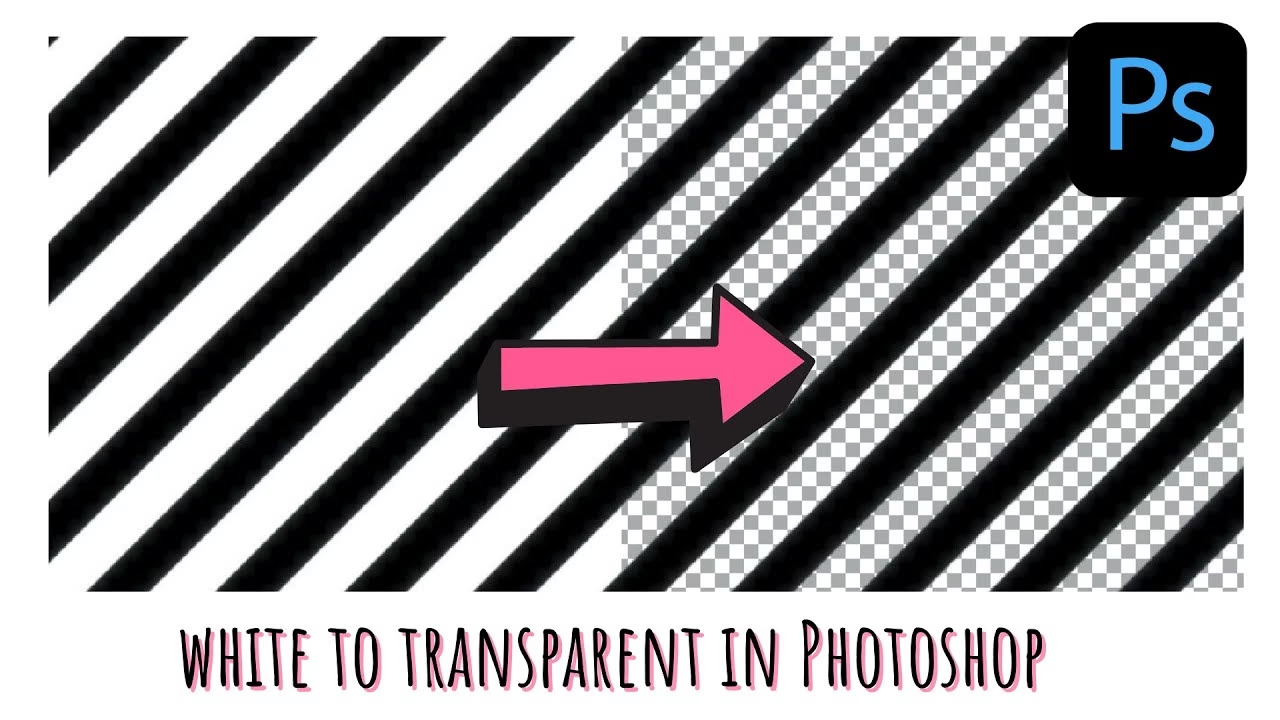
Sådan gør du hvidt tøj gennemsigtigt med en lagmaske
Denne metode kræver lidt mere omhyggelighed, men giver stor kontrol over, hvilke dele af det hvide der bliver gennemsigtige. Ideen er at konvertere billedet til gråtoner, justere kontrasten, så hvidt bliver sort (fuldt gennemsigtigt) og sort bliver hvidt (fuldt uigennemsigtigt), og derefter bruge dette resultat som en lagmaske på det originale farvelag.
Her er trinnene:
- Start med dit flade billede (eller det lag, du vil arbejde med).
- Dupliker dette lag for en sikkerheds skyld. Arbejd på kopien.
- Tilføj et Justeringslag for Farvetone/Mætning (Hue/Saturation) over dit duplikerede lag. Træk Mætning (Saturation) helt ned til -100 for at fjerne al farve og gøre billedet sort-hvidt. Dette trin er teknisk set ikke strengt nødvendigt, da en lagmaske kun bruger gråtoner, men det giver dig en visuel reference at arbejde med. Hvis dit billede ikke har mange nuancer, kan du eventuelt bruge et Tærskel (Threshold) justeringslag i stedet for at få rene sorte og hvide områder.
- Tilføj et Justeringslag for Inverter (Invert) over Farvetone/Mætning laget. Dette vender farverne om, så det, der var hvidt, nu er sort, og det, der var sort, nu er hvidt.
- Tilføj et Justeringslag for Kurver (Curves) over Inverter laget. Dette er det kritiske trin for at finjustere gennemsigtigheden. Træk i kurven for at gøre alt, hvad du vil have fuldt uigennemsigtigt (solidt), helt hvidt i dette sort-hvide preview. Træk i kurven for at gøre alt, hvad du vil have fuldt gennemsigtig, helt sort. Du skal muligvis justere dette lag flere gange for at få balancen helt rigtig. Målet er at skabe et gråtonebillede, hvor de områder, der skal være uigennemsigtige, er hvide, og de områder, der skal være gennemsigtige, er sorte. Gråtoner mellem sort og hvid vil resultere i delvis gennemsigtighed.
- Nu skal du kopiere dette gråtonebillede, du har skabt med justeringslagene. Sørg for, at du har hele billedet valgt (CTRL + A eller CMD + A på Mac). Kopier derefter det samlede resultat ved at trykke CTRL + SHIFT + C (eller CMD + SHIFT + C på Mac). Dette kopierer en 'stemplet' version af alt, hvad du kan se, inklusiv effekten af justeringslagene.
- Gå tilbage til dit originale lag (ikke kopien med justeringslagene) og tilføj en lagmaske til det ved at klikke på lagmaske-ikonet nederst i lagpanelet.
- Hold ALT (eller Option på Mac) nede og klik på lagmaske-ikonet på dit originale lag. Dette åbner lagmasken i fuldskærmstilstand, så du kan redigere den direkte. Du vil se et helt hvidt lærred.
- Indsæt det sort-hvide billede, du lige kopierede, ved at trykke CTRL + V (eller CMD + V på Mac). Dette indsætter din gråtoneversion i lagmasken.
- Klik tilbage på dit originale lag-thumbnail (ikke lagmaske-ikonet) for at forlade lagmaske-redigeringstilstanden.
- Nu kan du skjule alle de justeringslag, du oprettede tidligere. Dit originale lag har nu en lagmaske baseret på dine justeringer, der gør de hvide områder mere eller mindre gennemsigtige alt efter, hvordan de fremstod i gråtonerne.
Hvis resultatet ikke er fuldt uigennemsigtigt i de områder, du ønsker, kan du enten gå tilbage og justere Kurver-laget og gentage processen (du skal have mere hvidt i lagmasken i de områder), eller du kan duplikere det resulterende lag et par gange. Hver duplikering vil gøre de uigennemsigtige områder mere solide.
Denne teknik fungerer også på sorte baggrunde; i så fald skal du blot undlade at bruge Inverter-laget.
Fjernelse af en hvid baggrund i Photoshop
En anden meget almindelig opgave er at fjerne en ensfarvet hvid baggrund fra et billede for at isolere motivet. Dette er ofte nødvendigt til produktbilleder, portrætter eller grafisk design. At skyde billeder mod en hvid baggrund er faktisk en smart strategi, og her er hvorfor:
- Nem og hurtig fjernelse: Hvid giver den bedste kontrast mod de fleste motiver (produkter eller personer), hvilket gør det nemmere og mere præcist at fjerne og erstatte baggrunden, uanset hvilket værktøj du bruger.
- Fleksibilitet til alle sæsoner: Et billede med ren baggrund kan bruges til enhver tid på året. Du kan nemt tilføje grafik eller fotobaggrunde, der passer til en specifik sæson eller begivenhed, uden at motivet ser malplaceret ud (f.eks. et sommerbillede i en julekampagne).
- Tidsbesparelse på redigering: Fjernelse af en hvid baggrund er ikke kun let, men strømliner også redigeringsprocessen, da der typisk er meget lidt efterarbejde at lave på kanterne af motivet.
- Pengebesparelse: Det er billigere og mere effektivt at skyde alle dine produktbilleder på en hvid baggrund på én gang. Dette eliminerer behovet for flere optagelser eller dyre lokationsgebyrer.
- Fejr særlige dage: Med en neutral baggrund kan du nemt tilpasse billeder til at passe til specifikke helligdage, kampagner eller begivenheder som Black Friday, Mors Dag eller andre mærkedage, uden at skulle tage nye billeder.
Når du redigerer en hvid baggrund med henblik på fjernelse, er processen grundlæggende at finde den hvide farve og ændre den til at være gennemsigtig. En gennemsigtig baggrund vises typisk som et gråt og hvidt skakbræt-mønster i Photoshop, mens motivet forbliver intakt.

Brug af Photoshops indbyggede værktøj til fjernelse af baggrund
Nyere versioner af Photoshop er blevet meget bedre til at håndtere denne opgave automatisk. Her er den hurtigste måde at gøre det på med et indbygget værktøj:
- Åbn dit billede med den hvide baggrund i Photoshop.
- Gå til menuen 'Hjælp' (Help) øverst og søg efter 'Quick Actions'.
- En separat rude åbnes. Søg her efter 'Remove Background'.
- Klik på 'Remove Background'. Værktøjet vil forsøge at finde den ensfarvede baggrund, fjerne den og gøre den gennemsigtig.
- Gem dit nye billede som en PNG-fil for at bevare gennemsigtigheden.
Desværre giver Photoshops indbyggede værktøj ikke altid det mest præcise resultat, især omkring fine detaljer eller komplekse kanter (f.eks. hår). Du skal ofte manuelt justere lagmasken, der oprettes, for at opnå et perfekt resultat.
Den nemmere vej: Brug remove.bg plugin'et
Hvis du ønsker en hurtigere og ofte mere præcis måde at fjerne en hvid baggrund på, især hvis du har mange billeder, er remove.bg plugin'et til Photoshop et fremragende alternativ. Det bruger avanceret kunstig intelligens (AI) til at identificere og isolere motiver med høj præcision, selv ved vanskelige kanter, uønskede skygger eller komplekse former.
remove.bg kan fjerne baggrunde på få sekunder med blot et enkelt klik. Det er gratis at bruge til et bestemt antal billeder, og derefter kan du købe kreditter efter behov. At bruge plugin'et direkte i Photoshop strømliner din arbejdsgang betydeligt.
Sådan kommer du i gang med remove.bg plugin'et:
- Download det gratis plugin fra remove.bg's hjemmeside.
- Tilmeld dig på remove.bg for at få din første billedfjernelse gratis og mulighed for at købe flere kreditter. Priserne kan være meget lave per billede.
- Find din API-nøgle på din remove.bg konto og indtast den i plugin'ets indstillinger i Photoshop.
- Åbn dit billede i Photoshop.
- Find remove.bg plugin'et i menuen 'Plugins' eller 'Vindue' (Window), afhængigt af din Photoshop version og installation.
- Klik på knappen 'Remove Background'. Plugin'et sender billedet til remove.bg's servere, fjerner baggrunden ved hjælp af AI og returnerer resultatet direkte til Photoshop som et nyt lag med en lagmaske.
- Gem dit billede som en PNG-fil for at bevare den nu gennemsigtige baggrund.
Plugin'et opretter en lagmaske, som du efterfølgende kan redigere manuelt i Photoshop for at finjustere kanterne, hvis det er nødvendigt, men AI'en gør ofte et så godt stykke arbejde, at minimal justering er påkrævet.
Sammenligning: Photoshop Quick Action vs. remove.bg plugin
| Funktion | Photoshop Quick Action | remove.bg Plugin |
|---|---|---|
| Nøjagtighed (kanter) | Varierende, kan kræve manuel justering. | Høj (AI-drevet), god til komplekse detaljer som hår. |
| Hastighed | Hurtig (indbygget). | Meget hurtig (sekunder). |
| Brugervenlighed | Meget nem (ét klik). | Meget nem (installation + ét klik). |
| Kræver manuel justering? | Ofte ja, for perfekte resultater. | Sjældent, AI er meget præcis. |
| Pris | Inkluderet i Photoshop abonnement. | Kræver kreditter efter de første gratis billeder (købes individuelt eller i pakker). |
| Teknologi | Traditionel billedanalyse. | Avanceret Kunstig Intelligens (AI). |
Ofte Stillede Spørgsmål
Hvordan gør man hvide klæder gennemsigtige i Photoshop?
Du kan gøre hvide klæder delvist eller helt gennemsigtige ved at bruge en lagmaske baseret på billedets gråtoneværdier. Dupliker laget, afmæt det, inverter det, og juster kurverne, så hvidt bliver sort og sort bliver hvidt. Kopier dette resultat, indsæt det i en lagmaske på dit originale lag, og skjul justeringslagene. De mørkere områder af tøjet forbliver mere solide, mens de lysere hvide områder bliver mere gennemsigtige.

Hvordan fjerner man en hvid baggrund i Photoshop?
Den nemmeste indbyggede metode i Photoshop er at bruge 'Quick Actions' funktionen i Hjælp-menuen og vælge 'Remove Background'. Alternativt kan du bruge et specialiseret plugin som remove.bg, som bruger AI til at fjerne baggrunden hurtigt og præcist med et enkelt klik, hvilket ofte giver bedre resultater, især ved komplekse kanter.
Er det nemt at fjerne en hvid baggrund i Photoshop?
Ja, med nyere versioner af Photoshop er det blevet meget nemmere takket være værktøjer som 'Quick Actions'. Dog kan resultatet kræve finjustering. Brugen af AI-drevne værktøjer som remove.bg plugin'et gør processen endnu nemmere og mere præcis, hvilket sparer tid på manuel redigering.
Hvad er den bedste måde at fjerne en hvid baggrund på i Photoshop?
Baseret på effektivitet og præcision, især med hensyn til komplekse kanter, betragtes brugen af remove.bg plugin'et ofte som den bedste metode til hurtigt og effektivt at fjerne en hvid baggrund direkte i Photoshop. Det leverer resultater i høj kvalitet med minimal indsats.
At kunne styre gennemsigtigheden i dine billeder er en værdifuld evne. Uanset om du har brug for at gøre hvidt tøj gennemsigtigt for en kunstnerisk effekt ved hjælp af lagmaske teknikken, eller om du blot skal fjerne en ensfarvet hvid baggrund hurtigt og nemt med et værktøj eller et plugin som remove.bg, giver Photoshop dig de nødvendige værktøjer til at opnå dine kreative mål.
Hvis du vil læse andre artikler, der ligner Gør Hvid Gennemsigtig i Photoshop, kan du besøge kategorien Fotografi.