
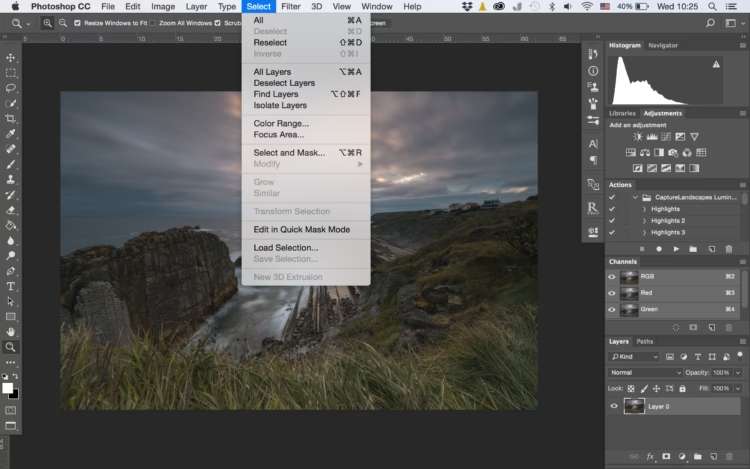

I billedredigering er evnen til at justere specifikke dele af et billede uden at påvirke resten afgørende for at opnå det ønskede resultat. En af de mest effektive måder at gøre dette på, når det kommer til farver, er ved at bruge en farvemaske. En farvemaske giver dig mulighed for at isolere bestemte farver eller farveområder i dit billede, så du kun anvender justeringer netop dér. Et kraftfuldt værktøj til at skabe sådanne masker er Værktøjet til Farveområde, som tilbyder en intelligent og effektiv måde at målrette dine redigeringer på.
- Hvad er en Farvemaske, og Hvorfor er den Nyttig?
- Introduktion til Værktøjet Farveområde
- Hvorfor Bruge Farveområde? Fordelene ved Selektiv Farvejustering
- Alsidige Anvendelser af Farveområde
- Sådan Fungerer Værktøjet (Grundlæggende Princip)
- Tips til Effektiv Brug af Farveområde
- Ofte Stillede Spørgsmål (FAQ)
Hvad er en Farvemaske, og Hvorfor er den Nyttig?
Forestil dig, at du har et smukt landskabsbillede, hvor himlen har den perfekte blå farve, men forgrunden er lidt kedelig. Hvis du forsøger at gøre forgrunden mere levende ved at øge mætningen for hele billedet, vil du sandsynligvis ødelægge den fine blå himmel. Dette er, hvor en maske kommer ind i billedet. En maske fungerer som et 'beskyttelseslag', der bestemmer, hvilke dele af billedet en justering påvirker, og hvilke dele den ikke påvirker. En farvemaske tager dette koncept et skridt videre ved at basere valget af områder specifikt på farveinformationen i billedet. I stedet for at skulle tegne en præcis maske omkring alle elementer i forgrunden, kan en farvemaske automatisk identificere og vælge alle pixel, der har en bestemt farve (f.eks. den grønne farve på græsset eller de brune toner i jorden). Dette sparer enormt meget tid og giver en præcision, der er svær at opnå manuelt, især i billeder med mange komplekse detaljer og farveovergange. Farvemasker er derfor uundværlige for enhver, der ønsker dybdegående kontrol over farverne i deres fotografier.

Introduktion til Værktøjet Farveområde
Værktøjet Farveområde er et specialiseret værktøj, der netop er designet til at skabe disse farvebaserede masker. Som navnet antyder, lader det dig vælge pixel baseret på deres farveområde. Ifølge den grundlæggende beskrivelse af værktøjet, lader det dig "anvende justeringer selektivt baseret på specifikke farver inden for et billede". Dette er kernen i værktøjets funktionalitet. Det gør det muligt at målrette og modificere bestemte nuancer, hvilket gør det nemmere at forbedre eller ændre farver i specifikke områder uden at påvirke hele billedet. Tænk på det som en intelligent farvevælger, der ikke bare vælger én farve, men et helt spektrum af lignende farver, som du kan definere og finjustere. Dette værktøj er en standardfunktion i mange professionelle fotoredigeringsprogrammer og er bredt anerkendt for sin effektivitet.
Hvorfor Bruge Farveområde? Fordelene ved Selektiv Farvejustering
Valget om at bruge Værktøjet til Farveområde til dine selektive farvejusteringer kommer med en række overbevisende fordele. Den mest markante er utvivlsomt den høje præcision, det tilbyder. Hvor manuel maskering kan være tidskrævende og upræcis langs komplekse kanter eller ved finere detaljer, kan Farveområde hurtigt identificere og vælge pixel med meget specifikke farveegenskaber. Dette sikrer, at dine justeringer kun rammer præcis, hvor de skal, og undgår uønskede "lækager" til nærliggende farver eller områder. For det andet er værktøjet utrolig effektivt og tidsbesparende. At vælge tusindvis af pixel spredt ud over et billede, blot fordi de deler en bestemt farve, kan gøres på få sekunder, hvilket er en enorm forbedring i forhold til alternative metoder. Endelig tilbyder Farveområde stor fleksibilitet; du kan nemt udvide eller indsnævre din udvælgelse ved at inkludere eller ekskludere farver, hvilket giver dig fuld kontrol over, hvilke pixel der udgør din endelige farvemaske. Denne kombination af præcision, effektivitet og fleksibilitet gør Farveområde til et uundværligt værktøj for seriøs billedredigering.
Alsidige Anvendelser af Farveområde
De beskrevne fordele ved Værktøjet til Farveområde manifesterer sig i en bred vifte af praktiske anvendelser inden for fotoredigering. Værktøjet er ikke kun til én specifik opgave, men kan bruges i utallige scenarier for at opnå imponerende resultater:
Farvekorrektion med Præcision
En af de mest almindelige anvendelser er farvekorrektion. Billeder kan ofte have uønskede farvestik forårsaget af belysning eller kameraets indstillinger. For eksempel kan indendørsbilleder have et gult skær, eller billeder taget i skyggen kan have et blåt eller grønligt skær. Med Farveområde kan du selektivt vælge disse uønskede farver og neutralisere dem uden at påvirke de øvrige, korrekte farver i billedet. Dette er især vigtigt, når det kommer til hudtoner, som er meget følsomme over for farveændringer. Du kan isolere hudtonerne og justere dem, så de ser sunde og naturlige ud, uden at farven på tøj, baggrund eller andre elementer i billedet ændres. Denne præcision er afgørende for professionel portræt- og modefotografering.
Forbedring af Specifikke Toner
Udover korrektion er Farveområde også fremragende til at forbedre og fremhæve specifikke nuancer i dine billeder. Forestil dig et billede af en blomstereng; du ønsker måske at gøre de røde blomster mere levende uden at overmætte de grønne blade eller den blå himmel. Ved at bruge Farveområde kan du vælge netop de røde toner og øge deres mætning eller lysstyrke. Ligeledes kan et billede af en solnedgang forbedres ved at vælge de varme orange og røde toner og gøre dem endnu mere intense, hvilket skaber et mere dramatisk og betagende billede. Denne selektive forbedring giver dig mulighed for at styre øjets fokus i billedet og forstærke den stemning, du ønsker at formidle.
Kreative Effekter
Værktøjet til Farveområde åbner også døren til en bred vifte af kreative muligheder. En populær teknik er selektiv farve, hvor kun én farve bevares i billedet, mens resten konverteres til sort/hvid. Ved at bruge Farveområde til at vælge den ønskede farve (f.eks. en rød paraply i en grå by) og derefter desaturere resten af billedet, kan du skabe et slående visuelt udtryk, der leder al opmærksomhed mod det farvede element. Du kan også nemt ændre farven på objekter. Hvis du vil ændre farven på en bil eller et stykke tøj i et billede, vælger du blot den eksisterende farve med Farveområde og anvender derefter en farvetone/mætningsjustering til det valgte område. Mulighederne for kreativ manipulation er næsten uendelige.
Sådan Fungerer Værktøjet (Grundlæggende Princip)
Den præcise implementering kan variere lidt mellem forskellige softwareprogrammer, men det grundlæggende princip for Værktøjet til Farveområde er ens. Du starter typisk med at åbne værktøjet og bruge et pipetteværktøj til at klikke på en eller flere farver i dit billede, som du ønsker at vælge. Værktøjet analyserer derefter billedet og identificerer alle pixel, der matcher de valgte farver, og ofte også pixel, der ligger tæt på disse farver i farvespektret. En nøgleindstilling, du næsten altid finder, er en skyder kaldet "Fuzzy" eller "Tolerance". Denne indstilling bestemmer, hvor bredt et farveområde værktøjet skal inkludere omkring dine valgte prøvefarver. En lav tolerance vælger kun pixel, der er meget tæt på de præcise farver, du klikkede på, hvilket giver en snæver udvælgelse. En højere tolerance udvider udvælgelsen til at inkludere et bredere spektrum af lignende farver, hvilket kan være nyttigt, når de farver, du vil vælge, varierer meget i billedet. Du vil typisk se en forhåndsvisning af den maske, der oprettes; hvide områder viser, hvad der er valgt (det der vil blive påvirket), sorte områder er ikke valgt (det der ikke vil blive påvirket), og gråtoner indikerer delvis udvælgelse. Du kan ofte bruge yderligere pipetteværktøjer med plus (+) eller minus (-) ikoner for manuelt at tilføje eller fjerne farver fra din udvælgelse og dermed finjustere masken. Når du er tilfreds med udvælgelsen, kan den konverteres til en maske, der derefter kan bruges sammen med et justeringslag til at udføre dine ønskede justeringer.
Tips til Effektiv Brug af Farveområde
For at få mest muligt ud af Værktøjet til Farveområde, er her et par tips:
- Start med en typisk farve: Når du bruger pipetteværktøjet, så klik på et område, der repræsenterer den 'gennemsnitlige' farve, du vil vælge.
- Brug Tilføj/Fjern pipetter: Sjældent vil en enkelt klik give den perfekte udvælgelse. Brug pipetteværktøjerne med '+' og '-' for at klikke på andre farver, der enten skal inkluderes eller ekskluderes fra din udvælgelse. Dette er afgørende for præcisionen.
- Juster Tolerance/Fuzzy: Eksperimenter med denne skyder. En for lav værdi vælger måske ikke nok; en for høj værdi vælger måske for meget. Find den balance, der bedst isolerer de ønskede nuancer.
- Se Maskeforhåndsvisningen: De fleste programmer viser en forhåndsvisning af den maske, der oprettes. Brug denne til at vurdere din udvælgelse og se, om den er præcis nok. Du kan ofte vælge at vise masken direkte i billedvinduet for bedre vurdering.
- Kombiner med andre teknikker: Udvælgelsen fra Farveområde kan gemmes som en separat kanal eller konverteres til en aktiv markering. Dette giver dig mulighed for at forfine masken yderligere med manuelle penselstrøg, gradienter eller andre selektionsmetoder, hvis den automatiske udvælgelse ikke er perfekt.
Ofte Stillede Spørgsmål (FAQ)
Hvad er forskellen på en farvemaske og en almindelig maske?
En almindelig maske i billedredigering er en generel term for et lag, der kontrollerer synligheden af en justering eller effekt. Den kan oprettes på mange måder – ved at male manuelt med en pensel, bruge gradienter, vælge baseret på lysstyrke (luminansmasker), eller komplekse kombinationer af disse. En farvemaske, især når den oprettes med Værktøjet Farveområde, er specifikt baseret på at identificere og vælge pixel udelukkende ud fra deres farveværdi eller område. Den automatiserer processen med at vælge farvebaserede områder.
Kan jeg bruge Farveområde til at vælge hudtoner?
Ja, absolut. Farveområde er et fremragende værktøj til at isolere hudtoner, selvom de kan variere lidt i farve inden for et billede på grund af lysforhold, skygger og refleksioner. Ved at bruge pipetteværktøjet til at vælge flere prøver fra forskellige hudområder og justere tolerancen, kan du skabe en præcis maske til at justere hudtoner separat fra resten af billedet. Dette er en standardteknik inden for portrætretouchering.
Er værktøjet svært at lære?
De grundlæggende funktioner i Værktøjet Farveområde er ret intuitive og nemme at komme i gang med. At vælge en farve og justere tolerancen er hurtigt at lære, og selv denne grundlæggende brug kan give gode resultater. At mestre værktøjet til at opnå meget præcise og komplekse udvælgelser, især i billeder med overlappende farver eller komplekse baggrunde, kan kræve lidt øvelse, især med at bruge pipetteværktøjerne til at tilføje/fjerne farver og fuldt ud forstå, hvordan tolerancen og andre indstillinger påvirker masken. Men selv grundlæggende brug kan forbedre din billedredigering markant og er vel værd at lære.
Hvilke typer justeringer kan jeg anvende med en farvemaske?
Når du har oprettet din farvemaske ved hjælp af Farveområde, kan du anvende næsten enhver form for justering, som dit redigeringsprogram understøtter, kun på de maskerede områder. Dette inkluderer typisk justeringslag som Farvebalance, Farvetone/Mætning, Lysstyrke/Kontrast, Kurver, Niveauer, Selektiv Farve, Sort/Hvid konvertering, samt effekter som skarphed eller sløring. Masken fungerer som en præcis guide for, hvor justeringen skal have effekt, hvilket giver dig utrolig kontrol over den endelige billedkvalitet.
Værktøjet til Farveområde er et uundværligt aktiv i enhver fotografs digitale værktøjskasse. Dets evne til hurtigt og præcist at skabe farvemasker åbner døren til en verden af kontrol over dine billeders nuancer og toner. Uanset om du laver farvekorrektion, forbedrer specifikke elementer eller skaber dramatiske kreative effekter, giver Farveområde dig den præcision og effektivitet, der skal til for at bringe dine billeder til live på nye og spændende måder. Ved at mestre dette værktøj kan du løfte dine billedredigeringsevner til et højere niveau og realisere din kreative vision med større lethed og kontrol.
Hvis du vil læse andre artikler, der ligner Skab Farvemasker Med Farveområde, kan du besøge kategorien Redigering.