
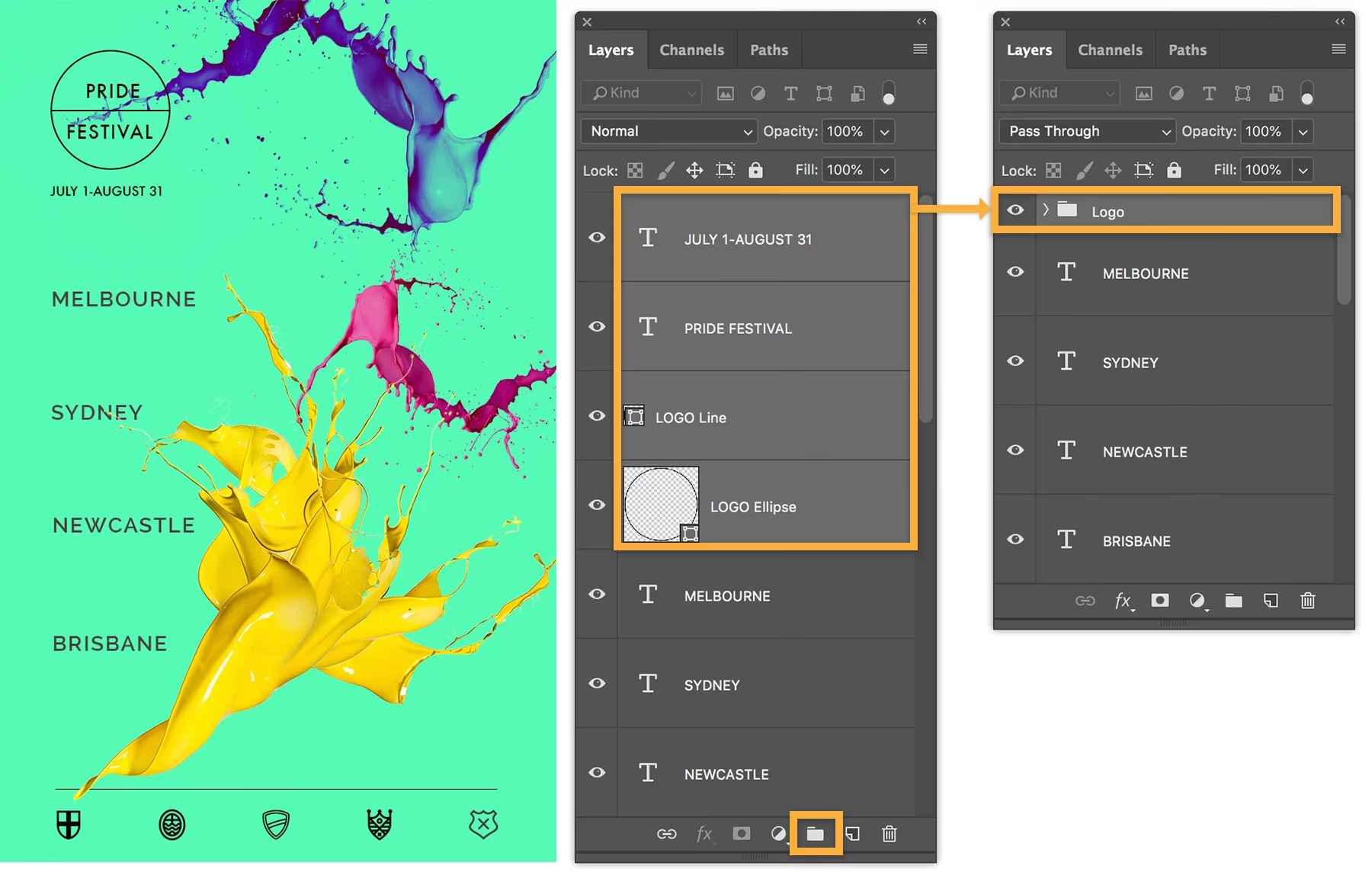

I den digitale billedredigerings verden er lag et fundamentalt koncept. De giver dig mulighed for at arbejde på forskellige elementer af dit billede uafhængigt, hvilket giver enorm fleksibilitet og kontrol. Men når projekter vokser, og antallet af lag eksploderer, kan det hurtigt blive uoverskueligt. Det er her lag-grupper kommer ind i billedet. Lag-grupper lader dig organisere relaterede lag i mapper, hvilket rydder op i din lag-dialog og gør det lettere at navigere i komplekse kompositioner. Udover at organisere kan du også anvende effekter, uigennemsigtighed og lag-masker på hele grupper på én gang, og vigtigst af alt for mange, kan du nemt flytte disse grupper rundt, både inden for samme billede og til andre billeder.
At mestre brugen af lag-grupper er et vigtigt skridt mod en mere effektiv og organiseret billedredigeringsproces. Det sparer tid, reducerer fejl og holder dit arbejdsområde ryddeligt. I denne artikel vil vi udforske, hvordan du opretter, administrerer og specifikt, hvordan du flytter lag-grupper, så du kan udnytte deres fulde potentiale.
Oprettelse af en Lag-Gruppe
Det første skridt er naturligvis at oprette en lag-gruppe. Dette er en simpel proces, der kan gøres på flere måder:
- Klik på knappen 'Ny lag-gruppe' nederst i Lag-dialogen.
- Brug menuen: Lag → Ny lag-gruppe.
- Højreklik i Lag-dialogen og vælg 'Ny lag-gruppe' fra kontekstmenuen.
Den nye, tomme lag-gruppe vil dukke op lige over det aktuelt valgte lag. Det er stærkt anbefalet at give din lag-gruppe et beskrivende navn med det samme. Standardnavne som 'Lag-gruppe #1', 'Lag-gruppe #2' bliver hurtigt forvirrende, når du har flere grupper. For at omdøbe en lag-gruppe kan du dobbeltklikke på navnet, trykke på F2-tasten, eller højreklikke på gruppen og vælge 'Rediger lag-attributter' fra kontekstmenuen.
Du er ikke begrænset til kun én lag-gruppe; du kan oprette mange, og du kan endda indlejre lag-grupper, altså placere en gruppe inde i en anden gruppe, hvilket giver mulighed for meget finmasket organisering.
Tilføjelse af Lag til en Lag-Gruppe
Når du har oprettet din lag-gruppe, vil du naturligvis fylde den med lag. Dette kan gøres med eksisterende lag eller ved at oprette nye lag direkte i gruppen.
For at tilføje eksisterende lag skal du blot klikke og trække laget ind i lag-gruppen i Lag-dialogen. Vær opmærksom på, at markøren, der repræsenterer musepegeren, skal blive mindre, før du slipper museknappen. En tynd vandret linje angiver, hvor laget vil blive indsat i gruppen.
For at tilføje et nyt lag direkte til den aktuelt valgte lag-gruppe, skal du sikre dig, at gruppen er aktiv (klik på den i Lag-dialogen), og derefter klikke på knappen 'Nyt lag...' nederst i Lag-dialogen, bruge kommandoen 'Nyt lag...' fra hovedmenuen, eller trykke på Shift+Ctrl+N. Det nye lag vil automatisk blive oprettet inde i den aktive gruppe.
Når en lag-gruppe ikke er tom, vises et lille ikon (oftest en pil eller et plus/minus tegn) ved siden af gruppens navn. Ved at klikke på dette ikon kan du folde gruppen ud eller sammen, hvilket yderligere rydder op i Lag-dialogen. Lag, der tilhører en lag-gruppe, er let indrykket til højre i listen, hvilket gør det nemt at se, hvilke lag der er en del af gruppen.
Håndtering af Lag-Grupper
Udover at oprette og fylde dem, er der flere måder at håndtere og organisere dine lag-grupper på:
Hæv og Sænk Lag-Grupper
Du kan ændre rækkefølgen af lag-grupper i Lag-dialogen, ligesom du gør med almindelige lag. Dette kan gøres ved at klikke og trække gruppen til den ønskede position, eller ved at bruge piletasterne op og ned nederst i Lag-dialogen. Rækkefølgen af grupper påvirker, hvordan indholdet af grupperne vises i forhold til hinanden og lag uden for grupperne.
Duplikering af en Lag-Gruppe
Hvis du har brug for en identisk kopi af en lag-gruppe med alle dens indeholdte lag, kan du nemt duplikere den. Vælg lag-gruppen, og klik derefter på knappen 'Opret en kopi af laget' nederst i Lag-dialogen, eller højreklik på gruppen og vælg 'Dupliker lag' fra kontekstmenuen.
Sletning af Lag-Grupper
Når en lag-gruppe ikke længere er nødvendig, kan du slette den. Vælg en eller flere lag-grupper, og klik derefter på skraldespandsikonet nederst i Lag-dialogen, eller træk de valgte grupper hen over dette ikon. Du kan også bruge kommandoen 'Slet lag' fra hovedmenuen eller fra Lag-dialogens kontekstmenu.
Indlejring af Lag-Grupper
Som nævnt tidligere kan du indlejre lag-grupper i hinanden. Når en lag-gruppe er aktiv, kan du oprette en ny gruppe inde i den ved hjælp af 'Tilføj ny lag-gruppe' kommandoen. Dette skaber en hierarkisk struktur, der kan være nyttig til at organisere meget komplekse billeder med mange elementer. Der ser ikke ud til at være nogen begrænsning på antallet af indlejrede grupper, udover den hukommelse, dit system har til rådighed.
Sådan Flytter du en Lag-Gruppe
Nu kommer vi til kernen i spørgsmålet: hvordan flytter man en lag-gruppe? Der er flere scenarier og metoder, afhængigt af hvor du vil flytte gruppen hen.
Flyt til et andet billede: Den mest ligetil måde at flytte en lag-gruppe fra ét billede til et andet er ved at klikke og trække gruppen fra Lag-dialogen i kildebilledet og slippe den over billedvinduet for destinationsbilledet. Sørg for, at destinationsbilledet er åbent og synligt på skærmen. Dette er en hurtig måde at overføre en komplet gruppe af relaterede elementer mellem forskellige dokumenter.
Kopier/Indsæt mellem billeder: Alternativt kan du bruge standard kopier/indsæt funktionerne. Vælg lag-gruppen, og tryk på Ctrl+C (Kopier). Skift til destinationsbilledet, og tryk på Ctrl+V (Indsæt). Når du indsætter, får du en 'flydende markering' (floating selection). Denne skal 'ankres' for at blive et permanent lag eller en permanent lag-gruppe i destinationsbilledet. Klik på anker-knappen nederst i Lag-dialogen for at forankre den som en ny lag-gruppe.
Flyt på lærredet (Duplikerer gruppen): Du kan også 'flytte' en lag-gruppe til selve lærredet. Dette duplikerer faktisk gruppen i gruppen. Vælg lag-gruppen i Lag-dialogen, vælg derefter Flytteværktøjet (Move tool) i værktøjskassen. Klik derefter i billedvinduet og træk for at flytte indholdet af den valgte gruppe. Dette er en effektiv måde at multiplicere komplekse objekter bestående af flere lag inden for samme billede. Indholdet af gruppen flyttes som en samlet enhed på lærredet.
Avancerede Koncepter med Lag-Grupper
Lag-grupper er mere end bare mapper; de har også funktioner, der påvirker, hvordan lagene inden i gruppen interagerer med hinanden og med lag uden for gruppen.
Synlighed
Hver lag-gruppe har et øje-ikon ligesom individuelle lag. Ved at klikke på dette ikon kan du slå synligheden for hele gruppen til eller fra. Hvis en lag-gruppe gøres usynlig, men stadig er åben (så du kan se lagene inden i), vil lagene inden i gruppen blive vist med et overstreget øje-ikon for at indikere, at de ikke vises i den endelige billedprojektion, selvom de teoretisk set er synlige i lag-gruppen.
Lag-Tilstande og Grupper
Lag-tilstande (Layer Modes) er en central del af billedredigering, da de bestemmer, hvordan et lag blandes med lagene nedenunder. Når du anvender en lag-tilstand på en lag-gruppe, påvirker den kun lagene inden i denne gruppe. Lagene inden i gruppen blandes med hinanden baseret på denne tilstand, og resultatet af gruppens blanding blandes derefter med lagene uden for gruppen.
En lag-tilstand, der anvendes på et lag *over* en lag-gruppe, vil derimod påvirke alle lag nedenunder, både dem uden for gruppen og dem inden i lag-grupperne nedenunder.
Lag-grupper har en særlig lag-tilstand kaldet Gennemstrømnings-tilstand (Pass Through mode). Denne tilstand er kun tilgængelig, når en lag-gruppe er aktiv. Når Gennemstrømnings-tilstanden bruges i stedet for f.eks. Normal-tilstanden, vil lagene inde i lag-gruppen opføre sig, som om de var en del af den overordnede lag-stak og ikke tilhørte en gruppe. Lag inden for gruppen blandes direkte med lag nedenunder, både inde i og uden for gruppen. I modsætning hertil, når Normal-tilstanden bruges, behandles lagene inden for en gruppe som om de var et enkelt lag, som derefter blandes med andre lag nedenunder i stakken; en tilstand på et lag inde i gruppen blander kun lagene nedenunder *i gruppen*.
| Tilstand | Beskrivelse | Blandingseffekt |
|---|---|---|
| Normal | Standardtilstand for lag-grupper. | Lag inden i gruppen blandes med hinanden først. Resultatet af gruppen blandes derefter som et enkelt lag med lagene nedenunder (uden for gruppen). En tilstand på et lag i gruppen påvirker kun lagene *i gruppen* nedenunder. |
| Gennemstrømning | Særlig tilstand for lag-grupper. | Lag inden i gruppen blander direkte med lagene nedenunder, både inde i og uden for gruppen, som om de var en del af den almindelige lag-stak. En tilstand på et lag i gruppen påvirker lagene *både i gruppen og uden for gruppen* nedenunder. |
Forståelse af forskellen mellem Normal og Gennemstrømnings-tilstand er afgørende for at opnå de ønskede blandingseffekter, især når du bruger lag-tilstande inden i grupper.
Uigennemsigtighed
Ligesom med synlighed kan du også justere uigennemsigtigheden (Opacity) for en hel lag-gruppe. Når en lag-gruppe er aktiv, anvendes ændringer i uigennemsigtighed på alle lagene i gruppen samtidigt. Dette er utrolig nyttigt, hvis du f.eks. vil reducere intensiteten af en hel komposition eller et sæt af effekter samlet i en gruppe.
Lag-Masker på Grupper
Lag-masker (Layer Masks) er også tilgængelige for lag-grupper. De fungerer på samme måde som almindelige lag-masker, men med nogle særlige hensyn. Størrelsen på lag-gruppens maske er altid den samme som den samlede størrelse af alle dens 'børn' (lag og undergrupper) på ethvert tidspunkt. Når gruppens størrelse ændres (f.eks. ved at tilføje et større lag), beskæres masken til den nye størrelse – områder af masken, der falder uden for de nye grænser, kasseres, og ny-tilføjede områder fyldes med sort (og er dermed gennemsigtige som standard). Du kan naturligvis stadig tilføje en lag-maske til et individuelt lag inde i gruppen for at maskere en del af netop det lag.
Find et Lag
Når du arbejder med et stort antal lag og grupper, kan det være svært at finde et bestemt lag i listen. For at finde det lag, som et element på billedet tilhører, kan du bruge funktionen 'on-canvas layer selection'. Hold Alt-tasten nede og klik med musens midterknap på elementet i billedet. De tilgængelige lag under musemarkøren vil blive gennemløbet, og det nye aktive lag vil blive vist, mens lagets navn midlertidigt vises i statuslinjen.
Ofte Stillede Spørgsmål om Lag-Grupper
- Hvordan opretter jeg en lag-gruppe?
- Du kan klikke på 'Ny lag-gruppe' knappen i Lag-dialogen, bruge menuen Lag → Ny lag-gruppe, eller højreklikke i Lag-dialogen.
- Hvordan navngiver jeg en lag-gruppe?
- Dobbeltklik på gruppens navn i Lag-dialogen, tryk F2, eller højreklik og vælg 'Rediger lag-attributter'.
- Hvordan tilføjer jeg lag til en gruppe?
- Træk eksisterende lag ind i gruppen i Lag-dialogen, eller opret et nyt lag, mens gruppen er aktiv (Shift+Ctrl+N).
- Hvad er forskellen på Normal og Gennemstrømnings-tilstand for en lag-gruppe?
- I Normal-tilstand blandes lagene i gruppen først med hinanden, og resultatet blandes derefter med lagene udenfor. I Gennemstrømnings-tilstand blander lagene i gruppen direkte med alle lag nedenunder, både inde i og uden for gruppen.
- Kan jeg ændre uigennemsigtigheden for en hel gruppe?
- Ja, vælg lag-gruppen i Lag-dialogen og juster uigennemsigtighedsskyderen. Dette påvirker alle lag i gruppen samlet.
- Kan jeg bruge en lag-maske på en lag-gruppe?
- Ja, ligesom på individuelle lag. Masken påvirker synligheden af hele gruppens indhold samlet.
Afsluttende Tanker
Lag-grupper er et utroligt kraftfuldt værktøj til at organisere, administrere og manipulere komplekse billedkompositioner. Evnen til at gruppere relaterede lag, anvende justeringer og effekter på gruppen som helhed, og ikke mindst at kunne flytte disse grupper rundt, er afgørende for en effektiv arbejdsgang. Ved at udnytte lag-grupper fuldt ud kan du holde din Lag-dialog ryddelig, gøre dine projekter lettere at redigere og genbruge, og dermed frigøre mere tid til den kreative proces.
Hvis du vil læse andre artikler, der ligner Flyt og Administrer dine Lag-Grupper effektivt, kan du besøge kategorien Redigering.