


Linealhåndtag er et fundamentalt værktøj i mange design- og layoutprogrammer. De fungerer som dynamiske hjælpelinjer, der assisterer dig i at justere elementer præcist, definere layoutområder og opretholde visuel konsistens i dine projekter. I modsætning til de mere stive gitterlinjer, der følger et fast, forudbestemt mønster, tilbyder linealhåndtag en fleksibilitet, der er afgørende for at håndtere unikke layoutkrav og specifikke justeringsbehov.
- Hvad er Linealhåndtag, og hvordan adskiller de sig fra Gitterlinjer?
- Typer af Linealhåndtag: Side- vs. Opslagshåndtag
- Flytning og Håndtering af Linealhåndtag
- Avancerede Teknikker: Oprettelse af Håndtag med Præcision (Fokus på Photoshop)
- Guides vs. Grids: En Hurtig Sammenligning
- Ofte Stillede Spørgsmål om Linealhåndtag (Baseret på Leveret Information)
Hvad er Linealhåndtag, og hvordan adskiller de sig fra Gitterlinjer?
Forestil dig, at du arbejder på et komplekst layout, hvor forskellige elementer skal justeres perfekt i forhold til hinanden eller specifikke punkter på siden. Her er linealhåndtag uundværlige. De trækkes typisk ud fra de vandrette og lodrette linealer, der omkranser dit arbejdsområde. Deres primære kendetegn er, at de kan placeres fuldstændig frit. Du kan sætte et håndtag præcis der, hvor du har brug for det – uanset om det er for at markere en tekstbaseslinje, en billedkant, en specifik afstand mellem to objekter eller en margen, der afviger fra standarden.
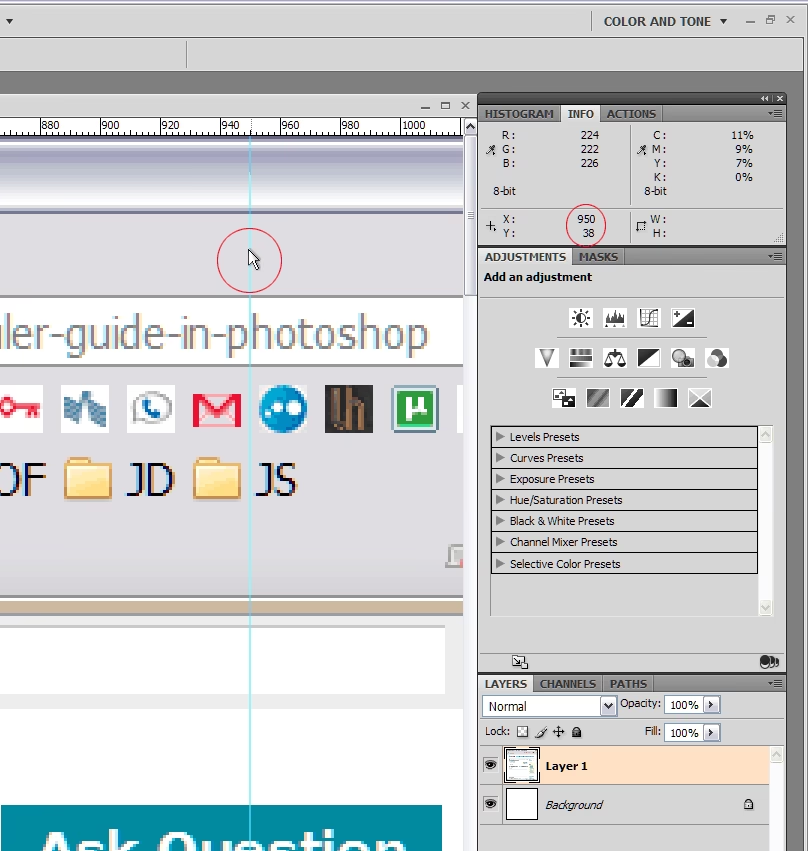
Gitterlinjer, derimod, er et netværk af linjer, der dækker hele dit lærred eller side i et regelmæssigt, gentagende mønster, f.eks. et kvadratisk net eller kolonner. De er fremragende til at skabe en overordnet struktur og hjælpe med at justere elementer inden for et fast system, men de mangler evnen til at markere specifikke, vilkårlige positioner. Linealhåndtag giver dig altså en langt større fleksibilitet til at håndtere de finere detaljer og unikke justeringsbehov, der opstår i designprocessen.
Typer af Linealhåndtag: Side- vs. Opslagshåndtag
I programmer, der håndterer flersidede dokumenter eller opslag (som f.eks. Adobe InDesign), er det vigtigt at kende forskellen på de to primære typer af linealhåndtag, da deres adfærd og synlighed varierer:
Sidehåndtag: Disse håndtag er kun synlige og gældende på den specifikke side, hvor de blev oprettet. Hvis du har et layoutkrav, der kun vedrører én bestemt side i dit dokument – f.eks. en særlig indrykning for et citat på side 5 – opretter du et sidehåndtag på netop den side. Det vil ikke dukke op eller påvirke layoutet på side 4 eller side 6.
Opslagshåndtag: I modsætning hertil strækker et opslagshåndtag sig over hele det opslag, det er oprettet på. Et opslag kan bestå af en enkelt side (f.eks. en forside) eller typisk to sider, der vender mod hinanden i et trykt dokument, samt pasteboardet omkring. Opslagshåndtag er ideelle til at markere justeringer, der skal være konsistente på tværs af et dobbeltopslag – f.eks. en fælles top- eller bundmargen, en linje, der løber over midten af de to sider, eller justeringer, der gælder for hele det visuelle felt, opslaget udgør. Når du opretter et nyt linealhåndtag ved at trække det ind i dokumentvinduet, vil det altid dukke op på det mål-opslag, der aktuelt er i fokus.
Flytning og Håndtering af Linealhåndtag
Et af de mest grundlæggende aspekter ved brugen af linealhåndtag er evnen til at flytte og administrere dem. At flytte et eksisterende håndtag er intuitivt: Du skal simpelthen bruge dit markeringsværktøj (typisk den sorte pil) til at klikke på håndtaget og trække det til den ønskede nye position på siden. Hvis du har brug for at flytte det helt væk fra dit aktive designområde, kan du trække det ud på pasteboardet. Dette er en praktisk måde at gemme håndtag på, som du måske får brug for senere, uden at de forstyrrer dit nuværende layout. Du kan altid trække dem tilbage på siden, når du igen har behov for dem.
En vigtig detalje, der påvirker håndtagets synlighed, er det lag, det blev oprettet på. I de fleste designprogrammer er linealhåndtag knyttet til det lag, der var aktivt, da håndtaget blev trukket frem. Det betyder, at hvis du vælger at skjule et bestemt lag, vil alle de linealhåndtag, der blev oprettet, mens dette lag var aktivt, også blive skjult. Denne funktion kan udnyttes strategisk til at organisere dine hjælpelinjer. Du kunne f.eks. have et lag dedikeret til tekstjusterings-håndtag og et andet lag til billedjusterings-håndtag, så du nemt kan slå de irrelevante håndtag fra, mens du arbejder på specifikke dele af dit design.
Avancerede Teknikker: Oprettelse af Håndtag med Præcision (Fokus på Photoshop)
Mens manuel flytning af håndtag er ligetil, kan det være tidskrævende at oprette håndtag med absolut præcision, f.eks. ved at skulle indtaste specifikke koordinater hver gang, eller at gentage opgaven for at skabe ensartede margenhåndtag på mange sider eller dokumenter. Her kommer automatisering ind i billedet, og i Photoshop findes der en snedig metode til at oprette præcise håndtag ved brug af Handlinger (Actions).
Handlinger i Photoshop giver dig mulighed for at optage en serie af trin, som du udfører, og derefter afspille disse trin automatisk. Dette er perfekt til repetitive opgaver. Forestil dig, at du ofte skal oprette en margen på f.eks. 20 pixels hele vejen rundt om dit billede. I stedet for manuelt at trække fire håndtag frem og prøve at ramme 20-pixel-mærket fra hver kant, kan du optage processen én gang og derefter køre handlingen, når du har brug for det.
Her er en detaljeret beskrivelse af den 'workaround' med Handlinger, der blev nævnt:
Trin 1: Forberedelse (Håndtering af Baggrundslag)
Hvis dit billede ligger på et standard 'Background' lag i Photoshop, kan en ændring af lærredsstørrelsen (som er nødvendig for denne metode) medføre, at der opstår sorte kanter. For at undgå dette, start din Handling med at duplikere dit baggrundslag. Gå til menuen 'Lag' (Layer) og vælg 'Dupliker lag...' (Duplicate Layer...). Dette opretter et nyt lag, der understøtter gennemsigtighed og kan håndtere lærredsjusteringen uden problemer. Placer dette trin som det første i din handling.
Trin 2: Start Optagelse af Handling
Åbn 'Handlinger' panelet ('Vindue' -> 'Handlinger' eller 'Window' -> 'Actions'). Klik på ikonet for at 'Opret ny handling' (typisk et + symbol). Giv din handling et beskrivende navn, f.eks. 'Opret 20px Margen Håndtag'. Klik på 'Optag' (Record). Nu optages alle dine efterfølgende handlinger.
Trin 3: Midlertidig Reduktion af Lærredsstørrelse
Nu kommer tricket. Gå til 'Billede' (Image) og vælg 'Lærredsstørrelse...' (Canvas Size...). Markér afkrydsningsfeltet 'Relativ' (Relative). Indtast en *negativ* værdi for både 'Bredde' (Width) og 'Højde' (Height). Hvis du ønsker en margen på 20 pixels, skal du indtaste -40 pixels for både bredde og højde. Dette simulerer, at lærredet krymper med 20 pixels fra hver side (venstre/højre og top/bund). Klik OK.
Tips til fleksibilitet: For at gøre handlingen mere alsidig, så du kan specificere margen-værdien hver gang du kører den, kan du aktivere dialogboksen for dette trin i Handlinger-panelet. Find trinnet 'Lærredsstørrelse' i listen over optagede trin, og klik på det lille ikon til venstre (der ligner en dialogboks). Når du kører handlingen, vil Photoshop nu spørge dig om de relative værdier. Husk, at du skal indtaste den *dobbelte* af din ønskede margen, og værdien skal være negativ.
Trin 4: Opret Håndtag ved de Nye Kanter (0% og 100%)
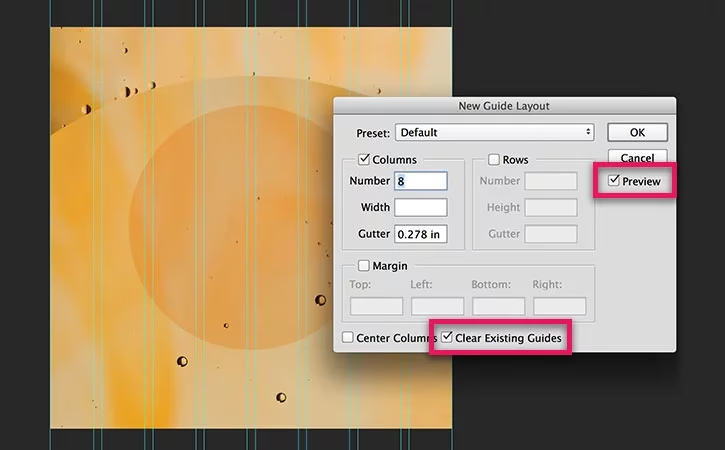
Efter at lærredet midlertidigt er blevet mindre, svarer dets nye kanter nu præcist til den ønskede margen inde i dit oprindelige billede. Nu skal du oprette håndtag ved disse kanter. Gå til 'Vis' (View) og vælg 'Nyt håndtag...' (New Guide...).
- Vælg 'Retning' (Orientation) til 'Vandret' (Horizontal) og indtast '0' i feltet 'Position'. Klik OK.
- Vælg 'Vis' -> 'Nyt håndtag...' igen. Vælg 'Vandret' (Horizontal) og indtast '100%' i feltet 'Position'. Klik OK.
- Gentag processen for lodrette håndtag: Vælg 'Vis' -> 'Nyt håndtag...', vælg 'Retning' til 'Lodret' (Vertical) og indtast '0'. Klik OK.
- Til sidst: Vælg 'Vis' -> 'Nyt håndtag...', vælg 'Lodret' (Vertical) og indtast '100%'. Klik OK.
Vigtig note om enheder: Når du indtaster '100%', er det vigtigt at sikre, at Photoshop fortolker dette korrekt i forhold til lærredets *nuværende* størrelse. Ældre versioner af Photoshop konverterede procent til pixels ved optagelsestidspunktet, hvilket kunne give problemer, hvis du kørte handlingen på dokumenter af forskellig størrelse. Nyere versioner er bedre til at bevare den relative værdi.
For at sikre, at 100% altid refererer til kanten af det midlertidigt justerede lærred, uanset dokumentets oprindelige størrelse, kan du overveje at ændre dine linealenheder til procent lige før du opretter disse 0% og 100% håndtag (via 'Indstillinger' -> 'Enheder & Linealer' eller ved at højreklikke på en lineal). Skift tilbage til pixels eller din foretrukne enhed efterfølgende. Handlingen vil huske, at du brugte procent.
Alternativt, og måske enklere for mange, kan du aktivere dialogboksen (ikonet i Handlinger-panelet) for *hvert* af de fire 'Nyt håndtag...' trin. Når handlingen køres, vil den pause ved hvert trin og vise dig '0' eller '100%' i positionfeltet. Du skal blot klikke OK for at bekræfte, og Photoshop vil oprette håndtaget præcist baseret på den aktuelle lærredsstørrelse.
Trin 5: Gendannelse af Lærredsstørrelse
Nu skal lærredet have sin oprindelige størrelse tilbage. Gå igen til 'Billede' -> 'Lærredsstørrelse...'. Sørg for, at 'Relativ' stadig er markeret. Indtast nu den *positive* værdi, som du indtastede negativt i Trin 3 (f.eks. 40 pixels). Klik OK. Lærredet vender tilbage til sin oprindelige størrelse, og de fire håndtag, du oprettede, står nu præcist der, hvor den ønskede margen er.
Tip: Hvis du aktiverede dialogboksen for den negative lærredsjustering i Trin 3, skal du også aktivere den for dette positive justeringstrin, så du kan indtaste den korrekte værdi, når handlingen køres.
Trin 6: Stop Optagelse
Klik på stop-ikonet (den lille firkant) nederst i Handlinger-panelet. Din handling er nu fuldført og gemt.
Ved at bruge denne handling kan du hurtigt og konsekvent oprette præcise margenhåndtag i ethvert Photoshop-dokument, uanset dets størrelse. Dette er et glimrende eksempel på, hvordan man kan bruge automatisering til at forbedre præcision og effektivitet i sit designarbejde.
Guides vs. Grids: En Hurtig Sammenligning
| Funktion | Linealhåndtag (Guides) | Gitterlinjer (Grids) |
|---|---|---|
| Placering | Frit justerbar hvor som helst på side/pasteboard | Fast, ensartet net over hele området |
| Formål | Præcis justering af specifikke elementer, markering af unikke punkter/afstande, fleksible justeringer | Grundlæggende layoutstruktur, justering af tekstblokke/billeder i kolonner, overordnet alignment |
| Synlighed | Kan være side- eller opslagsspecifik, knyttet til lag | Typisk dækkende hele siden/opslaget, kan ofte slås til/fra globalt eller pr. dokument |
| Fleksibilitet | Meget høj, kan tilpasses individuelle behov | Lav, følger et foruddefineret mønster |
Ofte Stillede Spørgsmål om Linealhåndtag (Baseret på Leveret Information)
Q: Hvordan flytter jeg et linealhåndtag?
A: Du kan flytte et eksisterende linealhåndtag ved at trække i det med dit markeringsværktøj i designprogrammet.
Q: Kan jeg flytte et linealhåndtag væk fra siden?
A: Ja, du kan trække ethvert linealhåndtag ud på pasteboardet (det grå område omkring siden) for midlertidigt at fjerne det fra dit aktive layout.
Q: Vises et nyt linealhåndtag, jeg trækker frem, på alle sider i mit dokument?
A: Nye linealhåndtag, der trækkes ind i vinduet, vises kun på det mål-opslag, der er aktivt. Opslagshåndtag strækker sig dog over alle sider og pasteboard på det pågældende opslag, mens sidehåndtag kun er på den specifikke side, de blev oprettet på.
Q: Er linealhåndtag altid synlige, når de er oprettet?
A: Synligheden af et linealhåndtag er knyttet til det lag, det blev oprettet på. Hvis det pågældende lag skjules, vil håndtaget også blive skjult.
Q: Kan jeg bruge automatiserede metoder, f.eks. Handlinger i Photoshop, til at oprette præcise linealhåndtag?
A: Ja, ved at bruge en kombination af Handlinger og funktioner som justering af lærredsstørrelsen, som beskrevet i artiklen, kan du oprette automatiserede processer til præcis placering af håndtag, hvilket er nyttigt for opgaver som at definere ensartede margener.
At mestre brugen af linealhåndtag er afgørende for at opnå professionelle og veljusterede design. De giver dig den nødvendige kontrol og fleksibilitet, som gitterlinjer alene ikke kan tilbyde. Ved at udnytte både de simple træk-og-slip-funktioner og mere avancerede metoder som Photoshop-Handlinger, kan du effektivisere din arbejdsgang og forbedre kvaliteten af dine layouts markant. Inkorporer brugen af linealhåndtag i din daglige designpraksis, og du vil hurtigt opleve, hvordan de hjælper dig med at realisere dine kreative visioner med større nøjagtighed og konsistens.
Hvis du vil læse andre artikler, der ligner Flyt Linealhåndtag: Guide til Præcist Design, kan du besøge kategorien Design.