

At forvandle et foto taget i dagslys til et stemningsfuldt nattebillede er en klassisk og kreativ teknik inden for fotoredigering. Det handler ikke kun om at gøre billedet mørkere, men om at simulere de unikke lys- og farveforhold, der kendetegner natten. Med de rigtige værktøjer og metoder i Photoshop kan du skabe dramatiske og realistiske effekter, der fuldstændigt ændrer et billedes stemning og udtryk.
Processen involverer typisk flere trin, fra grundlæggende farvejusteringer til mere avancerede teknikker som tilføjelse af lyskilder og himmellegemer. Lad os dykke ned i, hvordan du kan mestre denne forvandling.
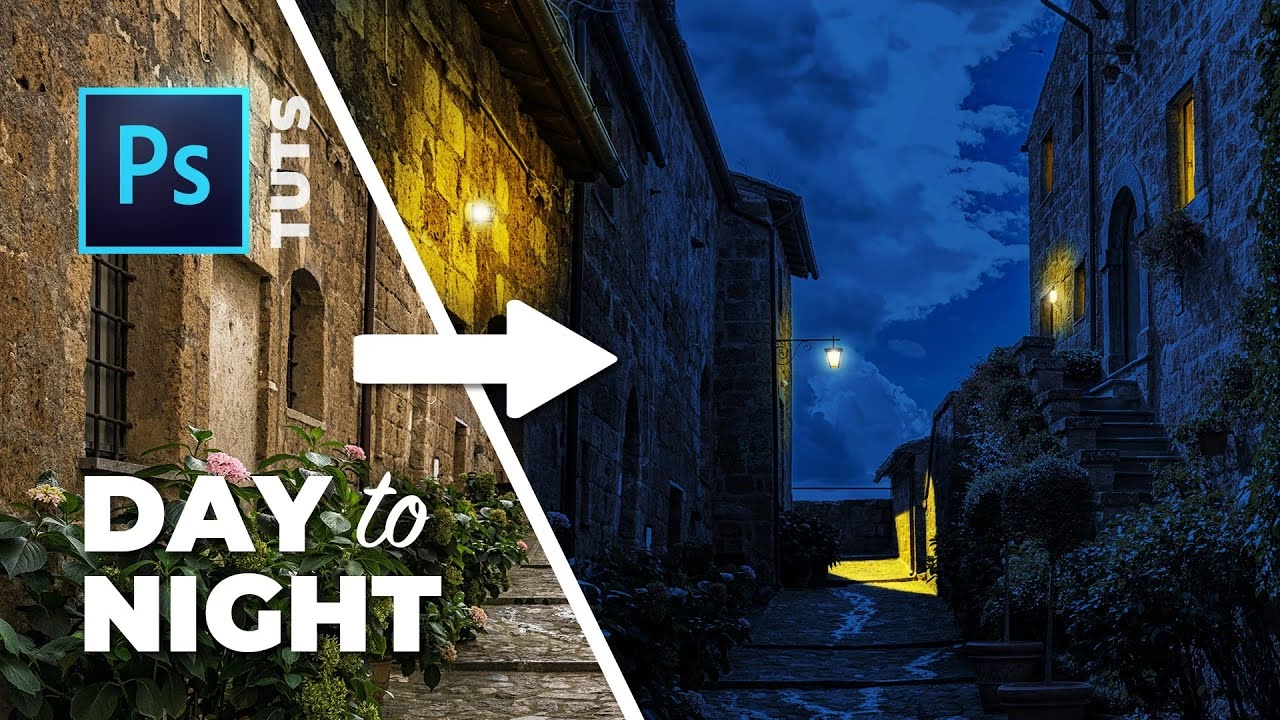
Grundlæggende Farvejusteringer: Køligere Toner
Det første og mest afgørende skridt i at simulere nat er at justere billedets farvetemperatur. Dagslys har en tendens til at være varmere (mere gult/orange), mens natten, især oplyst af måneskin eller gadebelysning, ofte har et køligere, mere blåt skær. Dette kan opnås ved at justere hvidbalancen eller bruge farvejusteringsværktøjer.
I programmer som Adobe Camera Raw eller Lightroom, eller via et 'Farvebalance' justeringslag i Photoshop, kan du nemt trække 'Temperatur' skyderen mod venstre (mod blå) for at give billedet en køligere tone. Dette efterligner det blå lys, der ofte opfattes om natten. Du kan også lege med 'Tone' skyderen (mod grøn/magenta) for at finjustere effekten. Formålet er at fjerne den varme glød fra dagslyset og erstatte den med et køligt, natligt udseende.
Udover farvetemperaturen kan det også være gavnligt at justere farvemætningen. Natbilleder kan ofte fremstå en smule mindre mættede end dagsbilleder, medmindre der er stærke kunstige lyskilder som neonskilte. Et lille fald i den overordnede mætning kan bidrage til en mere realistisk nattefølelse.
Skab Mørke: Justering af Lysstyrke og Kontrast
Efter at have justeret farverne, skal billedet gøres mørkere. Dette er mere end blot at trække i en lysstyrkeskyder; det handler om at styre, hvordan skygger, mellemtoner og højlys opfører sig i mørket.
Justeringslag som 'Niveauer' (Levels) eller 'Kurver' (Curves) er ideelle til dette. Med 'Niveauer' kan du trække den sorte skyder mod højre for at gøre skyggerne dybere og den grå skyder mod højre for at mørkne mellemtonerne. Pas på med at klippe for meget i skyggerne, da det kan fjerne detaljer helt.
Med 'Kurver' har du endnu større kontrol. Du kan trække kurven nedad for at mørkne billedet generelt, og forme kurven for at øge kontrasten – typisk ved at trække i den nederste del af kurven (skyggene) for at gøre dem mørkere og lade den øverste del (højlysene) være mere uberørt eller endda løfte den en smule for at simulere lyskilder.
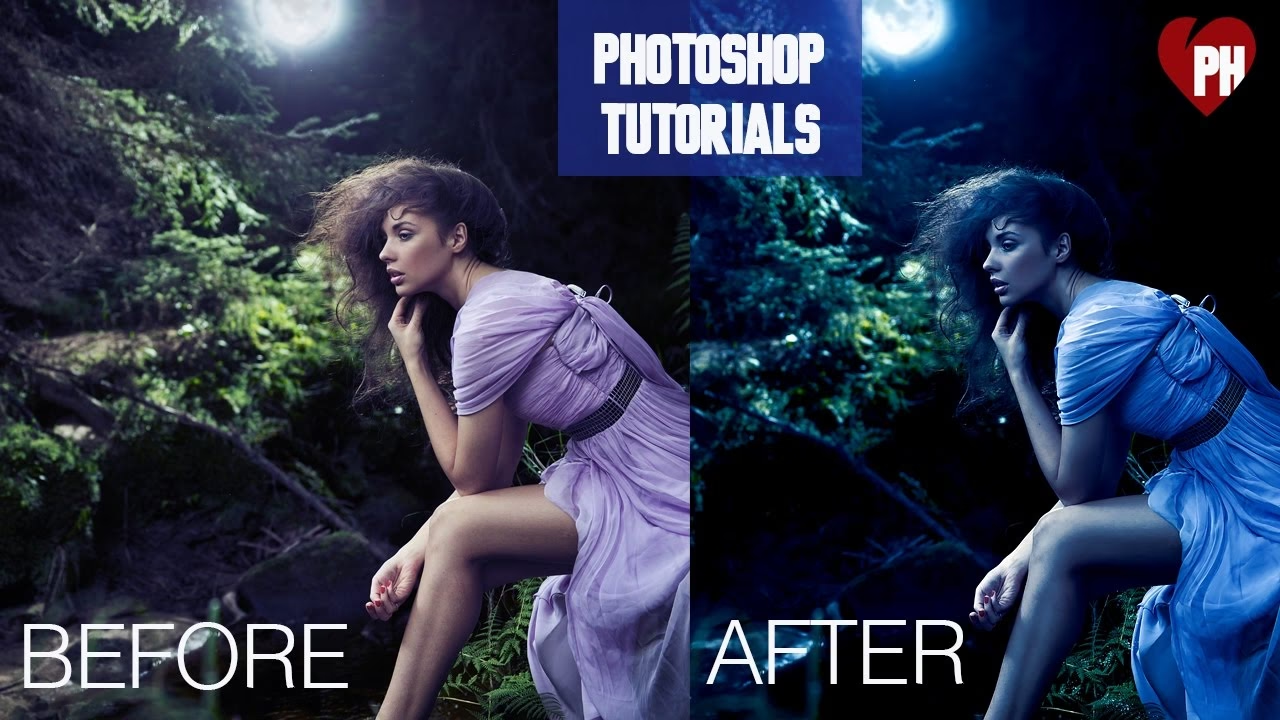
Det er vigtigt at bruge justeringslag, da de er ikke-destruktive, hvilket betyder, at du altid kan gå tilbage og finjustere dine indstillinger. Du kan også bruge lagmasker på disse justeringslag for at forhindre, at visse områder bliver mørkere – for eksempel de områder hvor du senere vil tilføje lyskilder.
Tilføjelse af Natlige Lyskilder
Natten er defineret lige så meget af lyset som af mørket. Gadebelysning, lys fra vinduer, billygter – disse lyskilder skaber højlys og kontraster, der er karakteristiske for nattebilleder. At tilføje eller forstærke disse lyskilder er afgørende for realismen.
En effektiv metode er at bruge maskeringsværktøjer. I Lightroom, som nævnt i den originale information, er 'Radial Gradient' et godt værktøj til at isolere runde eller ovale områder, hvor du vil simulere lyskilder. I Photoshop kan du opnå noget lignende ved at kombinere justeringslag med maskering.
Opret et nyt justeringslag (f.eks. 'Eksponering' eller 'Lysstyrke/Kontrast') og øg lysstyrken markant. Inverter derefter lagmasken (gør den sort), så justeringen ikke er synlig. Brug nu en blød, hvid pensel på lagmasken til at male de områder, hvor lyskilderne skal være. Dette afslører lysstyrkejusteringen kun i disse områder.
For at give lyset farve (f.eks. varmt gult fra gadelamper) kan du bruge et 'Farvebalance' eller 'Selektiv Farve' justeringslag med en lignende maske, eller simpelthen male med en blød pensel med en passende farve på et nyt lag sat til en lysende blandingstilstand som 'Skærm' (Screen) eller 'Farve Undvigelse' (Color Dodge).
Husk at tænke over lysets retning og hvordan det ville påvirke omgivelserne. Lyskilder kaster skygger og oplyser nærliggende overflader. Selvom en fuld simulering kan være kompleks, vil selv simple lysglimt og højlys gøre en stor forskel.
Metoder til at Tilføje Lys:
| Metode | Beskrivelse | Fordele | Ulemper |
|---|---|---|---|
| Justeringslag med Maske | Brug 'Eksponering' eller 'Lysstyrke/Kontrast' med en sort maske, mal hvidt hvor lyset skal være. | Ikke-destruktiv, nem at justere, god kontrol. | Kan kræve flere lag for forskellige lyseffekter. |
| Maling på Nyt Lag | Opret nyt lag, mal med hvid eller farve, sæt blandingstilstand til 'Skærm' eller 'Overlejring'. | Meget fleksibel, god til glødeffekter. | Kan føles mindre præcis end justeringslag for overordnede lysområder. |
| Radial Gradient (simuleret) | Brug 'Gradient Værktøj' på maske eller separat lag for at skabe runde lyskilder. | Ideel til lygtepæle, vinduer etc. | Mindre fleksibel form. |
Tilføjelse af Månen og Glød
En synlig måne kan forstærke natteillusionen betydeligt. Hvis den ikke er i det originale billede, kan du tilføje den:
- Find en passende tekstur af månen og importer den som et nyt lag i din Photoshop-fil. Placer den, hvor du ønsker.
- Skift lagets blandingstilstand til 'Skærm' (Screen). Dette vil skjule de sorte områder omkring månen og kun vise lyset fra månen.
- Indstil lagets opacitet til omkring 75% (eller juster efter ønske) for at få den til at passe bedre ind i scenen.
- (Valgfrit) For at skabe den mørke side af månen, opret et nyt lag *under* månelaget. Vælg en blød pensel i en mørkeblå farve. Indstil penslens størrelse til cirka månens størrelse og klik én gang på månen. Dette vil male en mørk cirkel under månen, der simulerer den del, der ikke er oplyst.
- (Valgfrit) Tilføj en glød omkring månen. Opret et nyt lag *over* månelaget. Vælg en meget blød pensel med hvid farve. Mal forsigtigt langs kanten af månen. Skift dette lags blandingstilstand til 'Skærm' for at få gløden til at se naturlig ud.
Tilføjelse af stjerner kan også bidrage, men kan hurtigt se urealistisk ud, hvis det ikke gøres med omhu. Overvej at bruge specialiserede pensler eller teksturer for et mere overbevisende resultat.
Overvejelser om Natkikkert-Effekten
Brugerinputtet nævnte også 'natkikkert-effekten'. Dette er en specifik type natteeffekt, der simulerer udseendet gennem et elektronisk natkikkert. Selvom der ikke blev givet specifikke trin, involverer denne effekt typisk:
- En stærk farvetoning, ofte grøn eller gul, over hele billedet.
- Øget digital støj eller korn for at efterligne sensorens begrænsninger.
- En vignet-effekt (mørkere kanter) for at simulere linsens udseende.
- Muligvis en let sløring eller en simulation af billedforvrængning.
Denne effekt er mere stiliseret end forsøget på at skabe et realistisk nattebillede og opnås med andre justeringslag og filtre.
Tips til Realisme
- Skygger: Tænk over, hvor lyskilderne er, og hvor skyggerne ville falde. Selvom det er avanceret, kan tilføjelse af realistiske skygger gøre en stor forskel.
- Refleksioner: Hvis der er våde overflader (regn) eller vand, skal lyskilderne reflekteres i dem.
- Lysudslip (Light Spill): Lyskilder oplyser ikke kun direkte, men kaster også lys på omkringliggende objekter. En blød glød omkring lyskilder kan forstærke dette.
- Støj/Korn: Natbilleder, især taget med høj ISO, har ofte mere digital støj. Tilføjelse af en smule korn i efterbehandlingen kan øge realismen.
- Pas på med 'Clipping': Undgå at gøre skyggerne helt sorte (clipper), medmindre det er intentionen. Bevar detaljer i de mørke områder, hvor det er muligt.
Ofte Stillede Spørgsmål
Kan jeg gøre dette ikke-destruktivt?
Ja, absolut. Brug justeringslag ('Farvebalance', 'Niveauer', 'Kurver', 'Eksponering') og mal på deres masker. Dette bevarer dine originale billeddata, så du altid kan gå tilbage og justere.
Hvordan undgår jeg, at det ser falsk ud?
Nøglen er subtilitet og observation. Studér rigtige nattebilleder for at se, hvordan lyset opfører sig. Overdriv ikke farveændringer, mørklægning eller lyskilder. Sørg for, at lyskilderne er logiske i forhold til scenen.
Er det bedre at tage billedet om natten fra starten?
Ideelt set ja. Et billede taget om natten vil have autentiske lys- og skyggeforhold. Teknikken med at forvandle dag til nat er et kreativt værktøj, når et nattebillede ikke var muligt, eller for at opnå en specifik, stiliseret effekt.
Hvad med stjerner?
Stjerner kan tilføjes på et nyt lag ved hjælp af små, spredte prikker med en hård pensel, eller ved at bruge et stjerne-penselsæt eller en stjerne-tekstur med 'Skærm' blandingstilstand. Pas på med at gøre dem for store eller for mange, da det hurtigt kan se urealistisk ud.
Konklusion
At skabe en overbevisende natteeffekt i Photoshop er en proces, der kræver tålmodighed og en forståelse for lys og farve. Ved at kombinere justering af farvetemperatur, omhyggelig mørklægning, strategisk tilføjelse af lyskilder og eventuelt himmellegemer som månen, kan du forvandle selv det mest solrige dagsbillede til et stemningsfuldt og dramatisk natscenarie. Øvelse gør mester, så eksperimenter med forskellige indstillinger og teknikker for at finde det look, der passer bedst til dit billede.
Hvis du vil læse andre artikler, der ligner Skab Magiske Natteeffekter i Photoshop, kan du besøge kategorien Redigering.