
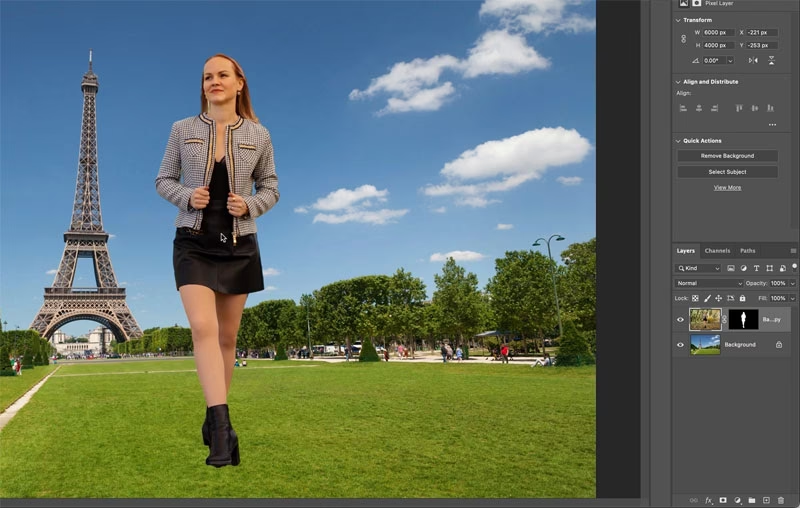

Adobe Photoshop er anerkendt som et af verdens mest kraftfulde programmer til billedredigering. Det er et værktøj, der kan forvandle almindelige fotografier til imponerende kunstværker. Men for mange nybegyndere kan de utallige funktioner og avancerede værktøjer virke overvældende og svære at navigere i. Hvor starter man overhovedet?
Heldigvis behøver det ikke at være en uoverkommelig opgave at lære grundlæggende billedredigering i Photoshop. Med en struktureret tilgang kan du hurtigt mestre de vigtigste skridt og begynde at forbedre dine egne billeder. Denne artikel guider dig igennem 7 simple, men essentielle, trin til at redigere et billede i Photoshop. Følg disse trin, og du vil opdage, at Photoshop-redigering kan være både tilgængelig og sjov.
Sådan Redigerer Du Et Billede I Photoshop: 7 Simple Trin
Lad os dykke ned i processen. Vi starter fra bunden og arbejder os igennem de mest almindelige justeringer, du vil foretage på et billede.

Trin 1: Importer Billedet
Det allerførste skridt i enhver redigeringsproces er at få dit billede ind i Photoshop. Dette er heldigvis det nemmeste trin.
Du kan importere dit billede direkte fra din computer ved at bruge en tastaturgenvej. Tryk på Command+O på en Mac eller Control+O på en PC. Dette åbner et vindue, hvor du kan navigere til den mappe, hvor dit billede er gemt, vælge det og klikke på 'Åbn'.
Alternativt, hvis du er på Photoshops startskærm, kan du ofte finde en 'Åbn'-knap, som tjener samme formål. Når du har valgt dit billede, vil det blive åbnet i et nyt dokument i Photoshop, klar til redigering. Det er vigtigt at starte med en kopi af dit originale billede, så du altid har den uændrede version som backup.
Trin 2: Beskær og Ret Dit Billede
Når billedet er importeret, kan du begynde med nogle grundlæggende justeringer, der kan forbedre kompositionen og rette skævheder.
Beskæring er en kraftfuld måde at forbedre dit billedes komposition på ved at fjerne uønskede dele og fokusere på motivet. Værktøjet til beskæring finder du i værktøjspanelet i venstre side af skærmen (ikonet ligner to vinkelrette hjørner). Når du vælger beskæringsværktøjet, vises en ramme omkring dit billede. Du kan ændre størrelsen på denne ramme ved at trække i hjørnerne eller kanterne. Dette giver dig mulighed for at omdefinere billedets dimensioner og beskære det, så kompositionen bliver stærkere.
Hvis du har specifikke dimensioner eller et bestemt billedformat i tankerne (f.eks. 16:9 til en bredskærmspræsentation eller 1:1 til Instagram), kan du vælge en forudindstillet skabelon fra rullemenuen i kontrolpanelet øverst. Du kan også indtaste dine egne dimensioner manuelt i felterne ved siden af menuen. Når du er tilfreds med den nye beskæring, skal du klikke på flueben-ikonet i kontrolpanelet øverst for at bekræfte ændringen.
Retning er lige så vigtig, især hvis dit billede er en smule skævt – en almindelig fejl, der hurtigt kan ødelægge et ellers godt billede. Inde i beskæringsværktøjets indstillinger finder du et ikon, der ligner et vaterpas; dette er retningsværktøjet ('Straighten' tool).
Klik på retningsikonet. Nu skal du tegne en linje på billedet, som Photoshop skal bruge som reference for at rette billedet op. Hvis en horisont er skæv, tegner du en linje langs horisonten. Hvis en bygning ser ud til at hælde, tegner du en linje langs den lodrette side af bygningen. Photoshop vil automatisk rotere billedet, så den linje, du tegnede, bliver perfekt vandret eller lodret.
Når du har tegnet linjen, og billedet er rettet, skal du trykke på 'Enter' på tastaturet for at gemme denne justering. Disse to trin, beskæring og retning, er fundamentale for at give dit billede et solidt udgangspunkt, før du dykker ned i farve- og lysjusteringer.
Trin 3: Juster Farve og Lys
Nu hvor billedets grundlæggende struktur er på plads, er det tid til at give det liv ved at justere farver og lys. Dette er, hvor du kan ændre stemningen og udtrykket i dit billede markant.
Photoshop bruger justeringslag ('Adjustment Layers'), hvilket er en ikke-destruktiv måde at redigere på. Det betyder, at dine justeringer anvendes oven på billedet som et separat lag, og du kan altid ændre eller slette dem uden at påvirke det originale billede. For at tilføje et justeringslag skal du klikke på ikonet, der ligner en halvt sort, halvt hvid cirkel, nederst i lagpanelet ('Layers Panel').
Vælg først 'Lysstyrke/Kontrast' ('Brightness/Contrast') fra listen. Et nyt justeringslag oprettes i lagpanelet, og egenskabspanelet ('Properties Panel') åbnes. Her kan du justere lysstyrken og kontrasten i dit billede. For en hurtig start kan du klikke på 'Auto'-knappen; Photoshop vil forsøge at foretage en intelligent automatisk justering baseret på billedets indhold.
Men den virkelige kontrol får du ved manuelt at trække i skydere for 'Lysstyrke' ('Brightness') og 'Kontrast' ('Contrast'). Træk dem til højre for at øge værdien og til venstre for at mindske den. Hold øje med billedet, mens du justerer, og find de indstillinger, der ser bedst ud for dig. For at se en hurtig sammenligning mellem din justerede version og den originale version under dette lag, kan du klikke på synlighedsikonet (øjet) til venstre for justeringslaget i lagpanelet.
Derefter kan du korrigere eller forbedre farverne. Tilføj endnu et justeringslag ved at klikke på den halvt sorte/halvt hvide cirkel og vælg 'Farvetone/Mætning' ('Hue/Saturation'). I egenskabspanelet kan du justere farvetonen, mætningen og lysstyrken for farverne i dit billede.
Farvetone ('Hue') ændrer farvernes 'type' (f.eks. fra rød til blå). Mætning ('Saturation') styrer farvernes intensitet; træk skyderen til højre for at gøre farverne mere levende og intense, og til venstre for at gøre dem mere dæmpede og gråtonede. Lysstyrke ('Lightness') gør farverne lysere eller mørkere. En almindelig justering er at øge mætningen en smule for at give billedet mere punch. Find den balance, der passer til dit billede og din stil.
Når du er tilfreds med dine lys- og farvejusteringer, er der ingen 'OK'-knap for justeringslag; de er aktive, så snart du har tilføjet dem og justeret skyderne. Du kan lukke egenskabspanelet og fortsætte til næste trin.
Trin 4: Fjern Uønskede Objekter
Det sker ofte, at et ellers perfekt billede har en lille forstyrrelse – en plet på linsen, en forbipasserende i baggrunden, eller en ledning, der ødelægger motivet. Photoshop har fantastiske værktøjer til at fjerne disse uønskede elementer, næsten som ved magi.
Et af de nemmeste og mest effektive værktøjer til at fjerne små objekter er 'Spot Healing Brush Tool'. Før du bruger dette værktøj, er det en god praksis at arbejde på et separat, tomt lag. Dette sikrer, at dine ændringer ikke påvirker det originale billedlag og gør det nemt at fortryde eller justere senere. Gå til 'Lag' ('Layer') > 'Ny' ('New') > 'Lag' ('Layer'). Giv laget et navn som 'Pletfjerner' og klik 'OK'.
Vælg nu 'Spot Healing Brush Tool' (ikonet ligner et plaster) i værktøjspanelet. I indstillingslinjen øverst skal du sikre dig, at 'Type' er sat til 'Indholdsbevidst' ('Content-Aware'). Dette fortæller Photoshop, at det skal analysere de omkringliggende pixels og bruge dem til at udfylde det område, du 'maler' over. Vigtigst af alt, sørg for at 'Sample All Layers' er slået til (markeret med et flueben). Dette gør, at værktøjet arbejder på dit nye, tomme lag, men henter information fra alle synlige lag nedenunder, inklusive dit billedlag.
Zoom ind på det område, hvor det uønskede objekt er. Du kan zoome ind ved at holde Cmd (Mac) eller Ctrl (Windows) nede og trykke på Plus-tasten (+). Placer din markør (børsten) over det objekt, du vil fjerne. Børstens størrelse skal være lidt større end objektet. Klik én gang. Photoshop vil analysere de omkringliggende pixels og hurtigt fjerne objektet ved at erstatte det med indhold, der passer ind.
For større objekter eller områder kan du klikke og trække med værktøjet hen over det område, du vil fjerne. Photoshop vil løbende udføre sin 'Content-Aware' magi. Det kan kræve et par forsøg eller justeringer for at opnå et perfekt resultat, men for mange småfejl er dette værktøj utroligt effektivt.
Husk, at du arbejder på et separat lag, så hvis du laver en fejl, kan du blot slette eller maskere dele af 'Pletfjerner'-laget uden at beskadige dit originale billede.
Trin 5: Anvend Filtre
Filtre er en hurtig og kreativ måde at ændre udseendet og følelsen af dit billede på. De kan give dine billeder et kunstnerisk præg, simulere forskellige effekter eller blot ændre billedets stil markant. Photoshop har et omfattende galleri af filtre.
Du finder filtrene ved at klikke på 'Filter' i menulinjen øverst. Vælg derefter 'Filter Gallery' ('Filtergalleri'). Dette åbner et nyt vindue, hvor du kan udforske de mange forskellige filterkategorier, herunder 'Kunstnerisk' ('Artistic'), 'Penselstrøg' ('Brush Strokes'), 'Forvrængning' ('Distort'), 'Skitse' ('Sketch'), 'Stilisering' ('Stylize') og 'Tekstur' ('Texture').
Klik på en kategori for at se de filtre, den indeholder. Når du klikker på et specifikt filter, vil en forhåndsvisning af effekten blive vist på dit billede i venstre side af vinduet. I højre side finder du indstillinger for det valgte filter. Disse indstillinger varierer afhængigt af filteret, men de giver dig mulighed for at finjustere effekten, så den passer bedst muligt til dit billede og den ønskede stil. Du kan justere parametre som 'Radius', 'Intensitet', 'Tekstur' osv.
Eksperimenter med forskellige filtre og indstillinger for at se, hvilke effekter der virker bedst. Når du er tilfreds med filtereffekten i forhåndsvisningen, klikker du på 'OK' for at anvende filteret på dit billede. Ligesom med justeringslag er det ofte en god idé at anvende filtre på et duplikeret lag af dit billede eller bruge et Smart Filter (konverter billedlaget til et Smart Object først), så du nemt kan redigere eller fjerne filteret senere.
Trin 6: Gør Billedet Skarpere
Skarphed er afgørende for at få et billede til at se professionelt ud. Skarphed i Photoshop handler om at øge kontrasten langs kanterne i billedet, hvilket får de fokuserede områder til at fremstå tydeligere og mere definerede. Photoshop opnår dette ved at gøre lyse pixels langs en kant lysere og mørke pixels mørkere, hvilket skaber illusionen af større skarphed.
Selvom der findes flere måder at skærpe et billede på i Photoshop, er 'Smart Sharpen'-filteret et fremragende og brugervenligt indbygget værktøj.
Gå til 'Filter' i menulinjen øverst, vælg derefter 'Sharpen' ('Skarphed') og klik på 'Smart Sharpen' ('Smart Skarphed'). Et nyt vindue popper op med en forhåndsvisning af dit billede i venstre side og justeringsmuligheder i højre side.
Du kan starte med at sætte 'Preset'-menuen til 'Default'. Derefter kan du justere skyderne. Den første vigtige skyder er 'Radius'. Denne parameter bestemmer, hvor mange pixels væk fra kanten effekten skal anvendes. For de bedste resultater, især på fotografier, hold 'Radius' lav (typisk mellem 0,5 og 2,0 pixels), da en for høj radius kan skabe uønskede 'glorier' omkring kanter.
Den anden vigtige skyder er 'Amount' ('Mængde'). Denne bestemmer intensiteten af skarphedseffekten. Træk denne skyder til højre for at øge skarpheden. Vær forsigtig; for meget skarphed kan introducere digital støj og gøre billedet unaturligt. Træk skyderen til højre, indtil skarpheden ser god ud i forhåndsvisningen, men stop, før det ser overdrevet ud.
Den tredje skyder, 'Reduce Noise' ('Reducer Støj'), kan hjælpe med at mindske den støj, der kan opstå som følge af skærpning, især i områder med ensfarvede farver eller i skygger. Juster denne skyder efter behov for at finde en balance mellem skarphed og støjreduktion.
Når du er tilfreds med indstillingerne i forhåndsvisningen, klikker du 'OK', og Photoshop anvender 'Smart Sharpen'-filteret på dit billede.
Trin 7: Eksporter Billedet
Du har nu importeret, beskåret, rettet, justeret farver og lys, fjernet uønskede elementer, anvendt filtre og skærpet dit billede. Det sidste trin er at gemme dit redigerede mesterværk i et format, du kan bruge og dele.
Gå til 'Filer' ('File') i menulinjen øverst, og vælg derefter 'Gem som...' ('Save As...'). Dette åbner en dialogboks, hvor du kan vælge, hvor på din computer du vil gemme filen, og hvad filen skal hedde.
Det er afgørende at være opmærksom på filformatet. Som standard gemmer Photoshop ofte i sit eget filformat (.PSD), som bevarer alle lag og redigeringsmuligheder. Dette er fantastisk til fremtidig redigering, men det er ikke et format, du kan uploade til sociale medier, sende via e-mail eller udskrive direkte.
For at få et universelt kompatibelt billedformat skal du ændre formatet fra 'Photoshop (*.PSD)' til 'JPEG (*.JPG, *.JPEG)'. JPEG er standardformatet for fotografier online og i de fleste digitale applikationer, da det komprimerer filstørrelsen (dog med et lille tab af billedkvalitet, afhængigt af komprimeringsniveauet). Når du vælger JPEG, får du muligvis en dialogboks, hvor du kan vælge kvaliteten (typisk fra 0 til 12). En høj kvalitet (f.eks. 10-12) giver en større fil, men bedre billedkvalitet; en lavere kvalitet giver en mindre fil, men kan introducere synlige komprimeringsartefakter.
Vælg den kvalitet, der passer til dit formål, og klik derefter på 'Gem'. Dit redigerede billede er nu gemt som en JPEG-fil, klar til at blive delt, printet eller brugt, som du ønsker.
Photoshop På Mobilen: Photoshop Express
Photoshop er ikke kun for desktop-computere. Adobe tilbyder også mobilapps, der bringer kraftfulde redigeringsfunktioner til din smartphone eller tablet. En af disse apps er Photoshop Express, som er designet til at gøre billedredigering på farten hurtig, nem og sjov.
Photoshop Express er perfekt for dem, der ønsker at forbedre deres billeder direkte på deres mobile enhed uden behov for en computer. Appen tilbyder et bredt udvalg af værktøjer og effekter, der er optimeret til touch-skærme.
Med Photoshop Express kan du:
- Ret Perspektiv: Øjeblikkeligt rette skæve billeder og korrigere forvrængede kameravinkler.
- Fjern Støj: Udglatte korn, reducere farvestøj og skærpe detaljer for at få dine billeder til at se bedst muligt ud.
- Anvend Sløring: Bruge radial sløring til at udviske baggrunde og flytte fokus til bestemte motiver, eller fuld sløring for at skabe bevægelse.
- Personliggør med Stil: Tilpasse billeder med klistermærker, lave memes og billedtekster, style tekst med et bredt udvalg af skrifttyper og layouts, tilføje rammer og stempler med brugerdefinerede vandmærker.
- Vælg Blandt Hundredvis af Looks, Effekter og Filtre: Fjerne dis fra billeder, anvende dramatiske filtre og nemt justere farvetemperatur, vibrance og andre farveeffekter.
- Lav Fantastiske Collageer: Oprette professionelt udseende billedcollageer ved at tilføje færdige layout-skabeloner og ændre kanter og farver.
- Pletfjerning: Nemt reducere pletter og urenheder fra selfies og portrætter (svarende til Spot Healing).
- Hurtige Fixes: Automatisk justere kontrast, eksponering og mere med et enkelt tryk; nemt beskære, rette, rotere og magisk fjerne røde øjne og dyreøjne.
- Importere og Dele Billeder: Uploade billeder fra flere kilder og formater (inklusive RAW og TIFF), og dele direkte til sociale platforme eller via beskeder og e-mail.
Mens Photoshop på desktop tilbyder den dybeste og mest detaljerede kontrol, er Photoshop Express en fremragende, brugervenlig løsning for hurtige og effektive redigeringer på din mobile enhed. Den er designet til at være intuitiv for alle, uanset erfaring.
Photoshop Desktop vs. Photoshop Express (Mobil)
Selvom de deler navnet 'Photoshop', er desktop-versionen og Express-appen designet til forskellige formål og brugere. Her er en hurtig sammenligning baseret på de funktioner, der er nævnt:
| Funktion | Photoshop (Desktop) | Photoshop Express (Mobil) |
|---|---|---|
| Import Billeder | Ja (fra computer) | Ja (fra enhed, sky, RAW/TIFF support) |
| Beskæring & Retning | Ja (avanceret kontrol) | Ja (hurtige justeringer) |
| Lys & Kontrast Justeringer | Ja (justeringslag, fuld kontrol) | Ja (skydere, auto-justeringer) |
| Farvejusteringer (Mætning osv.) | Ja (justeringslag, fuld kontrol) | Ja (skydere, filtre) |
| Fjern Uønskede Objekter | Ja (avancerede værktøjer som Spot Healing, Content-Aware Fill) | Ja (Pletfjerning til småfejl) |
| Anvend Filtre/Effekter | Ja (Filter Gallery, Smart Filters) | Ja (Hundredvis af looks/filtre) |
| Skærpning | Ja (Smart Sharpen, Unsharp Mask m.fl.) | Ja (Reducer støj, skærp detaljer) |
| Lag | Ja (fuld lagstyring) | Begrænset (fokus på enkelt billede/collage) |
| Collage-skabeloner | Begrænset indbygget | Ja (færdige skabeloner) |
| Tekst & Grafiske Elementer | Ja (fuld kontrol) | Ja (nem tilføjelse af tekst/klistermærker) |
| Eksport Formater | Mange (JPEG, PNG, TIFF, PSD osv.) | JPEG (typisk), deling direkte |
| Kompleksitet | Høj (professionel standard) | Lav (designet for nem brug) |
Som tabellen viser, er desktop Photoshop et dybere værktøj for kompleks redigering og manipulation, mens Express er strømlinet til hurtige forbedringer og deling på mobile enheder.
Ofte Stillede Spørgsmål
Er Photoshop svært for begyndere?
Photoshop har mange avancerede funktioner, der kan virke skræmmende. Men som denne guide viser, kan du komme langt med at lære de grundlæggende værktøjer og trin. Ved at fokusere på de mest essentielle justeringer, som import, beskæring, lys, farve og eksport, kan begyndere hurtigt opnå mærkbare forbedringer i deres billeder. Øvelse gør mester, og der er masser af ressourcer tilgængelige, når du er klar til at lære mere.
Kan jeg bruge Photoshop på min telefon?
Ja, du kan bruge Photoshop-funktioner på din telefon ved hjælp af Adobe Photoshop Express-appen. Selvom den ikke har alle de avancerede funktioner som desktop-versionen, tilbyder den et bredt udvalg af værktøjer til hurtig redigering, filtre, justeringer, collage-oprettelse og deling direkte fra din mobile enhed.
Hvilket filformat skal jeg gemme mit billede i?
Det afhænger af formålet. Hvis du planlægger at redigere billedet yderligere senere, eller hvis du vil bevare alle lag og redigeringsmuligheder, skal du gemme i Photoshops standardformat (.PSD). Hvis billedet er færdigredigeret og skal bruges online (f.eks. på sociale medier, websites) eller sendes via e-mail, er JPEG (.JPG) det mest almindelige og kompatible format. For billeder, hvor kvalitet er kritisk, og filstørrelse er mindre vigtig, kan TIFF være et godt valg, da det er et tabsfri format.
Med disse 7 trin har du en solid grund til at begynde din rejse med billedredigering i Photoshop. Husk at eksperimentere og have det sjovt med processen. Din kreativitet er den eneste grænse for, hvad du kan opnå med disse værktøjer.
Hvis du vil læse andre artikler, der ligner Rediger Billeder: Photoshop Trin for Trin, kan du besøge kategorien Redigering.