

Affinity Photo er et imponerende og brugervenligt billedredigeringsprogram, der dækker de fleste behov for fotografer. Det tilbyder en bred vifte af værktøjer til alt fra grundlæggende justeringer til kompleks manipulation. Men selv et så alsidigt program kan nogle gange drage fordel af specialiserede funktioner, der er designet til meget specifikke opgaver. Det er her, verdenen af plugins åbner sig og tilbyder en måde at udvide programmet på.
Plugins er dybest set små softwareprogrammer udviklet af tredjeparter, der kan integreres direkte i et større program som Affinity Photo. Forestil dig dem som ekstra moduler eller værktøjer, du kan tilføje til din digitale værktøjskasse. De er designet til at udføre specifikke opgaver, som måske ikke er kernen i Affinity Photos funktionalitet, eller til at udføre dem på en mere avanceret eller automatiseret måde. Eksempler på sådanne specialopgaver kunne være avanceret støjreduktion, intelligent opskalering af billeder til store print, eller anvendelse af meget specifikke effekter, der efterligner klassiske analoge filmtyper.
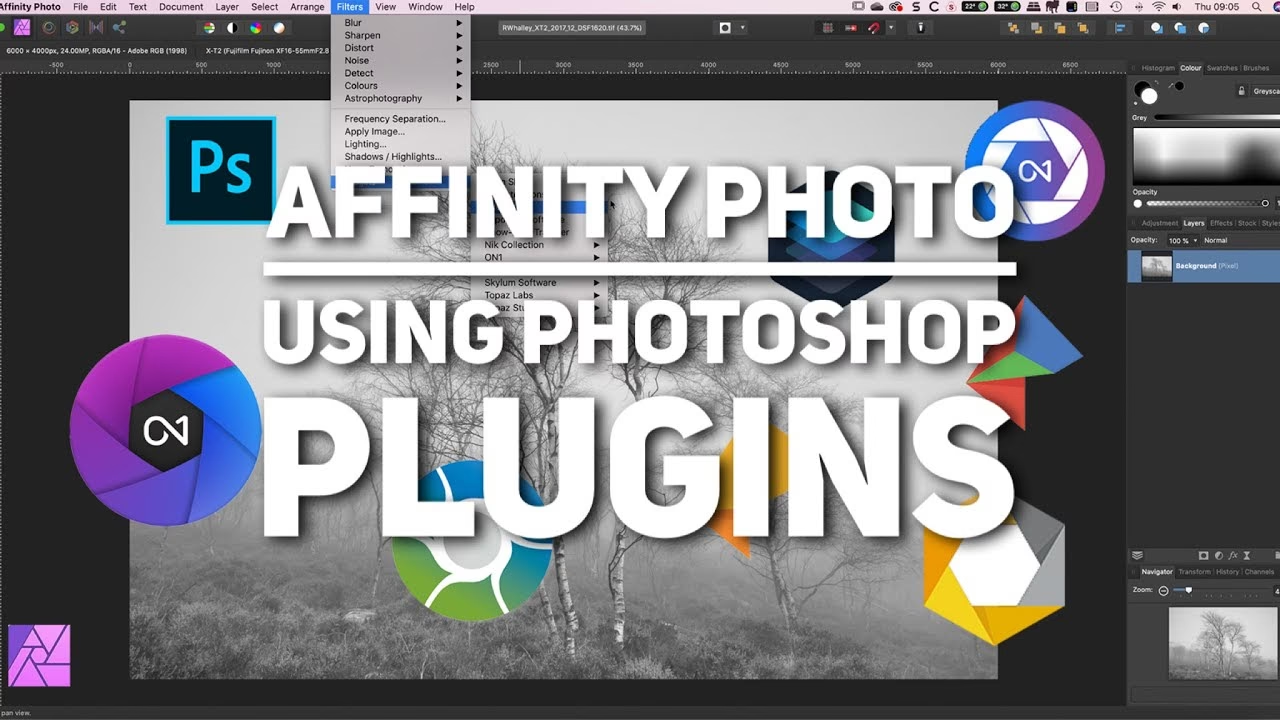
Kan man bruge Photoshop Plugins i Affinity Photo?
Et af de mest almindelige spørgsmål fra brugere, der skifter fra eller arbejder sammen med Photoshop, er netop dette. Og svaret er glædeligt nok: Ja, Affinity Photo 2 understøtter brugen af Photoshop-kompatible 64-bit plugins. Dette er en fantastisk nyhed, fordi det åbner døren til et meget stort bibliotek af eksisterende plugins, som tidligere kun var tilgængelige for Photoshop-brugere. Det betyder, at hvis du allerede ejer plugins fra tredjeparter, der er designet til Photoshop, er der en god chance for, at du kan få dem til at fungere i Affinity Photo.
Det er dog vigtigt at understrege ordet "kompatible". Selvom Affinity Photo er designet til at arbejde med mange Photoshop-plugins, er det ikke en garanti for, at alle Photoshop-plugins vil fungere fejlfrit. Plugins varierer meget i deres tekniske opbygning og de funktioner, de kalder på i værtsapplikationen. Derfor er det altid en god idé at undersøge pluginets kompatibilitet med Affinity Photo, før du investerer i det. Mange plugin-udviklere angiver nu specifikt, om deres produkter understøtter Affinity Photo ud over Photoshop.
Fordele ved at bruge Plugins i Affinity Photo
Hvorfor skulle man overhovedet bruge plugins, når Affinity Photo allerede er så kraftfuldt? Hovedårsagen er specialisering. Plugins er ofte udviklet af virksomheder eller enkeltpersoner, der fokuserer snævert på ét specifikt område inden for billedbehandling. Dette giver dem mulighed for at skabe værktøjer, der er dybere, mere avancerede eller mere effektive til netop dén opgave end de generelle værktøjer, der findes i et alt-i-ét program som Affinity Photo. For eksempel kan et dedikeret støjreduktionsplugin bruge mere sofistikerede algoritmer, der giver bedre resultater med færre artefakter, især ved høj ISO.
En anden stor fordel er bekvemmelighed. Når et plugin er installeret og konfigureret korrekt i Affinity Photo, kan du typisk tilgå det direkte fra programmet. Du behøver ikke at eksportere dit billede, åbne et separat program, udføre opgaven der, gemme billedet og derefter importere det tilbage til Affinity Photo. Hele processen kan klares inden for Affinity Photos brugerflade, hvilket sparer tid og strømliner din arbejdsgang markant. Det giver en fornemmelse af at have et endnu mere integreret og kraftfuldt værktøjssæt lige ved hånden.
Plugins kan også introducere kreative effekter, der simpelthen ikke findes i standardudgaven af Affinity Photo. Dette kan være alt fra avancerede filterpakker, der simulerer forskellige kunstneriske stilarter, til værktøjer, der hjælper med at skabe specifikke teksturer eller lysforhold. For fotografer, der ønsker at differentiere deres billeder eller udforske nye kreative udtryk, kan plugins være en uvurderlig ressource.
Ulemper og Overvejelser
Plugins er dog ikke uden deres ulemper. Som nævnt er den primære ulempe, at ikke alle Photoshop-plugins er kompatible med Affinity Photo. Dette kræver, at du foretager en smule research, før du køber. Derudover er de fleste plugins af høj kvalitet betalingssoftware, hvilket betyder, at der er en ekstra omkostning forbundet med at bruge dem. De kan også have deres egne tekniske krav til din computer, som du skal sikre dig, at du opfylder.
Sådan installeres Plugins i Affinity Photo
Installationen af plugins i Affinity Photo 2 kan enten ske automatisk for nogle plugins eller kræve manuel konfiguration. Affinity Photo er designet til at gøre processen så ligetil som mulig, men det er godt at vide, hvordan det fungerer.
Automatisk Installation
Nogle tredjeparts plugins er designet til automatisk at installere sig selv i Affinity Photos standard plugin-mappe, når du kører deres installationsprogram. Hvis dette sker, behøver du typisk ikke foretage dig yderligere konfiguration i Affinity Photo. Programmet vil forhåbentlig selv registrere pluginnet ved næste opstart eller scanning af mappen.
Manuel Installation og Konfiguration
For plugins, der ikke installeres automatisk til den korrekte placering, eller hvis du ønsker at pege Affinity Photo mod en specifik mappe, hvor dine plugins ligger, skal du konfigurere det manuelt i programmet. Dette er den mest almindelige metode, og den er ret enkel, når du først ved, hvor du skal kigge.
Trin 1: Installer Pluginnet på din Computer
Først og fremmest skal du downloade pluginnet fra udbyderen og køre installationsfilen på din computer. Under installationen er det meget vigtigt at lægge mærke til, hvilken mappe pluginnet bliver installeret i. Dette er den mappe, Affinity Photo skal pege på senere. Hvis du er i tvivl under installationen, kan du ofte vælge installationsmappen selv. Vælg en mappe, du nemt kan finde igen, f.eks. i din Programfiler-mappe eller en dedikeret mappe til plugins.
Trin 2: Åbn Affinity Photos Indstillinger for Plugins
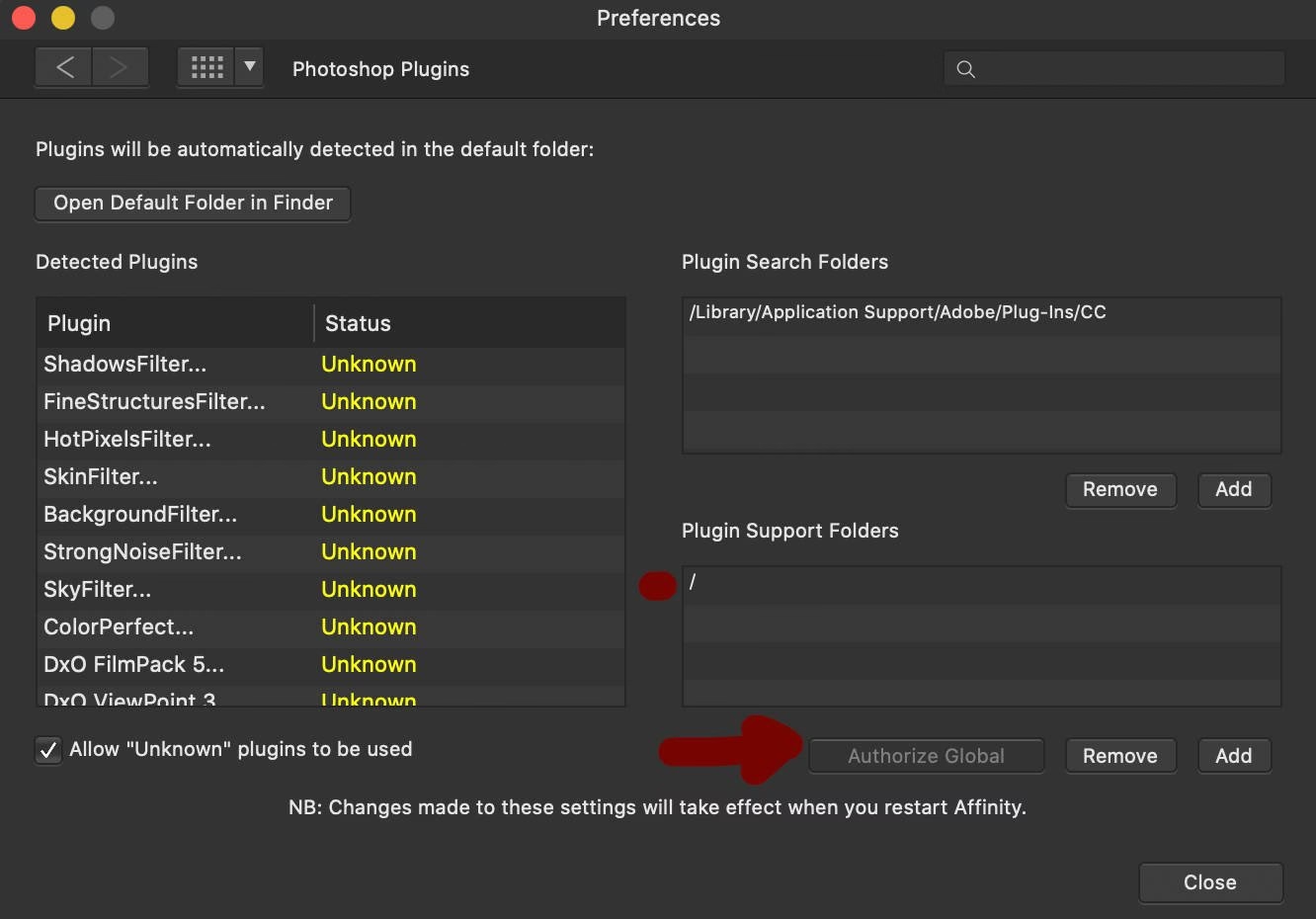
Start Affinity Photo. Når programmet er åbent, skal du gå til programmets Indstillinger (Preferences). I Indstillinger-menuen skal du finde sektionen for "Photoshop Plugins". Dette er den centrale placering, hvor du administrerer dine plugins i Affinity Photo.
Trin 3: Tilføj Plugin-mappen
I "Photoshop Plugins"-sektionen vil du se en liste over "Registrerede Plugins" (Detected Plugins). Hvis dit plugin ikke allerede vises her, skal du manuelt tilføje den mappe, hvor pluginnet blev installeret i Trin 1. Der vil typisk være en knap eller et felt, hvor du kan "Tilføj" (Add) en mappe. Klik på denne, og naviger til den mappe, du noterede dig under installationen af pluginnet. Vælg selve pluginets rodmappe eller den mappe, der indeholder pluginfilerne (ofte med filtypen .8bf på Windows). Affinity Photo vil derefter scanne denne mappe for kompatible plugins.
Trin 4: Tillad "Ukendte" Plugins
Dette er et kritisk skridt. Som standard kan Affinity Photo være forsigtig med plugins, det ikke genkender fra en kendt liste. For at sikre, at dit nyinstallerede plugin virker, skal du typisk markere afkrydsningsfeltet "Tillad 'Ukendte' plugins at blive brugt" (Allow "Unknown" plugins to be used). Dette signalerer til Affinity Photo, at det skal forsøge at indlæse plugins, selvom de ikke er på programmets foruddefinerede liste over godkendte plugins. Med en aktiv internetforbindelse vil Affinity Photo forsøge at vurdere understøttelsesstatus for registrerede plugins, og du vil se en status ved siden af pluginnavnet.
Trin 5: Luk Indstillinger og Genstart Affinity Photo
Når du har tilføjet mappen og tilladt "Ukendte" plugins, skal du klikke på "Luk" eller "OK" for at gemme ændringerne i Indstillingerne. For at ændringerne kan træde fuldt i kraft og Affinity Photo kan indlæse de nye plugins korrekt, er det nødvendigt at genstart programmet. Luk Affinity Photo helt ned og åbn det derefter igen.
Efter genstarten skulle dine nyinstallerede plugins gerne være tilgængelige, typisk under en "Plugins" eller "Filtre" menu i Affinity Photo, klar til at blive anvendt på dine billeder.
Oversigt over Plugin Installation
| Trin | Handling | Formål |
|---|---|---|
| 1 | Installer Plugin Filen | Placer pluginnet på computeren, noter installationsmappen. |
| 2 | Åbn Affinity Photo Indstillinger | Find sektionen for Plugin-konfiguration. |
| 3 | Tilføj Plugin Mappen | Fortæl Affinity Photo, hvor plugins skal søges. |
| 4 | Tillad Ukendte Plugins | Giv Affinity Photo tilladelse til at indlæse plugins, det ikke genkender. |
| 5 | Genstart Affinity Photo | Anvend de nye indstillinger og indlæs plugins. |
Ofte Stillede Spørgsmål om Plugins i Affinity Photo
Q: Kan jeg bruge ethvert Photoshop plugin?
A: Nej, kun plugins der er kompatible med Affinity Photo 2 og er 64-bit. Selvom mange Photoshop plugins virker, er det bedst at tjekke udbyderens information for kompatibilitet med Affinity Photo.
Q: Koster plugins penge?
A: De fleste højkvalitetsplugins fra tredjeparter er betalingssoftware, selvom der findes enkelte gratis muligheder. Tjek altid prisen og licensbetingelserne hos udbyderen.
Q: Hvad betyder "Tillad 'Ukendte' plugins"?
A: Dette giver Affinity Photo lov til at indlæse og forsøge at bruge plugins, som programmet ikke har en foruddefineret profil for. Det er ofte nødvendigt for at få nyinstallerede eller mindre kendte plugins til at virke.
Q: Skal jeg genstart Affinity Photo efter installation?
A: Ja, efter at have ændret plugin-indstillingerne i Affinity Photo, især efter at have tilføjet nye mapper eller tilladt ukendte plugins, er det nødvendigt at genstarte programmet, for at ændringerne træder i kraft og plugins indlæses korrekt.
Q: Hvor finder jeg de installerede plugins i Affinity Photo?
A: Når plugins er korrekt installeret og indlæst, vil de typisk fremgå som nye muligheder i Affinity Photos menu for filtre eller effekter, ofte under en dedikeret plugin-sektion.
Konklusion
Evnen til at bruge Photoshop-kompatible plugins i Affinity Photo 2 er en markant fordel for brugerne. Det giver adgang til et bredt udvalg af specialiserede værktøjer, der kan forbedre din billedredigeringsproces og udvide dine kreative muligheder, alt sammen inden for den velkendte Affinity Photo-brugerflade. Selvom det kræver en smule manuel konfiguration og opmærksomhed på kompatibilitet, er processen ligetil og den potentielle gevinst i form af forbedret funktionalitet er betydelig. Ved at følge trinene for installation og konfiguration kan du nemt integrere dine foretrukne tredjeparts plugins og få endnu mere ud af dit Affinity Photo-software.
Hvis du vil læse andre artikler, der ligner Plugins: Udvid Affinity Photos Funktioner, kan du besøge kategorien Software.