

Fotografering er mere end blot at fange et øjeblik med kameraet. Det er også kunsten at forvandle, forbedre og give billedet et helt nyt udtryk i efterbehandlingen. Adobe Photoshop er et kraftfuldt værktøj i denne proces, der åbner døren til en verden af kreative muligheder, herunder fascinerende specialeffekter, der kan løfte dine billeder fra almindelige til ekstraordinære. To populære effekter, der kan tilføje et unikt præg, er prismeeffekten og dispersionseffekten. Lad os udforske, hvordan du kan skabe dem i Photoshop.
Disse effekter er ikke kun tekniske tricks; de er kunstneriske værktøjer, der kan formidle følelser, tilføje drama eller skabe en drømmende atmosfære. Ved at mestre dem kan du skubbe dine kreative grænser og skabe billeder, der virkelig fanger beskuerens opmærksomhed.
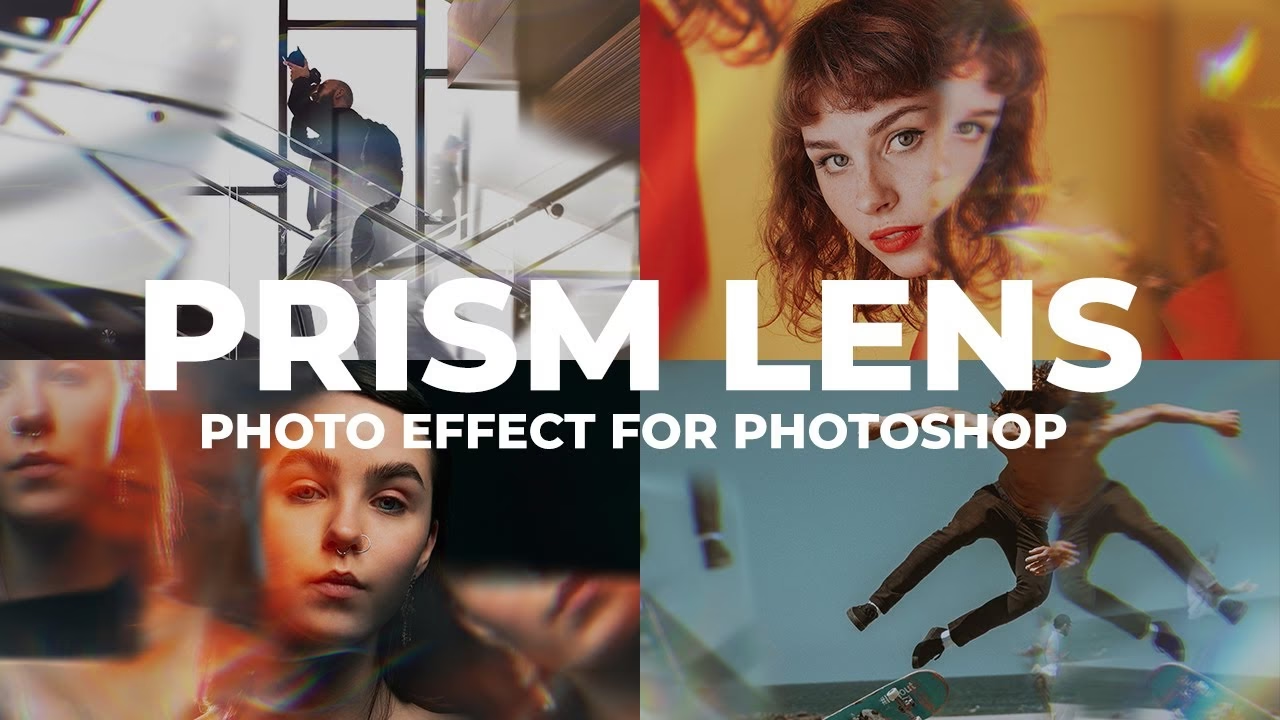
Hvad er Prisme- og Dispersionseffekter?
Før vi dykker ned i 'hvordan', lad os kort definere, hvad disse effekter er, og hvilken visuel effekt de skaber:
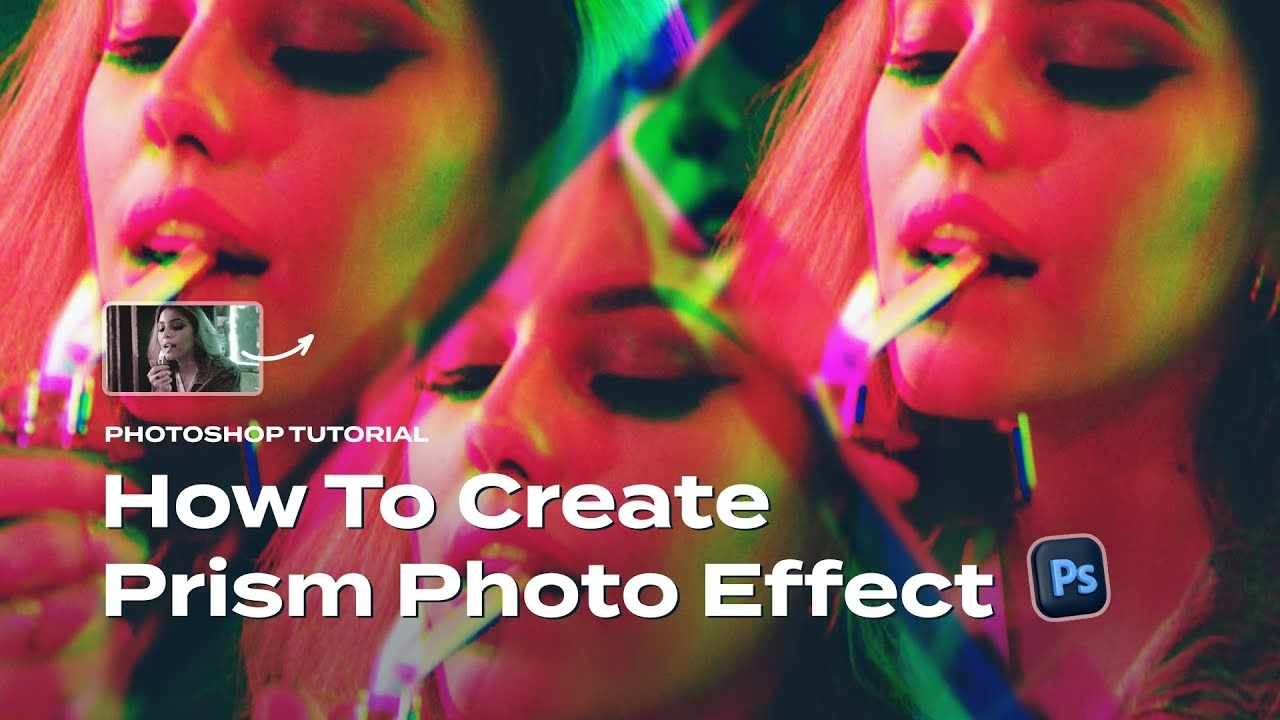
- Prismeeffekten: Denne effekt efterligner den måde, lys brydes og spredes, når det passerer gennem et prisme. Resultatet er ofte en opdeling af farver (spektrale farver) og en let forvrængning eller forskydning af billedet, hvilket skaber et drømmende, æterisk eller futuristisk look.
- Dispersionseffekten: Også kendt som sprednings- eller opløsningseffekten, får denne effekt motivet i dit billede til at se ud, som om det desintegrerer eller blæser væk i partikler. Det er en dramatisk effekt, der kan skabe en følelse af bevægelse, forsvinden eller magi.
Begge effekter kræver kendskab til Photoshops grundlæggende værktøjer, især arbejde med Lag og Masker, men de opnås gennem forskellige teknikker.
Skab Prismeeffekten i Photoshop
Den mest almindelige og ofte nemmeste måde at skabe en overbevisende prismeeffekt på i Photoshop er ved at bruge forudlavede skabeloner eller Smart Objects. Mange grafiske designere og fotografer har udviklet filer, der automatiserer en stor del af processen, hvilket gør det muligt at opnå komplekse lysbrydningseffekter med få klik.
Processen, når du bruger en typisk skabelon, ser ofte således ud:
- Trin 1: Åbn Smart Object. De fleste skabeloner er bygget op omkring et eller flere Smart Objects. Du vil typisk dobbeltklikke på et lag mærket som "Placer dit billede her" eller lignende. Dette åbner Smart Object'et i et nyt vindue.
- Trin 2: Indsæt dit billede. Træk eller indsæt dit foto ind i dette nye Smart Object-vindue. Sørg for, at billedet passer til kompositionen ved at skalere og flytte det efter behov.
- Trin 3: Gem og luk. Gem Smart Object'et (Fil > Gem) og luk vinduet. Tilbage i hoveddokumentet vil du nu se dit billede erstattet i skabelonen, og prismeeffekten vil blive anvendt automatisk baseret på de indbyggede filtre og lag.
- Trin 4: Tilpas effekten. Afhængigt af skabelonen kan der være justeringslag eller effekter, som du kan til- eller fravælge for at ændre looket af prismeeffekten. Du kan ofte justere farver, intensitet eller placering.
Mens denne metode er hurtig og effektiv, begrænser den din kreative kontrol til de muligheder, skabelonen tilbyder. At skabe effekten helt fra bunden er muligt, men kræver dybere kendskab til avancerede filtre som 'Chromatic Aberration', 'Wave', 'ZigZag' og brug af blandingsindstillinger og Masker til at isolere effekten.
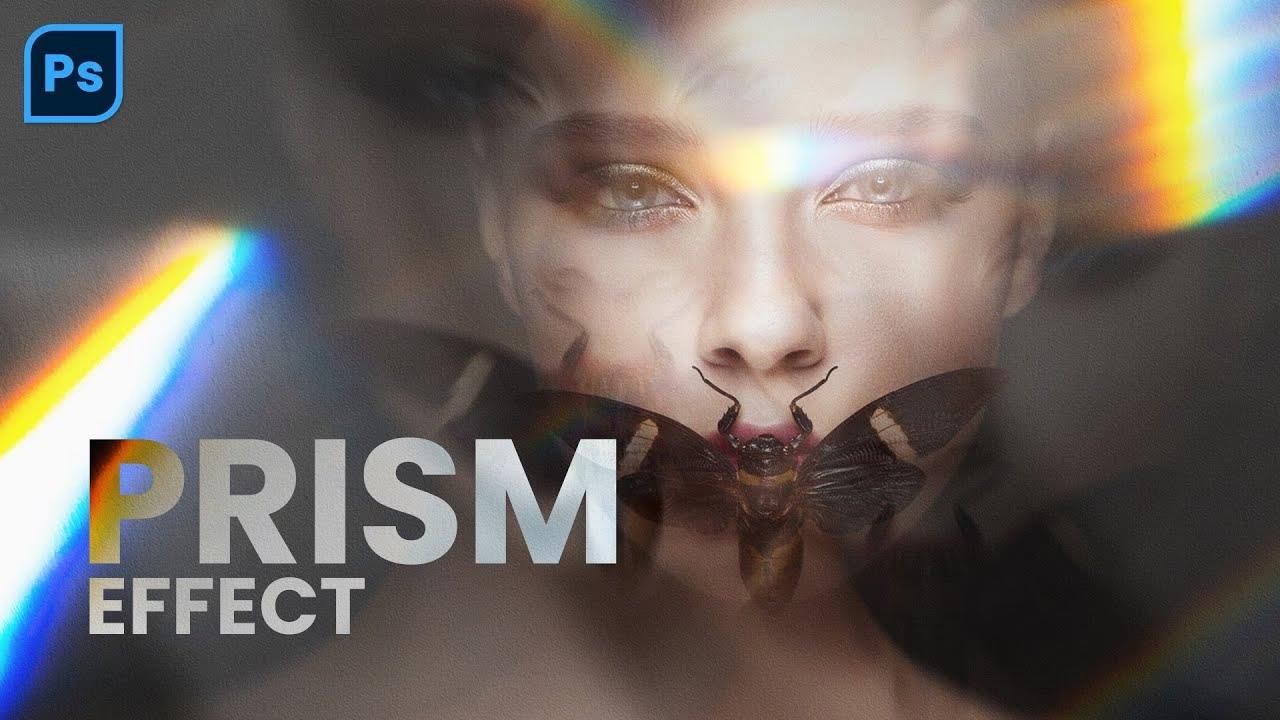
For de fleste, der ønsker et hurtigt og professionelt resultat, er Smart Object-skabeloner vejen frem for prismeeffekten.
Mestrings Dispersionseffekten i Photoshop
Dispersionseffekten er ofte mere manuel og kræver en god forståelse af lag, masker og Photoshops transformationsværktøjer. Målet er at få en del af dit motiv til at "flyve væk" i små partikler. Her er en detaljeret guide til, hvordan du opnår denne effekt:
Forberedelse af dit billede
For de bedste resultater med dispersionseffekten, vælg et billede, hvor dit hovedmotiv er tydeligt defineret og står relativt godt ud fra baggrunden. En ensfarvet eller enkel baggrund gør isoleringen af motivet lettere.
- Trin 1: Åbn dit billede i Photoshop. Start med at åbne det foto, du vil arbejde med.
- Trin 2: Duplikér baggrundslaget. Det er altid god praksis at arbejde ikke-destruktivt. Duplikér dit baggrundslag (højreklik på laget > Duplikér lag, eller træk laget ned på ikonet for nyt lag). Du kan skjule det originale baggrundslag.
- Trin 3: Isoler motivet. Dette er et kritisk trin. Brug et udvælgelsesværktøj som Objektudvælgelsesværktøjet, Hurtigmarkeringsværktøjet eller Penneværktøjet til at lave en præcis markering af dit hovedmotiv. Når motivet er markeret, klik på ikonet 'Tilføj lagmaske' nederst i Lag-panelet. Dette skjuler baggrunden og efterlader kun motivet synligt på dette lag. Navngiv dette lag passende, f.eks. "Motiv Isoleret".
- Trin 4: Opret baggrundslaget igen. Hvis din originale baggrund var ensfarvet, kan du blot oprette et nyt lag (Skift+Ctrl+N eller Skift+Cmd+N) og fylde det med den ønskede baggrundsfarve. Placer dette lag under "Motiv Isoleret" laget. Hvis baggrunden var kompleks, kan du duplikere det originale baggrundslag og placere det nederst i lagstakken. Nu har du mindst tre lag: Baggrund, Motiv Isoleret, og det originale baggrundslag (valgfrit, men godt at have).
Anvendelse af Dispersionseffekten
Nu hvor dit motiv er isoleret, kan vi begynde at skabe selve effekten.
- Trin 5: Duplikér motivlaget. Duplikér laget "Motiv Isoleret" (Ctrl+J eller Cmd+J). Du vil nu have to identiske lag af dit isolerede motiv. Navngiv det øverste lag "Motiv Pensel" og det nederste "Motiv Dispersion".
- Trin 6: Anvend Liquify-filteret. Vælg laget "Motiv Dispersion". Gå til Filter > Liquify (Flydende gør). I Liquify-vinduet skal du vælge Forward Warp Tool (det øverste ikon, der ligner en finger). Brug dette værktøj til at trække og skubbe pixelene i dit motiv udad, væk fra den side, hvor du vil have dispersionen til at ske. Tænk på det som at trække i blødt stof. Træk pixelene langt ud for at skabe stier, som partiklerne kan følge. Klik OK, når du er tilfreds med forvrængningen. Dette lag ser nu forvrænget ud, men er skjult af laget ovenover.
- Trin 7: Tilføj en maske til pensellaget. Vælg laget "Motiv Pensel" (det uforvrængede motivlag øverst). Tilføj en lagmaske ved at klikke på ikonet 'Tilføj lagmaske'. Som standard er dette en hvid maske (Reveal All), hvilket betyder, at hele laget er synligt.
- Trin 8: Skjul dele af motivet med pensler. Sørg for at lagmasken på "Motiv Pensel" laget er valgt (klik på den hvide boks ved siden af lagets miniaturebillede). Sæt din forgrundsfarve til sort (tryk 'D' for standardfarver, derefter 'X' for at skifte). Vælg Børsteværktøjet (Brush Tool). Nu skal du bruge en Pensler med en spredt, partikelagtig form. Photoshop leveres med nogle standardpensler, men du kan finde eller oprette specifikke 'Debris' eller 'Splatter' pensler, der er ideelle til dispersion. Begynd at male på lagmasken langs kanten af dit motiv, hvor du vil have det til at forsvinde. Fordi din forgrundsfarve er sort, vil du male på masken og dermed skjule dele af "Motiv Pensel" laget. Når du skjuler det øverste lag, vil det forvrængede "Motiv Dispersion" lag nedenunder blive synligt. Mal med penslen i de områder, hvor du vil se partiklerne "flyve væk".
- Trin 9: Finjuster effekten. Skift din forgrundsfarve til hvid (tryk 'X') for at male på masken igen og afsløre dele af motivet, hvis du har fjernet for meget. Variér størrelsen og vinklen på din pensel for at skabe et mere organisk og tilfældigt look. Du kan også justere penslens opacitet og flow for at styre, hvor meget af laget der skjules/afsløres. Bliv ved med at Eksperimenter med penslingen, indtil du opnår den ønskede effekt af opløsning.
- Trin 10: Tilføj ekstra partikler (valgfrit). For at gøre effekten mere overbevisende, kan du tilføje et nyt, tomt lag over alle andre lag. Vælg en partikel- eller splatterpensel og mal med en farve, der matcher dit motiv eller den ønskede partikelfarve, i de områder, hvor dispersionen sker. Dette giver illusionen af, at der flyver løse partikler rundt.
Dispersionseffekten kræver tålmodighed og øvelse, især med penselværktøjet og lagmasker, men resultatet kan være utroligt dynamisk og visuelt slående.
Sammenligning: Prisme vs. Dispersion
Selvom begge er specialeffekter i Photoshop, adskiller de sig markant i udseende, metode og kompleksitet:
| Effekt | Visuelt Udseende | Typisk Metode | Kompleksitet |
|---|---|---|---|
| Prisme | Lysbrydning, farvespredning, let forvrængning. Drømmende, futuristisk. | Ofte via Smart Objects/skabeloner med filtre. Manuelt: Filtre, blandingsindstillinger. | Lav (med skabelon). Høj (manuelt fra bunden). |
| Dispersion | Motiv opløses/spredes i partikler. Dramatisk, dynamisk, magisk. | Manuelt arbejde med lag, masker, Liquify-filter og pensler. | Medium til Høj. Kræver god forståelse af lagmasker. |
Valget mellem effekterne afhænger af den stemning og det udtryk, du ønsker at skabe i dit billede.
Tips til at Forbedre Dine Effekter
Uanset om du arbejder med prisme eller dispersion, her er et par generelle tips til at forbedre dine resultater:
- Start med et godt billede: Kvaliteten af din originale fil er afgørende. En høj opløsning og god skarphed vil give dig mere fleksibilitet.
- Organiser dine lag: Navngiv dine lag tydeligt ("Motiv Pensel", "Motiv Dispersion", "Baggrund" osv.). Dette gør det meget lettere at navigere i din fil, især når effekten involverer mange lag og masker.
- Arbejd ikke-destruktivt: Brug Smart Objects, lagmasker og justeringslag, hvor det er muligt. Dette giver dig mulighed for at gå tilbage og foretage ændringer uden at beskadige dine originale pixler.
- Eksperimenter: Vær ikke bange for at prøve forskellige pensler, forskellige indstillinger i Liquify eller at kombinere effekter. Leg med opacitet og blandingsindstillinger for at skabe unikke variationer.
- Øv dig på masker og markeringer: En præcis isolering af motivet er nøglen til mange effekter, især dispersion. Brug tid på at mestre udvælgelsesværktøjerne og lagmasker i Photoshop.
Ofte Stillede Spørgsmål
Her er svar på et par almindelige spørgsmål om disse effekter:
- Q: Kan jeg kombinere prisme- og dispersionseffekter?
A: Ja, absolut! Da begge effekter arbejder med lag og masker, kan du potentielt anvende prismeeffekten på dele af dit billede (måske baggrunden eller en del af motivet) og samtidig bruge dispersionseffekten på en anden del af motivet. Kreativ blanding kan føre til unikke resultater. - Q: Skal jeg bruge specifikke pensler til dispersionseffekten?
A: Mens 'Debris' eller 'Splatter' pensler er meget effektive til at skabe det ønskede spredte look, kan du teknisk set bruge enhver pensel på lagmasken. Det handler om penslens form og indstillinger (spredning, formdynamik), der skaber partikel-illusionen. Mange gratis og betalte penselsæt er tilgængelige online, designet specifikt til dispersion. - Q: Er Photoshop den eneste måde at skabe disse effekter på?
A: Photoshop er standarden for avanceret fotoredigering og tilbyder de mest robuste værktøjer til disse effekter. Andre redigeringsprogrammer kan have lignende filtre eller værktøjer, men den præcise kontrol og lagbaserede workflow i Photoshop gør det ideelt til at skabe komplekse effekter som dispersion fra bunden.
At mestre prisme- og dispersionseffekterne åbner for spændende nye måder at udtrykke dig kreativt på gennem dine fotos. De kræver lidt teknisk forståelse og øvelse, især dispersionen, men belønningen er billeder, der skiller sig ud og fortæller en stærkere historie. Dyk ned i Photoshop, leg med lag, masker og filtre, og se, hvilken magi du kan skabe med dine egne billeder!
Hvis du vil læse andre artikler, der ligner Skab Magiske Fotoeffekter i Photoshop, kan du besøge kategorien Redigering.