
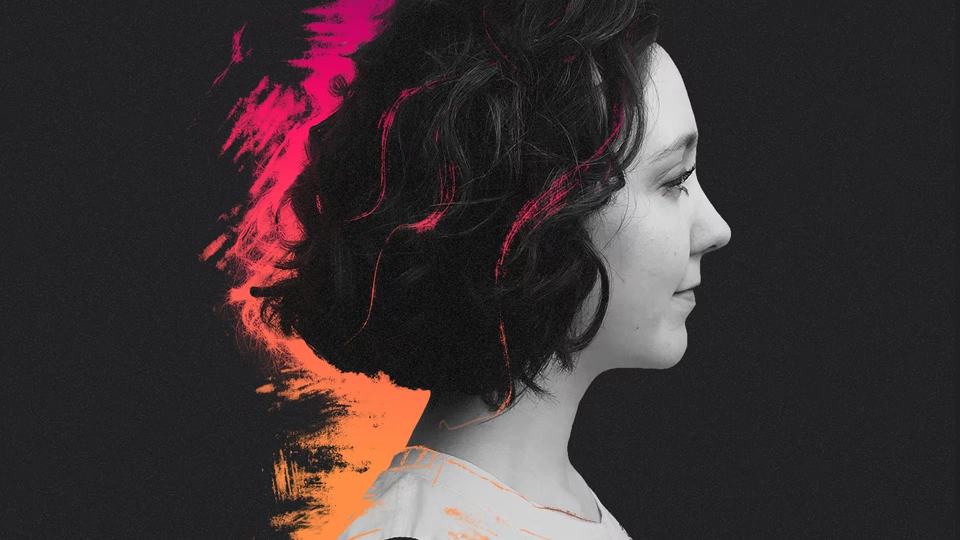

Et godt profilbillede er ofte det første indtryk, folk får af dig online, hvad enten det er på sociale medier, professionelle netværk eller dating-apps. Det er dit digitale ansigt udadtil, og derfor er det vigtigt, at det præsenterer dig bedst muligt. Selvom et godt udgangspunkt er essentielt – god belysning, en passende baggrund og et venligt udtryk – kan efterbehandling i et kraftfuldt program som Adobe Photoshop virkelig løfte dit billede og give det det sidste touch af professionalisme eller personlighed.
Photoshop tilbyder et utal af værktøjer og funktioner, der kan hjælpe dig med at forfine dit portræt. Fra simple justeringer som beskæring og farvekorrektion til mere avancerede teknikker som hudretouchering og baggrundsændringer. Målet er ikke nødvendigvis at skabe et urealistisk billede, men snarere at forbedre de eksisterende kvaliteter, fjerne distraktioner og sikre, at billedet ser skarpt og tiltalende ud på tværs af forskellige platforme. I denne artikel vil vi gennemgå de grundlæggende trin og teknikker til at skabe et fantastisk profilbillede ved hjælp af Photoshop.
- Vælg det Rette Udgangspunkt
- De Første Trin: Beskæring og Justering
- Retouchering af Huden
- Farvekorrektion og Billedstil
- Baggrundsjusteringer og Effekter
- Skarphed og Detaljer
- Størrelse og Eksport til Web
- Sammenligning: Grundlæggende vs. Avanceret Retouchering
- Tips til et Fantastisk Profilbillede
- Ofte Stillede Spørgsmål
- Afsluttende Tanker
Vælg det Rette Udgangspunkt
Før du overhovedet åbner Photoshop, er det afgørende at vælge det rigtige billede. Et godt profilbillede bør typisk være et vellidt portræt af dit ansigt eller overkrop. Sørg for, at du er tydeligt synlig, og at billedet er skarpt. God belysning er nøglen; blødt lys fra siden eller forfra er ofte mest flatterende. Undgå hårdt middagslys, der skaber skarpe skygger. Din baggrund bør være enkel og ikke distraherende, så fokus udelukkende er på dig. Tænk over formålet med billedet – et professionelt netværk kræver måske et mere formelt udtryk end et socialt medie. Vælg et billede, hvor du ser afslappet og selvsikker ud. Et smil er næsten altid en god idé!
De Første Trin: Beskæring og Justering
Når du har valgt dit billede, er det tid til at importere det i Photoshop. De første justeringer handler om billedets komposition og de mest basale egenskaber.
Beskæring (Cropping)
Profilbilleder har ofte specifikke dimensioner eller er bedst præsenteret i et kvadratisk eller cirkulært format, afhængigt af platformen. Brug Beskæringsværktøjet (Crop Tool - tastaturgenvej C) til at justere billedets ramme. Du kan vælge forudindstillede forhold (f.eks. 1:1 for et kvadrat) eller definere dine egne. Sørg for, at dit ansigt er placeret centralt eller efter den 'gyldne snit' regel, hvis det ser bedre ud. Efterlad lidt luft omkring dit hoved, men ikke så meget, at du bliver for lille i billedet. Beskæring er også en god mulighed for at fjerne uønskede elementer i kanten af billedet.
Retning og Perspektiv
Hvis billedet er en smule skævt, kan du bruge Beskæringsværktøjet til at rette horisonten eller lodrette linjer. Du kan også bruge Linealværktøjet (Ruler Tool) og derefter klikke på 'Straighten Layer' for automatisk at rette billedet. For mere avancerede perspektivproblemer kan du bruge 'Perspective Crop Tool' eller 'Transform' funktionerne.
Grundlæggende Lys- og Farvejusteringer
Selv et godt eksponeret billede kan have gavn af små justeringer. Brug 'Justeringer' (Adjustments) panelet til at foretage ikke-destruktive ændringer ved hjælp af justeringslag (Adjustment Layers). Dette er vigtigt, da det lader dig ændre dine justeringer senere uden at påvirke det originale billede.
- Lysstyrke/Kontrast (Brightness/Contrast): Juster den overordnede lyshed og forskellen mellem lys og mørke områder.
- Niveauer (Levels) eller Kurver (Curves): Disse er mere kraftfulde værktøjer til at justere tonale områder (skygger, mellemtoner, højlys). Kurver giver den fineste kontrol. Du kan lysne skygger, mørkne højlys eller justere mellemtonernes lysstyrke for at give billedet mere 'punch'.
- Farvebalance (Color Balance) eller Farvetone/Mætning (Hue/Saturation): Hvis billedet har et farvestik (f.eks. for blåt eller for gult), kan du bruge Farvebalance til at korrigere det. Farvetone/Mætning lader dig justere farvernes intensitet eller endda ændre specifikke farver. Ofte vil en lille forøgelse af mætningen give billedet mere liv, men pas på ikke at overdrive.
Retouchering af Huden
Hudretouchering er ofte en ønsket del af et profilbillede, men det er vigtigt at gøre det diskret for at bevare et naturligt udseende. Målet er at udjævne hudtoner, fjerne midlertidige urenheder (bumser, sår) og blødgøre fine linjer, ikke at skabe en 'plastik-dukke' effekt.
Fjernelse af Urenheder
Brug værktøjer som Spot Healing Brush Tool (J), Healing Brush Tool (J) eller Clone Stamp Tool (S) til at fjerne små fejl. Spot Healing Brush er ofte det nemmeste for små pletter, da den automatisk tager prøver fra omkringliggende områder. Healing Brush og Clone Stamp kræver, at du manuelt vælger et rent område at klone fra ved at Alt-klikke.
Udjævning af Hudtoner
Der findes mange teknikker til dette, fra simple til meget avancerede. En populær metode er 'Frequency Separation', men den kan være kompleks. En nemmere tilgang er at bruge et blødgøringsfilter (som 'Gaussian Blur') på en duplikeret del af billedet og derefter maskere det selektivt ind over huden for at bevare detaljer som øjne, mund og hår. En anden metode er at bruge Mixer Brush Tool til forsigtigt at blande hudtoner. Vær meget forsigtig med styrken og størrelsen af børsten for at undgå at fjerne hudens naturlige tekstur.
Lysning af Øjne og Tænder
Klare øjne og et lyst smil kan virkelig lysne et portræt. Brug Dodge Tool (O) indstillet til 'Highlights' eller 'Midtones' med en lav eksponering (%) til forsigtigt at lysne hviderne i øjnene og tænderne. Pas på ikke at gøre dem unaturligt hvide, da det ser falsk ud. En anden metode er at bruge et justeringslag (f.eks. Kurver) med en maske, der kun afslører effekten over de områder, du vil lysne.
Farvekorrektion og Billedstil
Udover grundlæggende farvejusteringer kan du også arbejde med billedets overordnede farvestil for at give det et bestemt 'look'. Dette kan være at give billedet varmere eller koldere toner, øge kontrasten på en bestemt måde eller skabe en filmisk effekt.
Justeringer som 'Selective Color', 'Color Lookup' (LUTs) eller 'Gradient Map' kan bruges til mere avanceret farvegradering. Du kan også bruge justeringslag som 'Vibrance' for at øge mætningen af mindre mættede farver mere end de allerede mættede, hvilket ofte giver et mere behageligt resultat end Mætning.
Baggrundsjusteringer og Effekter
Nogle gange kan baggrunden distrahere eller simpelthen ikke passe til formålet. Photoshop giver dig mulighed for at arbejde med baggrunden separat.
- Uskarphed: Hvis baggrunden er for skarp, kan du bruge et uskarphedsfilter (f.eks. 'Gaussian Blur' eller 'Lens Blur') på baggrunden for at isolere personen. Du skal muligvis først markere personen og derefter invertere markeringen for at påvirke baggrunden.
- Farve/Lysjustering: Du kan ændre farven eller lysstyrken på baggrunden uafhængigt af personen ved hjælp af masker og justeringslag.
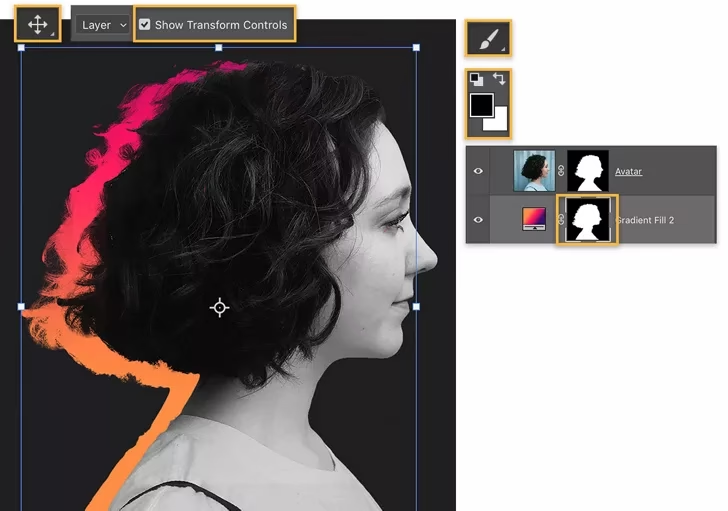
- Udskiftning af baggrund: For en mere drastisk ændring kan du markere personen præcist (f.eks. med 'Select Subject' og 'Refine Edge' eller 'Select and Mask') og placere dem på en helt ny baggrund. Dette kræver dog ofte mere øvelse for at se realistisk ud, især med hensyn til belysning og farvetilpasning.
Skarphed og Detaljer
Et profilbillede skal se skarpt ud, især når det vises i mindre størrelser online. Pas dog på ikke at overskarpe, da det kan fremhæve uønsket støj og hudfejl.
Brug et filter som 'Unsharp Mask' eller 'Smart Sharpen'. Anvend det typisk som det sidste trin i din redigering. Det er bedst at anvende skarphed på en duplikeret og sammenlagt version af alle dine lag ('Stamp Visible' - Ctrl+Alt+Shift+E eller Cmd+Option+Shift+E), så du ikke påvirker dine justeringslag. Juster værdierne forsigtigt – en lav 'Amount' og en passende 'Radius' er ofte bedst for portrætter. For webbrug kan en smule mere skarphed være nødvendig, da billeder ofte blødgøres lidt ved komprimering.
Størrelse og Eksport til Web
Det er afgørende at gemme dit billede i de korrekte dimensioner og filformat for webbrug. Store billedfiler tager lang tid at indlæse og er unødvendige for et lille profilbillede.
Brug funktionen 'Export' -> 'Export As...' eller 'Save for Web (Legacy)' (Alt+Shift+Ctrl+S eller Option+Shift+Cmd+S). Her kan du skalere billedet til en passende størrelse (f.eks. 800x800 pixels eller mindre, afhængigt af platformens krav). Vælg filformatet JPEG for fotos, da det giver god komprimering med acceptabel kvalitet. Juster kvalitetsskyderen for at finde en balance mellem filstørrelse og billedkvalitet. En kvalitet på 60-80% er ofte tilstrækkelig for web. PNG kan bruges, hvis dit billede skal have gennemsigtig baggrund, men det er sjældent relevant for profilbilleder.
Husk at give filen et relevant navn og gem den et sted, hvor du nemt kan finde den.
Sammenligning: Grundlæggende vs. Avanceret Retouchering
Her er en simpel sammenligning af, hvad grundlæggende og avanceret retouchering typisk indebærer:
| Funktion | Grundlæggende Retouchering | Avanceret Retouchering |
|---|---|---|
| Formål | Forbedre eksisterende billedkvalitet, fjerne småfejl. | Skabe et poleret, ofte idealiseret look; større ændringer. |
| Værktøjer | Beskæring, Lys/Kontrast, Niveauer, Farvebalance, Spot Healing Brush. | Kurver, Selektiv Farve, Frekvensseparation, Dodge/Burn, Mixer Brush, Lagmasker, Udklipningsmasker. |
| Tidsforbrug | Minutter. | Fra 30 minutter til flere timer. |
| Resultat | Naturligt udseende, forbedret version af originalen. | Meget glat hud, forbedret øjenfarve, potentielt ændrede ansigtstræk, kunstnerisk stil. |
| Sværhedsgrad | Nem til moderat. | Moderat til svær. |
For de fleste profilbilleder er grundlæggende til let avanceret retouchering tilstrækkeligt.
Tips til et Fantastisk Profilbillede
- Vær dig selv: Billedet skal ligne dig. Overdriv ikke retoucheringen.
- Smil! Et venligt udtryk er altid indbydende.
- God belysning: Dette er det vigtigste udgangspunkt.
- Enkel baggrund: Undgå rod, der stjæler opmærksomheden.
- Øjenkontakt: Se ind i kameraet for at skabe forbindelse til beskueren.
- Korrekt beskæring: Fokuser på dit ansigt og overkrop.
- Farvekoordinering: Tøjfarver kan påvirke billedets overordnede indtryk.
- Skarphed: Sørg for, at dine øjne er skarpe.
Ofte Stillede Spørgsmål
Q: Hvilken størrelse skal mit profilbillede have?
A: Det afhænger af platformen. Instagram bruger f.eks. 110x110 pixels, men anbefaler at uploade mindst 320x320 pixels. LinkedIn viser det i 400x400 pixels. Det er ofte bedst at uploade en lidt større kvadratisk fil (f.eks. 800x800 eller 1000x1000 pixels), så platformen selv kan skalere det ned til forskellige visninger. Tjek platformens specifikke anbefalinger, hvis muligt.
Q: Skal jeg bruge JPEG eller PNG?
A: For profilbilleder (fotos) er JPEG næsten altid det bedste valg på grund af filstørrelse. PNG er kun nødvendigt, hvis du har brug for gennemsigtighed, hvilket sjældent er tilfældet for et standard portræt.
Q: Hvor meget retouchering er 'for meget'?
A: Det er subjektivt, men en god tommelfingerregel er, at billedet stadig skal ligne dig. Undgå at fjerne hudens tekstur fuldstændigt, ændre din ansigtsform drastisk eller gøre tænder og øjne unaturligt hvide. Målet er at forbedre, ikke at forvandle.
Q: Kan jeg lave et profilbillede på min telefon?
A: Ja, mange mobilapps tilbyder grundlæggende redigeringsfunktioner. Men Photoshop på computeren giver langt mere præcision og kontrol, især til mere avanceret retouchering.
Q: Hvordan sikrer jeg, at farverne ser rigtige ud på forskellige skærme?
A: Dette er en udfordring inden for digital billedbehandling. Brug en kalibreret skærm, hvis muligt. Gem billedet i sRGB farverummet, da det er standarden for web. Vær opmærksom på, at farver stadig kan variere en smule afhængigt af brugerens skærmindstillinger.
Afsluttende Tanker
At skabe et overbevisende profilbillede i Photoshop handler om at kombinere teknisk kunnen med et godt øje for detaljen. Start med et stærkt udgangspunkt, foretag grundlæggende justeringer for at optimere lys og farver, og anvend derefter retouchering diskret for at forbedre portrættet. Husk at gemme billedet i den korrekte størrelse og format til webbrug. Dit profilbillede er dit visitkort i den digitale verden – invester lidt tid i at få det til at se bedst muligt ud, og det vil betale sig i form af et stærkt førstehåndsindtryk.
Hvis du vil læse andre artikler, der ligner Lav dit perfekte profilbillede i Photoshop, kan du besøge kategorien Redigering.