
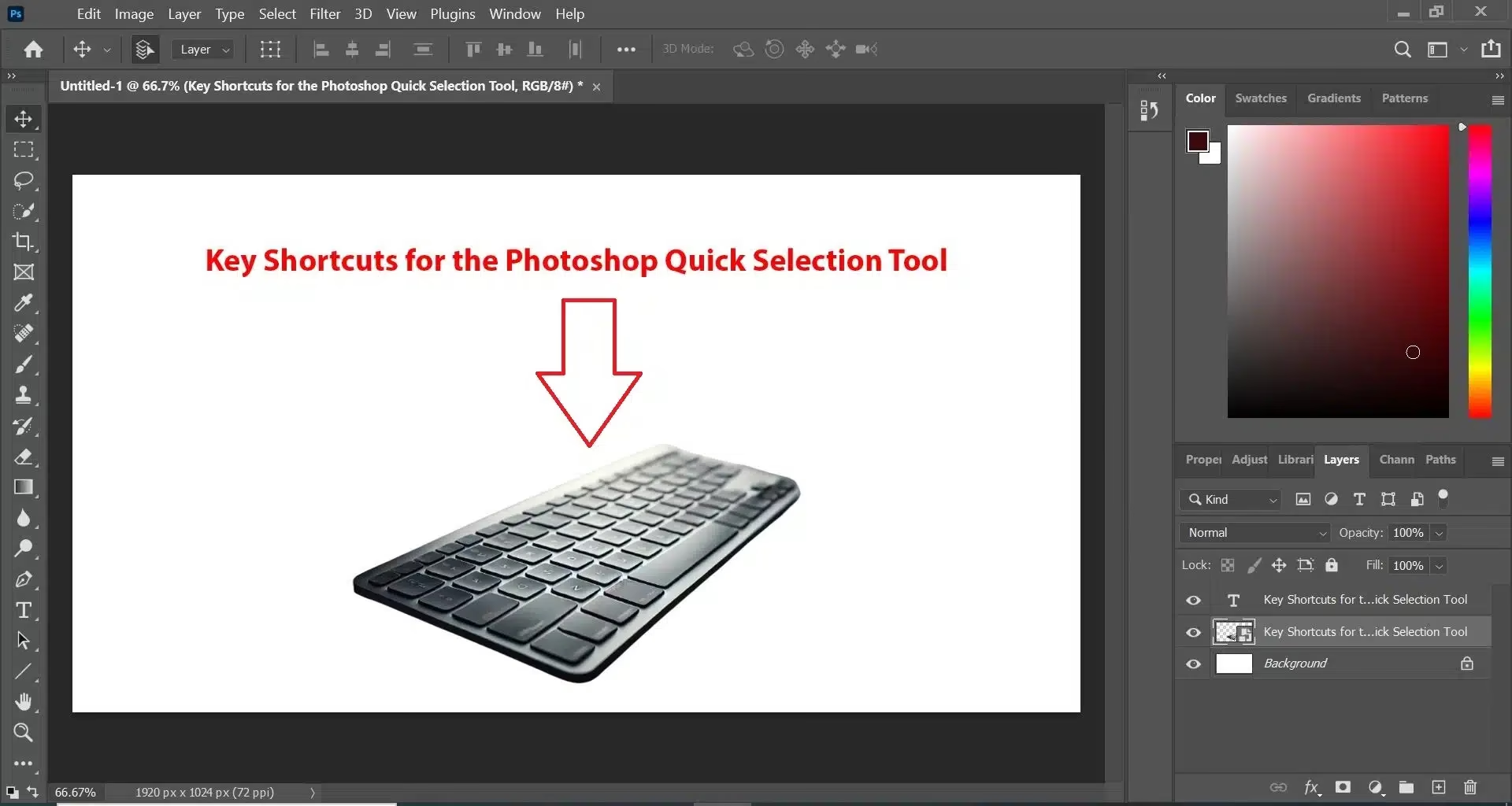

At kunne lave præcise markeringer er en grundlæggende færdighed i Photoshop. Det er ofte det første skridt i mange redigeringsprocesser, uanset om du skal erstatte en baggrund, justere farver selektivt eller anvende effekter på specifikke områder af dit billede. Photoshop tilbyder flere værktøjer til dette formål, herunder de populære værktøjer Tryllestaven og Hurtig Markering. Selvom de begge bruges til at vælge områder baseret på pixelinformation, fungerer de forskelligt og er bedst egnet til forskellige opgaver.
Tryllestaven er et ældre, men stadig nyttigt værktøj, der primært fungerer ved at markere sammenhængende områder af lignende farve og tone. Du klikker på et punkt, og værktøjet udvider markeringen til omkringliggende pixels, der falder inden for en specificeret 'Tolerance'. Dette gør den ideel til simple baggrunde eller områder med ensartede farver.
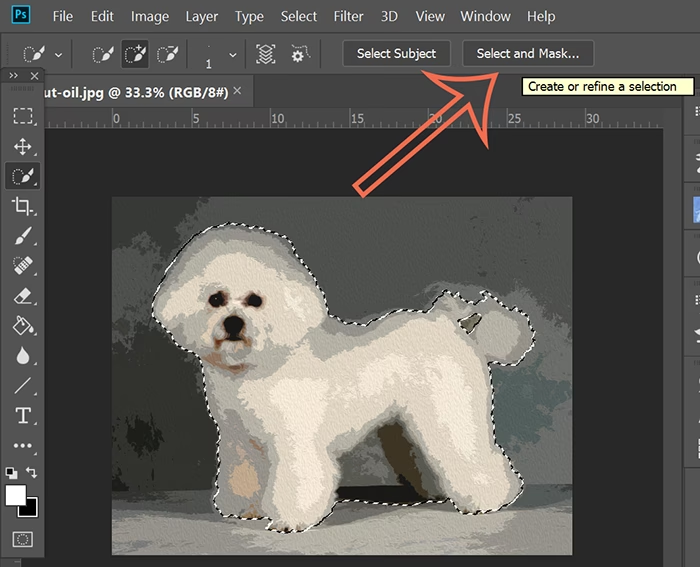
Hurtig Markering, derimod, er et nyere og ofte mere intuitivt værktøj. Det fungerer mere som en 'pensel', hvor du 'maler' over det område, du vil markere. Værktøjet analyserer automatisk farver, teksturer og kontraster under penslen for at gætte, hvilke områder du forsøger at inkludere i din markering. Dette gør den fremragende til at markere komplekse objekter med varierede farver og detaljer, som f.eks. en person, et træ eller et dyr.
Forståelse af Hurtig Markering
Hurtig Markering (Quick Selection Tool) er designet til at gøre markeringsprocessen hurtigere, især for objekter, der ikke har skarpe, ensfarvede kanter. Dens styrke ligger i dens evne til at 'forstå' kanter og former baseret på forskelle i pixelværdier. Når du klikker og trækker med værktøjet, udvider det markeringen dynamisk og forsøger at 'snappe' til kanterne af objekter. Men hvad gør du, når værktøjet er lidt *for* ivrigt og markerer mere, end du ønskede?
Opnåelse af større nøjagtighed med Hurtig Markering
En af de mest almindelige udfordringer med Hurtig Markering er, at den nogle gange 'løber løbsk' og inkluderer områder, du ikke havde til hensigt at markere. Dette sker typisk, når der er farve- eller toneforskelle tæt på kanten af dit ønskede objekt, som værktøjet fejlagtigt fortolker som en del af objektet, eller når baggrunden har farver, der ligner objektets farver.
I modsætning til Tryllestaven, hvor du kan justere en numerisk toleranceværdi, har Hurtig Markering ikke en simpel 'tolerance'-skyder på samme måde. Dens 'intelligens' er baseret på en mere kompleks algoritme.
Men der er en utrolig effektiv metode til at 'undervise' værktøjet og gøre det mere præcist: brugen af Valgmulighedstasten (Option på Mac, Alt på Windows).
Tricket med Valgmulighedstasten
Forestil dig, at du bruger Hurtig Markering til at markere et objekt, og ved et uheld inkluderer den en del af baggrunden eller et andet uønsket område. I stedet for at fortryde hele markeringen og starte forfra eller skifte til et andet værktøj, kan du simpelthen fjerne det uønskede område fra markeringen ved at holde Valgmulighedstasten (Alt) nede, mens du 'maler' over det område, du vil fjerne.

Når du holder Valgmulighedstasten nede, skifter Hurtig Markering værktøjet midlertidigt til en 'minus'-tilstand (du vil se et minusikon ved siden af penslen). Nu fungerer værktøjet modsat: det fjerner områder fra den eksisterende markering. Men den vigtigste effekt er, at det lærer værktøjet, hvilke pixelkarakteristika i det område, du klikkede på, der ikke skal medtages i markeringen fremover.
Processen bliver således en iterativ finjustering:
- Start med at bruge Hurtig Markering (uden Valgmulighedstasten) til at markere hovedområdet af dit objekt. Vær ikke bange for at overmarkere lidt i starten.
- Hvis værktøjet markerer for meget (inkluderer uønskede områder), hold Valgmulighedstasten (Alt) nede og klik eller mal forsigtigt over de områder, du vil fjerne. Dette fortæller værktøjet, at disse pixelkarakteristika skal udelukkes næste gang.
- Slip Valgmulighedstasten (Alt) og fortsæt med at markere områder, du stadig mangler at inkludere. Fordi du lige har 'undervist' værktøjet, vil det nu være bedre til at undgå de områder, du fjernede.
- Gentag trin 2 og 3 skiftevis – tilføj med almindeligt klik/træk, fjern med Valgmuligheds+klik/træk. Med hver iteration bliver værktøjet klogere på dit specifikke billede og din ønskede markering.
Denne 'undervisnings'-metode er langt mere effektiv end blindt at justere en tolerance, fordi den er kontekstafhængig og lærer direkte fra dine handlinger på billedet. Du fortæller værktøjet præcist, hvad du mener er 'inde' og 'ude'.
Hurtig Markering vs. Tryllestaven: Hvilket værktøj skal du bruge?
Valget mellem Hurtig Markering og Tryllestaven afhænger i høj grad af det billede, du arbejder med, og det område, du ønsker at markere. Selvom Hurtig Markering ofte er mere alsidig, er Tryllestaven stadig det bedste valg i specifikke situationer.
Tryllestaven er bedst til:
- Baggrunde eller områder med meget ensartede, flade farver.
- Simple former, hvor der er en klar farveforskel mellem objekt og baggrund.
- Situationer, hvor du skal markere flere separate områder med den samme farve over hele billedet (uden at de nødvendigvis rører hinanden – her kan 'Sammenhængende' indstillingen slås fra).
Hurtig Markering er bedst til:
- Komplekse objekter med mange farver, toner og teksturer (f.eks. tøj, hår, blade).
- Objekter med uregelmæssige former og kanter.
- Situationer, hvor der er små farve- eller toneforskelle mellem objekt og baggrund, eller hvor overgangen er gradvis.
Ofte kan du starte med ét værktøj og derefter skifte eller bruge andre værktøjer (som Lassoværktøjerne eller Markeringsrammeværktøjerne) til at finjustere din markering yderligere. Hurtig Markering kan give dig en hurtig start på en kompleks form, hvorefter du bruger Valgmulighedstasten til at rydde op, og måske til sidst skifter til Markeringspenslen (Refine Edge Brush inden for Vælg og Masker) for at perfektionere bløde kanter som hår eller pels.
Finpudsning af Markeringen
Når du har lavet din grove markering med Hurtig Markering (og forbedret den med Valgmulighedstasten), er næste vigtige skridt at forfine kanterne. Moderne versioner af Photoshop har en kraftfuld arbejdsgang kaldet 'Vælg og Masker' (Select and Mask), som erstatter den ældre 'Finjuster Kant' (Refine Edge) funktion. Dette værktøj giver dig mulighed for at:
- Visualisere din markering på forskellige baggrunde (f.eks. på et transparent lag, på sort, på hvidt osv.).
- Justerer kanten med indstillinger som 'Blødhed' (Smooth), 'Fjeder' (Feather), 'Kontrast' (Contrast) og 'Skift Kant' (Shift Edge).
- Bruge en speciel pensel ('Markeringspenslen') til at male over kanter som hår for automatisk at adskille forgrund og baggrund.
- Rense farver fra kanten.
At bruge Hurtig Markering med Valgmulighedstasten til at få en god grundmarkering og derefter finjustere i 'Vælg og Masker' er en yderst effektiv arbejdsgang for mange typer billeder.
Almindelige Spørgsmål om Markering i Photoshop
Her er svar på nogle hyppige spørgsmål om brugen af markeringsværktøjer i Photoshop:
Er Hurtig Markering bedre end Tryllestaven?
Ikke nødvendigvis 'bedre', men de er designet til forskellige formål. Hurtig Markering er generelt mere alsidig og bedre til komplekse objekter med varierende farver og teksturer. Tryllestaven er hurtig og effektiv til simple, ensfarvede områder. Det bedste værktøj afhænger af opgaven.

Hvordan rydder jeg op i en markering lavet med Hurtig Markering i Photoshop?
Den primære metode til at rydde op og gøre markeringen mere præcis er at bruge Valgmulighedstasten (Alt) til at fjerne uønskede områder. Hold tasten nede, mens du 'maler' over de områder, der fejlagtigt blev inkluderet. For yderligere finjustering af kanten, især for bløde overgange, skal du bruge 'Vælg og Masker' arbejdsgangen.
Hvorfor markerer Hurtig Markering for meget?
Hurtig Markering baserer sine valg på farve-, tone- og teksturforskelle. Hvis baggrunden har farver eller teksturer, der ligner objektets, eller hvis der er svage kontraster, kan værktøjet have svært ved at skelne og dermed inkludere for meget. Brugen af Valgmulighedstasten hjælper værktøjet med at lære, hvilke områder der skal udelukkes.
Kan jeg justere størrelsen på penslen for Hurtig Markering?
Ja, ligesom andre penselbaserede værktøjer, kan du justere størrelsen på Hurtig Markering penslen. En mindre pensel giver dig mere kontrol, især omkring fine detaljer og kanter, mens en større pensel er hurtigere til store områder. Brug [ og ] tasterne på tastaturet for hurtigt at ændre penselstørrelsen.
Hvad gør 'Vælg og Masker' funktionen?
'Vælg og Masker' er en dedikeret arbejdsgang til at forfine markeringer, især komplekse kanter som hår eller pels. Den giver avancerede indstillinger for at justere kanten, visualisere markeringen og bruge en speciel pensel til at forbedre præcisionen langs bløde eller detaljerede kanter.
Afsluttende tanker
Beherskelse af markeringsværktøjer er afgørende for effektiv billedredigering i Photoshop. Mens Hurtig Markering er et kraftfuldt og tidsbesparende værktøj for komplekse objekter, ligger nøglen til nøjagtighed ofte i at vide, hvordan man 'kommunikerer' med værktøjet. Valgmulighedstasten er din bedste ven i denne proces, da den lader dig iterativt forfine din markering ved at lære værktøjet, hvad der skal inkluderes og udelukkes. Kombineret med den avancerede finjustering i 'Vælg og Masker', har du en robust arbejdsgang til at tackle næsten enhver markeringsopgave.
Hvis du vil læse andre artikler, der ligner Mestr Hurtig Markering i Photoshop, kan du besøge kategorien Redigering.