
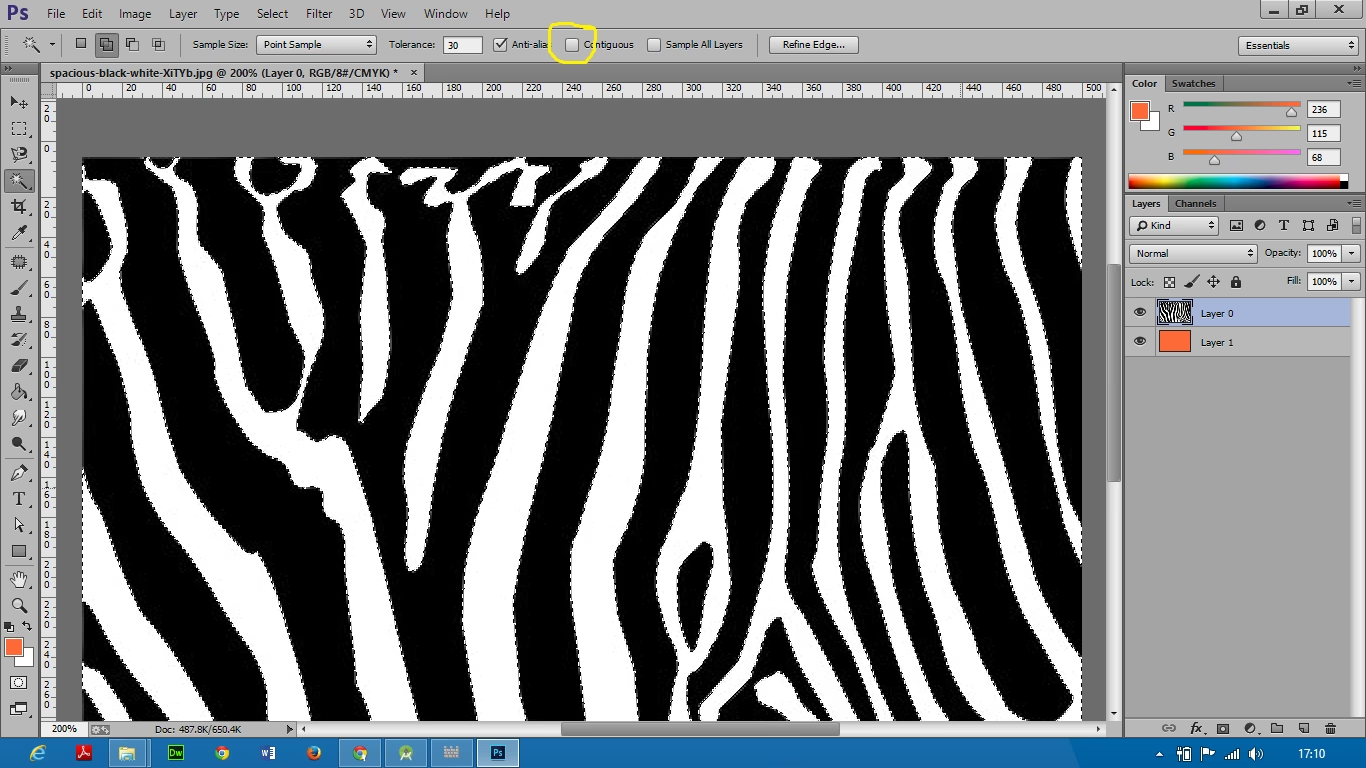

I Photoshop kan lag-effekter (Layer Effects) og lag-stilarter (Layer Styles) tilføje utrolige visuelle elementer til dine billeder, lige fra skygger og glød til farveoverlejringer og mønstre. De er kraftfulde værktøjer til at forbedre dine designs og fotografier. Men hvad gør du, når du vil justere, skjule eller helt fjerne en effekt, du har anvendt? At have kontrol over dine lag-effekter er afgørende for et effektivt workflow og muligheden for at eksperimentere. Denne artikel vil guide dig gennem de forskellige metoder til at håndtere, justere og især slette lag-effekter i Photoshop, baseret på de funktioner, der er beskrevet i den medfølgende information.
Selvom informationen kort berører farvejustering via farvekurver til at korrigere toner, er hovedfokus på håndtering af de effekter, der er knyttet direkte til lagene, som f.eks. en Farveoverlejring. At forstå, hvordan man fjerner eller ændrer disse, er en fundamental færdighed for enhver Photoshop-bruger.
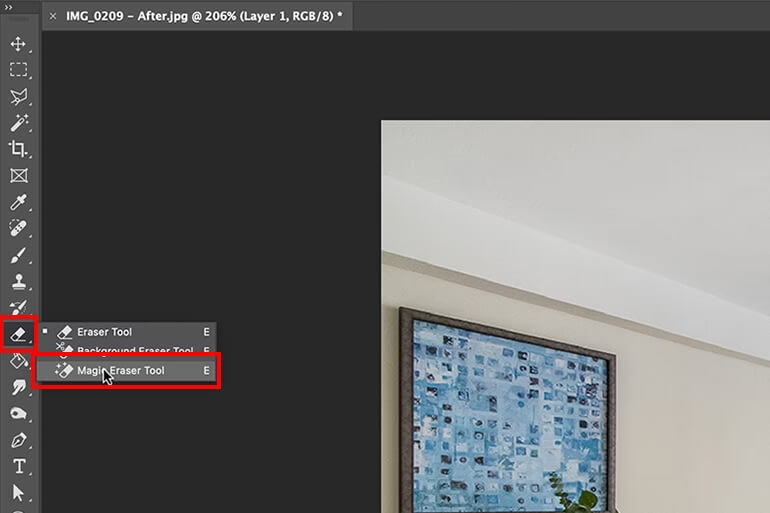
Håndtering i Lag-panelet
Lag-panelet er dit centrale kontrolpunkt for lag-effekter. Når en effekt er anvendt på et lag, vises den under laget i panelet, markeret med et lille "fx"-ikon. Dette ikon indikerer, at laget har en eller flere effekter tilknyttet.
For at holde dit Lag-panel ryddeligt, især når mange lag har effekter, kan du folde effekternes stak ud og ind. Klik på den lille udvidelsestrekant (disclosure triangle) ved siden af "fx"-ikonet for at folde listen over effekter ud eller ind for det specifikke lag. Hvis du holder Alt (Windows) eller Option (Mac) nede, mens du klikker på trekanten, vil du folde/folde ud for *alle* lag med effekter i dokumentet. Vær opmærksom på, at første gang du bruger Alt/Option-klikket, kan Photoshop zoome til lagets indhold; klik igen for at folde ud/ind. Du kan også indstille Photoshop til automatisk at folde nye effekter sammen for at spare plads. Dette gøres via Lag-panelets fly-out menu ved at vælge Panel Options og fjerne markeringen i "Expand New Effects".
Skjul og Vis Effekter
Nogle gange vil du måske midlertidigt se, hvordan dit billede ser ud uden en bestemt effekt eller uden alle effekter på et lag. Dette er nemt at gøre uden at slette effekterne permanent.
I Lag-panelet kan du klikke på øje-ikonet (visibility icon) til venstre for ordet "Effekter" for at slå synligheden af alle effekter på det pågældende lag til eller fra. Hvis du kun vil skjule en specifik effekt, som f.eks. en Skygge (Drop Shadow) eller en Farveoverlejring (Color Overlay), kan du klikke på øje-ikonet ved siden af navnet på den individuelle effekt i listen under laget.
Alternativt kan du bruge genvejsmenuerne. Højreklik (Windows) eller Control-klik (Mac) på "fx"-ikonet på laget, og vælg "Disable Layer Effects" (Deaktiver Lag-effekter) for at skjule alle effekter på laget. Hvis du vil skjule effekter på *alle* lag i dokumentet, kan du Højreklikke/Control-klikke på "fx"-ikonet og vælge "Hide All Effects" (Skjul Alle Effekter).
Sletning af Lag-effekter: Sådan fjerner du dem
At fjerne en lag-effekt permanent er ligetil. Dette er den metode, du skal bruge, hvis du vil fjerne en Farveoverlejring eller enhver anden effekt, du har anvendt.
Den hurtigste måde at slette *alle* effekter på et lag er ved at trække "fx"-ikonet (eller selve ordet "Effekter" i listen under laget) direkte ned til skraldespandsikonet (trash icon) nederst i Lag-panelet.
Hvis du kun vil fjerne en *enkelt* effekt, f.eks. kun en Slagskygge (Drop Shadow) eller en Farveoverlejring (Color Overlay), trækker du blot navnet på den specifikke effekt fra listen under laget ned til skraldespandsikonet.
En anden metode er at bruge genvejsmenuen. Højreklik (Windows) eller Control-klik (Mac) på "fx"-ikonet (eller på navnet på en individuel effekt i listen) og vælg "Clear Layer Style" (Ryd Lag-stil) for at fjerne alle effekter fra laget.
Disse metoder gælder for alle typer lag-effekter, herunder Farveoverlejring, Mønsteroverlejring (Pattern Overlay), Forløbsoverlejring (Gradient Overlay), Indre Skygge (Inner Shadow) osv. Så hvis dit spørgsmål er, hvordan man fjerner en farveoverlejring, er svaret at bruge en af de ovenstående sletningsmetoder på den specifikke "Color Overlay" effekt i lagets effektliste.
Flyt og Dupliker Effekter
Du kan nemt genbruge effekter fra et lag til et andet. For at flytte *alle* effekter fra et lag til et andet, trækker du "fx"-ikonet (eller ordet "Effekter") fra kildelaget til destinationslaget i Lag-panelet.
For at duplikere effekterne i stedet for at flytte dem, holder du Alt (Windows) eller Option (Mac) nede, mens du trækker "fx"-ikonet (eller ordet "Effekter") fra kildelaget til destinationslaget. Dette kopierer effekterne, så de nu findes på begge lag.
Du kan også flytte eller duplikere individuelle effekter ved at trække navnet på den specifikke effekt (f.eks. Ramme (Stroke) eller Ydre Glød (Outer Glow)) fra et lag til et andet. Hold Alt/Option nede, mens du trækker, for at duplikere den individuelle effekt.
Rediger Effekter
Hvis du vil justere indstillingerne for en anvendt effekt, skal du blot redigere den. Dobbeltklik på "fx"-ikonet, ordet "Effekter", eller navnet på en specifik effekt i listen under laget i Lag-panelet. Dette åbner dialogboksen "Layer Style", hvor du kan ændre alle indstillinger for effekten(e) på det pågældende lag.
Anvend og Gem Stilarter
At anvende de samme effekter på flere lag er en almindelig opgave. Photoshop tilbyder flere effektive måder at gøre dette på:
1. Kopiér og Indsæt Lag-stil: Højreklik (Windows) / Control-klik (Mac) på "fx"-ikonet på laget med den ønskede stil, og vælg "Copy Layer Style" (Kopiér Lag-stil) fra genvejsmenuen. Vælg derefter det eller de lag, du vil anvende stilen på, Højreklik / Control-klik på laget(ne) i Lag-panelet (til højre for navnet) og vælg "Paste Layer Style" (Indsæt Lag-stil).
2. Gem til Stilarter-panelet: I dialogboksen "Layer Style" kan du gemme den aktuelle opsætning som en ny stil ved at klikke på knappen "New Style" (Ny Stil). Alternativt kan du i Stilarter-panelet (Styles panel) klikke på plus (+) ikonet. For at anvende en gemt stil trækker du stilen fra Stilarter-panelet over på laget i billedområdet, eller trækker den over på laget i Lag-panelet. Du kan også vælge et eller flere lag i Lag-panelet og derefter klikke på den ønskede stil i Stilarter-panelet for at anvende den på alle valgte lag.
3. Gem til Biblioteker-panelet: For en mere organiseret og synkroniseret tilgang kan du gemme lag-stilarter i Biblioteker-panelet (Libraries panel). Klik på plus (+) ikonet i Biblioteker-panelet og vælg "Layer Style" (Lag-stil). Stilarter gemt i Biblioteker synkroniseres via skyen, hvilket gør dem tilgængelige på enhver computer, hvor du er logget ind med dit Adobe ID. Du kan også dele biblioteker med andre. For at anvende en stil fra Biblioteker, vælg laget/lagene og klik på stilen i panelet.
Effekter på Grupper
Du kan også anvende lag-effekter på lag-grupper. En stor fordel ved dette er, at hvis du skal ændre effekten, behøver du kun at gøre det ét sted (på gruppen), i stedet for at redigere hvert enkelt lag i gruppen. Ethvert lag, du tilføjer til gruppen, vil automatisk få effekten anvendt.
Det er dog vigtigt at bemærke, at Photoshop behandler alle lag inden i gruppen, som om de var flettet sammen (merged), *før* effekten anvendes på gruppen. Dette kan give et andet visuelt resultat, end hvis du anvendte den samme effekt individuelt på hvert lag i gruppen. Teksten nævner eksempler, der viser denne forskel, men detaljerne i eksemplerne er ikke givet.

Avancerede Funktioner og Kontrol
Ud over de grundlæggende håndteringsmetoder findes der flere avancerede funktioner for lag-effekter:
Du kan oprette brugerdefinerede standardindstillinger for lag-stilarter. Gå til Layer > Layer Style (eller klik på "fx"-ikonet) for at åbne dialogboksen, foretag dine ønskede ændringer, og klik derefter på "Make Default" (Gør til Standard). Du kan altid vende tilbage til Adobes standardindstillinger ved at klikke på "Reset to Default" (Nulstil til Standard).
Rækkefølgen, i hvilken lag-effekter anvendes, er vigtig for det endelige udseende. Effekterne i dialogboksen "Layer Style" er listet i den rækkefølge, de anvendes. F.eks. vil en Slagskygge (Drop Shadow) typisk blive renderet under andre effekter, mens en Skråkant og Præg (Bevel and Emboss) renderes ovenpå. Dette hjælper dig med at visualisere, hvordan flere effekter kombineres.
Visse effekter kan anvendes flere gange på det samme lag med forskellige indstillinger. Dette inkluderer Ramme (Stroke), Indre Skygge (Inner Shadow), Farveoverlejring (Color Overlay), Forløbsoverlejring (Gradient Overlay), Mønsteroverlejring (Pattern Overlay) og Slagskygge (Drop Shadow). I dialogboksen "Layer Style" kan du klikke på plus (+) ikonet ved siden af effektnavnet for at tilføje op til 10 yderligere instanser af hver af disse effekter. Du kan ændre stablingsrækkefølgen for disse multiple instanser ved hjælp af pilene nederst i dialogboksen eller ved at trække effektnavnet i Lag-panelet.
Du kan indstille brugerdefinerede globale standarder for lyssætning (Global Light), som flere effekter (som f.eks. Slagskygge og Indre Skygge) bruger til at bestemme vinklen og højden på lyskilden. Luk alle åbne dokumenter, gå derefter til Layer > Layer Style > Global Light og foretag dine ændringer. Disse nye indstillinger bliver standard for alle nye dokumenter.
Skalering af lag-effekter sker ikke automatisk, når du ændrer størrelsen på et lag med Free Transform. Hvis du bruger Image > Image Size til at ændre billedets samlede størrelse, vil effekterne dog skalere proportionelt, forudsat at "Scale Styles" (Skaler Stilarter) er markeret i dialogboksen. Hvis du bruger Edit > Free Transform på et individuelt lag, vil effekterne bevare deres oprindelige pixelværdier. For at skalere effekterne sammen med laget efter en Free Transform, kan du enten notere skaleringsprocenten og indtaste den i Layer > Layer Style > Scale Effect dialogboksen, eller, endnu nemmere, konvertere laget til et Smart Objekt (Smart Object) *før* du bruger Free Transform. Transformationer på Smart Objekter skalerer effekterne korrekt.
Du kan konvertere lag-effekter til rasterlag. Dette kan være nyttigt, hvis du vil redigere effekten som pixelinformation. Vælg Layer > Rasterize > Layer Style (Rasteriser Lag-stil).
En interessant anvendelse af lag-effekter er at skabe et gennemsigtigt vandmærke. Ved at sænke Fyld (Fill) mængden for laget i Lag-panelet (i modsætning til Opacitet (Opacity)), kan du skjule selve lagets indhold (f.eks. tekst eller et logo), men bevare synligheden af de anvendte lag-effekter, som f.eks. en Slagskygge. Opacitet sænker derimod både indholdets og effekternes synlighed.
Sammenligning: Fyld vs. Opacitet
| Egenskab | Fyld (Fill) | Opacitet (Opacity) |
|---|---|---|
| Påvirker | Kun lagets pixelindhold | Både lagets pixelindhold og lag-effekter |
| Anvendelse (eksempel) | Skabe gennemsigtige vandmærker, hvor kun effekten er synlig | Gøre hele laget (indhold og effekter) mere eller mindre gennemsigtigt |
| Placering | Skyder i Lag-panelet | Skyder i Lag-panelet |
Når du anvender lag-effekter på lag med masker (Lagmasker eller Vektormasker), kan du kontrollere, om masken også påvirker effekterne. I Blending Options (Blandingsindstillinger) i dialogboksen "Layer Style" kan du aktivere "Layer Mask Hides Effects" / "Vector Mask Hides Effects" for at begrænse effekten til kun at påvirke den synlige del af laget, som masken afslører.
Den medfølgende information nævner også kort, hvordan man kan tilføje en "farvevask" (color wash) eller "farveoverlejring" ved hjælp af en Forløbsoverlejring (Gradient Overlay) effekt sat til blandingsindstillingen (Blend Mode) "Color" (Farve). Dette er en måde at farve et lag på, men det er en Forløbsoverlejring effekt, ikke den solide Farveoverlejring effekt, og det beskriver processen for at *tilføje*, ikke fjerne. For at fjerne en sådan effekt, ville du bruge de samme sletningsmetoder beskrevet tidligere.
Avancerede blandingsindstillinger inkluderer også "Knockout"-mulighederne (shallow og deep), som kan bruges til at "slå hul" i et lag og afsløre lagene nedenunder baseret på deres stablingsrækkefølge.
Slutteligt er "Blend If"-skyderne (Blend If sliders) i dialogboksen "Layer Style" et meget stærkt værktøj til selektivt at vise eller skjule dele af et lag baseret på tonaliteten og farven i billedet. Du kan justere skyderne for enten det aktuelle lag (This Layer) eller det underliggende lag (Underlying Layer). Ved at holde Alt (Windows) eller Option (Mac) nede, mens du trækker i en af skydernes trekanter, kan du splitte den. Dette skaber en overgangszone, hvor lagets synlighed gradvist ændres, i stedet for et skarpt skift. Dette er utroligt nyttigt til komplekse maskeringsopgaver, f.eks. at blande et objekt mod en ny himmel, hvor du vil bevare detaljer som grene. Du kan endda justere "Blend If" for individuelle farvekanaler.
Skalering af Lag-effekter: Forskellige Metoder
| Metode | Hvordan effekter skalerer | Bemærkninger |
|---|---|---|
| Image > Image Size (med 'Scale Styles' markeret) | Skalerer proportionelt med billedet | Påvirker hele dokumentet |
| Edit > Free Transform (på rasterlag) | Effekter bevarer oprindelige pixelværdier | Effekter skalerer ikke med laget |
| Edit > Free Transform (på Smart Objekt) | Effekter skalerer proportionelt med laget | Anbefalet metode for skalerbarhed |
| Layer > Layer Style > Scale Effect | Skalerer effekter baseret på indtastet procent | Manuel justering efter Free Transform |
| Layer > Rasterize > Layer Style | Effekter konverteres til pixels, mister skalerbarhed | Nyttigt hvis effekten skal redigeres som pixels |
For hurtigt at konvertere alle lag-effekter i dokumentet til rasterlag, kan du bruge scriptet: File > Scripts > Flatten All Layer Effects (Flet Alle Lag-effekter).
Ofte Stillede Spørgsmål (FAQ)
Q: Hvordan fjerner jeg en Farveoverlejring effekt fra et lag?
A: Du fjerner en Farveoverlejring effekt ved at trække navnet "Color Overlay" fra listen under laget i Lag-panelet ned til skraldespandsikonet, eller ved at Højreklikke/Control-klikke på "fx"-ikonet og vælge "Clear Layer Style" (dette fjerner dog alle effekter).
Q: Kan jeg midlertidigt skjule lag-effekter i stedet for at slette dem?
A: Ja, du kan klikke på øje-ikonet ved siden af "Effekter" eller individuelle effekter i Lag-panelet for at skjule dem. Du kan også Højreklikke/Control-klikke på "fx"-ikonet og vælge "Disable Layer Effects" eller "Hide All Effects".
Q: Hvordan kopierer jeg effekter fra ét lag til et andet?
A: Højreklik/Control-klik på "fx"-ikonet og vælg "Copy Layer Style". Vælg derefter destinationslaget/lagene, Højreklik/Control-klik og vælg "Paste Layer Style". Alternativt kan du Alt/Option-trække "fx"-ikonet fra kildelaget til destinationslaget.
Q: Hvorfor skalerer mine effekter ikke, når jeg bruger Free Transform?
A: Free Transform skalerer ikke automatisk effekter på rasterlag. Brug Image > Image Size (med "Scale Styles" markeret), Layer > Layer Style > Scale Effect, eller konverter laget til et Smart Objekt før Free Transform for at få effekter til at skalere proportionelt.
Q: Hvad er forskellen på Fyld (Fill) og Opacitet (Opacity) for lag med effekter?
A: Opacitet påvirker både lagets indhold og effekter. Fyld påvirker kun lagets indhold, hvilket gør det muligt at skjule indholdet, mens effekterne forbliver synlige, f.eks. til vandmærker.
At mestre håndteringen af lag-effekter i Photoshop, herunder at vide, hvordan man fjerner dem effektivt, er en nøglekomponent i at arbejde professionelt med billedredigering. Ved at bruge de teknikker, der er beskrevet her – fra simpel sletning via træk-og-slip til avanceret brug af Blend If – kan du opnå præcis den kontrol over dine visuelle elementer, du ønsker, og strømline din kreative proces.
Hvis du vil læse andre artikler, der ligner Fjern og Håndter Lag-effekter i Photoshop, kan du besøge kategorien Redigering.