


Når du arbejder i Adobe Photoshop, er hjælpelinjer (guides) og gitterlinjer (grid) utroligt nyttige værktøjer til at hjælpe dig med at justere og arrangere elementer i dit design eller billede. De fungerer som ikke-udskrivbare visuelle referencer, der kan guide din komposition og sikre præcis placering af objekter. Forestil dig at skulle placere flere billeder eller tekstbokse på en skabelon; uden hjælpelinjer ville det være en ren gætteleg at få dem perfekt justeret. Ligeledes kan et gitter være uvurderligt, når du arbejder med præcise layouts eller skal opdele dit lærred i sektioner.
Men lige så nyttige de er, lige så forstyrrende kan de også blive, især når du skal vurdere det endelige resultat uden visuelle forstyrrelser. Måske vil du se, hvordan dit billede ser ud uden de blå eller magenta linjer, eller måske er du simpelthen færdig med at bruge gitteret og ønsker det væk. Heldigvis gør Photoshop det nemt at styre synligheden af disse elementer. Denne artikel vil dykke ned i de forskellige metoder, du kan bruge til at skjule, vise og fjerne hjælpelinjer og gitterlinjer i Photoshop, så du altid har det optimale overblik over dit projekt.
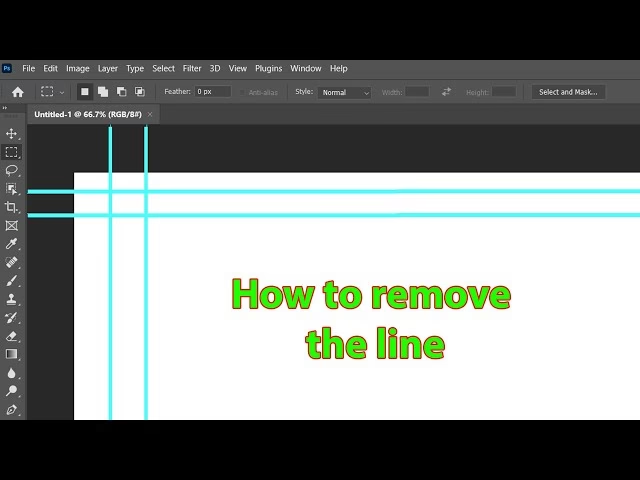
- Sådan Skjuler og Viser du Hjælpelinjer og Gitter (Ekstra)
- Sådan Fjerner du Hjælpelinjer Permanent
- Tilpasning af Hjælpelinjer og Gitter
- Hjælpelinjer vs. Gitter: En Hurtig Sammenligning
- Hvorfor Bruge Hjælpelinjer og Gitter Overhovedet?
-
Ofte Stillede Spørgsmål (FAQ)
- Q: Mine hjælpelinjer vises ikke, selvom jeg har trukket dem ud. Hvad er galt?
- Q: Kan jeg låse hjælpelinjer, så jeg ikke ved et uheld flytter dem?
- Q: Gitteret ser forkert ud eller har den forkerte størrelse. Hvordan ændrer jeg det?
- Q: Er der en måde at gemme et sæt hjælpelinjer til senere brug i andre dokumenter?
- Q: Hvad er 'Smarte Hjælpelinjer' (Smart Guides), og hvordan adskiller de sig?
- Q: Hvordan viser jeg linealerne for at trække hjælpelinjer ud?
- Konklusion
Sådan Skjuler og Viser du Hjælpelinjer og Gitter (Ekstra)
Den mest almindelige situation er, at du midlertidigt vil have hjælpelinjerne og gitteret væk, blot for at kunne se dit billede rent, og derefter have dem tilbage igen. Photoshop grupperer hjælpelinjer, gitter og andre visuelle hjælpemidler (som smarte hjælpelinjer, udsnit, osv.) under samlebetegnelsen Ekstra (Extras). Ved at styre synligheden af Ekstra kan du hurtigt slå disse elementer til og fra.
Der er to primære måder at gøre dette på:
Dette er den mest ligetil metode og er let at finde, hvis du er ny i Photoshop eller foretrækker at bruge menuerne.
- Gå op til menuen Vis (View) øverst på skærmen.
- Hold musen over undermenuen Vis ekstra (Show Extra).
- Her finder du en liste over de forskellige 'Ekstra' elementer, du kan vise eller skjule.
- Klik på Ekstra (Extras). Hvis der er et flueben ud for 'Ekstra', er alle de elementer, der er valgt i undermenuen 'Vis ekstra', synlige. Hvis du klikker på 'Ekstra', fjernes fluebenet, og alle disse elementer (inklusive hjælpelinjer og gitter, hvis de var valgt individuelt) skjules. Klik igen for at vise dem.
Denne metode er god, fordi den lader dig se præcis, hvad du slår til og fra under 'Vis ekstra'. Du kan f.eks. vælge kun at vise hjælpelinjer, men ikke gitteret, ved at fjerne fluebenet ud for 'Gitter' (Grid) i 'Vis ekstra' undermenuen, og derefter bruge 'Ekstra' til at slå synligheden af kun hjælpelinjer til og fra.
Via Tastaturgenvej
For en hurtigere arbejdsgang er tastaturgenvejen uundværlig. Dette er den metode, de fleste erfarne Photoshop-brugere benytter sig af for hurtigt at skifte mellem at se med og uden hjælpemidler.
- På Windows: Tryk på Ctrl + H.
- På macOS: Tryk på Cmd + H.
Denne genvej skifter synligheden af alle de elementer, der er valgt under Vis > Vis ekstra (View > Show Extra). Det er en universel genvej i Photoshop til at skjule/vise 'Ekstra', hvilket gør det utroligt effektivt under designprocessen.
Det er vigtigt at forstå, at brug af Ctrl/Cmd + H *ikke* fjerner hjælpelinjerne eller gitteret permanent. Det skjuler dem blot. De er stadig der, og du kan bringe dem frem igen ved at trykke på den samme genvej eller vælge 'Ekstra' i menuen 'Vis > Vis ekstra' igen.
Sådan Fjerner du Hjælpelinjer Permanent
Nogle gange ønsker du ikke kun at skjule dine hjælpelinjer midlertidigt, men at fjerne dem helt fra dit dokument. Dette er især relevant for hjælpelinjer (de blå/magenta linjer), som du selv har trukket ud fra linealerne.
Der er et par måder at gøre dette på:
Fjern Enkeltvise Hjælpelinjer
Hvis du kun vil fjerne en eller få hjælpelinjer, kan du gøre det manuelt med museværktøjet.
- Vælg flytteværktøjet (Move Tool) fra værktøjslinjen (genvej: V). Alternativt kan du bruge et hvilket som helst valg-værktøj (som Marquee eller Lasso værktøjerne), musen ændrer form til en dobbeltpil, når den er over en hjælpelinje.
- Hold musen over den hjælpelinje, du vil fjerne. Markøren vil ændre sig til en dobbeltpil.
- Klik og træk hjælpelinjen tilbage mod den lineal (vandret eller lodret), den kom fra. Slip museknappen, når hjælpelinjen er over linealen.
Hjælpelinjen er nu permanent fjernet fra dit dokument.
Fjern Alle Hjælpelinjer på én Gang
Hvis du har mange hjælpelinjer og vil fjerne dem alle hurtigt, er der en dedikeret kommando til dette.
- Gå op til menuen Vis (View).
- Hold musen over undermenuen Hjælpelinjer (Guides).
- Klik på Ryd hjælpelinjer (Clear Guides).
Denne handling fjerner øjeblikkeligt *alle* hjælpelinjer i dit dokument. Vær opmærksom på, at denne handling ikke kan fortrydes på samme måde som at skjule dem; de er væk, og du skal trække nye ud, hvis du får brug for dem igen.
Hvordan er det med Gitteret?
Gitteret (Grid) er anderledes end hjælpelinjer. Du kan ikke trække individuelle gitterlinjer ud eller fjerne dem permanent. Gitteret er enten synligt eller skjult, baseret på indstillingerne for 'Ekstra'. Når du skjuler 'Ekstra' (via menuen eller Ctrl/Cmd + H), forsvinder gitteret. Når du viser 'Ekstra' igen, dukker gitteret op, hvis det er valgt under 'Vis ekstra'. Gitteret er ikke noget, du 'fjerner' i samme forstand som hjælpelinjer; du deaktiverer blot dets synlighed.
Tilpasning af Hjælpelinjer og Gitter
Udover at skjule og fjerne, kan du også tilpasse udseendet af hjælpelinjer og gitter, hvilket kan gøre dem mere eller mindre påtrængende eller mere nyttige alt efter dit behov.
Indstillinger for Hjælpelinjer, Gitter & Udsnit
Du finder disse indstillinger i Photoshops præferencer.
- Gå til Rediger > Indstillinger > Hjælpelinjer, Gitter & Udsnit (Edit > Preferences > Guides, Grid, & Slices) på Windows.
- Gå til Photoshop > Indstillinger > Hjælpelinjer, Gitter & Udsnit (Photoshop > Preferences > Guides, Grid, & Slices) på macOS.
I dette vindue kan du justere flere indstillinger:
- Farve (Color): Vælg farven for dine hjælpelinjer og dit gitter. Standard er cyan for hjælpelinjer og en lys grå for gitteret, men du kan ændre dem til enhver farve, du finder mindre forstyrrende eller mere synlig på dit lærred.
- Stil (Style): For hjælpelinjer kan du vælge mellem Linjer (Lines) eller Prikker (Dashed Lines). For gitteret kan du vælge Linjer (Lines) eller Prikker (Dashed Lines). En stiplet stil kan være mindre dominerende end en solid linje.
- Gitterindstillinger (Grid Every): Her definerer du hovedinddelingen for gitteret. For eksempel, indstil det til '1 centimeter' eller '1 inch'. Dette bestemmer afstanden mellem de primære gitterlinjer.
- Underinddelinger (Subdivisions): Dette angiver, hvor mange mindre sektioner hver hovedinddeling af gitteret skal opdeles i. Hvis hovedinddelingen er 1 cm, og underinddelinger er 4, vil du have gitterlinjer hver 0.25 cm.
Ved at tilpasse disse indstillinger kan du gøre gitteret mere relevant for den skala, du arbejder på, og mindre visuelt overvældende.
Hjælpelinjer vs. Gitter: En Hurtig Sammenligning
Selvom de begge hjælper med justering, fungerer hjælpelinjer og gitter forskelligt:
| Funktion | Hjælpelinjer (Guides) | Gitter (Grid) |
|---|---|---|
| Oprettelse | Trækkes manuelt fra linealerne | Genereres automatisk baseret på indstillinger |
| Antal | Så mange du vil/har brug for | Fast mønster over hele lærredet |
| Fjernelse | Kan fjernes enkeltvis eller alle på én gang | Kan kun skjules/vises, ikke fjernes permanent |
| Fleksibilitet | Meget fleksible, placeres hvor som helst | Fast, ensartet struktur |
| Primært Formål | Justering af specifikke elementer, layoutgrænser | Overordnet layout, proportioner, opdeling |
Forståelse af forskellen hjælper dig med at vælge det rigtige værktøj til opgaven.
Hvorfor Bruge Hjælpelinjer og Gitter Overhovedet?
Man kunne spørge, hvorfor overhovedet bruge disse visuelle hjælpemidler, hvis man alligevel skal skjule dem til sidst? Svaret ligger i præcision og effektivitet:
- Justering: Gør det nemt at justere objekter perfekt langs en lige linje eller i forhold til hinanden.
- Komposition: Kan bruges til at implementere kompositionsregler som Tredjedelsreglen eller Det Gyldne Snit (du kan endda indstille gitteret til at matche disse proportioner).
- Layout: Uundværligt ved design af websider, tryksager eller andre layout-baserede projekter, hvor elementer skal passe ind i bestemte områder.
- Konsistens: Sikrer ensartet afstand og placering af elementer over flere sider eller dele af et design.
- Måling: Gitteret giver en hurtig visuel fornemmelse af dimensioner og afstande uden konstant at skulle bruge måleværktøjer.
At mestre brugen af og kontrollen over hjælpelinjer og gitter er et vigtigt skridt mod at arbejde mere professionelt og præcist i Photoshop. De er ikke blot visuelle linjer, men kraftfulde redskaber til at realisere dine designideer med nøjagtighed.
Ofte Stillede Spørgsmål (FAQ)
Q: Mine hjælpelinjer vises ikke, selvom jeg har trukket dem ud. Hvad er galt?
A: Tjek først om 'Ekstra' er synlige. Gå til Vis > Vis ekstra (View > Show Extra) og sørg for, at der er et flueben ud for både Ekstra (Extras) og Hjælpelinjer (Guides) i undermenuen. Hvis begge er markeret, men de stadig ikke vises, kan det være et grafikkortproblem eller en midlertidig fejl. Prøv at genstarte Photoshop.
Q: Kan jeg låse hjælpelinjer, så jeg ikke ved et uheld flytter dem?
A: Ja, absolut! Når du har placeret dine hjælpelinjer, kan du låse dem. Gå til Vis > Hjælpelinjer > Lås hjælpelinjer (View > Guides > Lock Guides). For at låse dem op igen, skal du blot fjerne fluebenet samme sted.
Q: Gitteret ser forkert ud eller har den forkerte størrelse. Hvordan ændrer jeg det?
A: Gå til Rediger > Indstillinger > Hjælpelinjer, Gitter & Udsnit (Windows) eller Photoshop > Indstillinger > Hjælpelinjer, Gitter & Udsnit (macOS). Her kan du justere 'Gitterindstillinger' (Grid Every) og 'Underinddelinger' (Subdivisions) for at definere gitterets størrelse og tæthed. Sørg også for at tjekke måleenheden (pixels, centimeter, inches osv.) i indstillingerne.
Q: Er der en måde at gemme et sæt hjælpelinjer til senere brug i andre dokumenter?
A: Photoshop har ikke en indbygget funktion til direkte at gemme hjælpelinjesæt som en fil, du kan importere. Dog findes der scripts og plugins fra tredjeparter, der kan tilbyde denne funktionalitet. En workaround er at oprette et skabelondokument med dine standardhjælpelinjer og gemme det som en PSD-fil, som du så åbner og bruger som udgangspunkt for nye projekter.
Q: Hvad er 'Smarte Hjælpelinjer' (Smart Guides), og hvordan adskiller de sig?
A: Smarte Hjælpelinjer er dynamiske, midlertidige hjælpelinjer, der vises automatisk, når du flytter objekter (lag, markeringer) i forhold til hinanden eller lærredets kanter. De hjælper med at justere og distribuere elementer ved at vise afstande og justeringspunkter i realtid. De er en del af 'Ekstra' og kan slås til/fra under Vis > Vis ekstra > Smarte Hjælpelinjer (View > Show Extra > Smart Guides). De er anderledes end faste hjælpelinjer, da de kun vises, mens du flytter et objekt.
Q: Hvordan viser jeg linealerne for at trække hjælpelinjer ud?
A: For at vise linealerne langs kanterne af dit dokument skal du gå til Vis > Linealer (View > Rulers) eller bruge tastaturgenvejen Ctrl + R (Windows) / Cmd + R (macOS). Når linealerne er synlige, kan du klikke og trække fra dem ind på dit lærred for at oprette hjælpelinjer.
Konklusion
At kunne styre synligheden og eksistensen af hjælpelinjer og gitter er en grundlæggende færdighed i Photoshop, der markant kan forbedre din arbejdsgang. Uanset om du hurtigt skal tjekke din komposition uden visuelle forstyrrelser ved at bruge Ctrl/Cmd + H, eller om du skal rydde op i dit lærred ved permanent at fjerne hjælpelinjer via menuen Vis > Hjælpelinjer > Ryd hjælpelinjer, har Photoshop de nødvendige værktøjer. Ved at kende disse metoder og vide, hvordan du tilpasser indstillingerne, sikrer du, at disse nyttige hjælpemidler arbejder for dig og ikke imod dig, og at du altid har det klareste overblik over dit kreative arbejde.
Hvis du vil læse andre artikler, der ligner Skjul og Fjern Hjælpelinjer i Photoshop, kan du besøge kategorien Fotografi.