
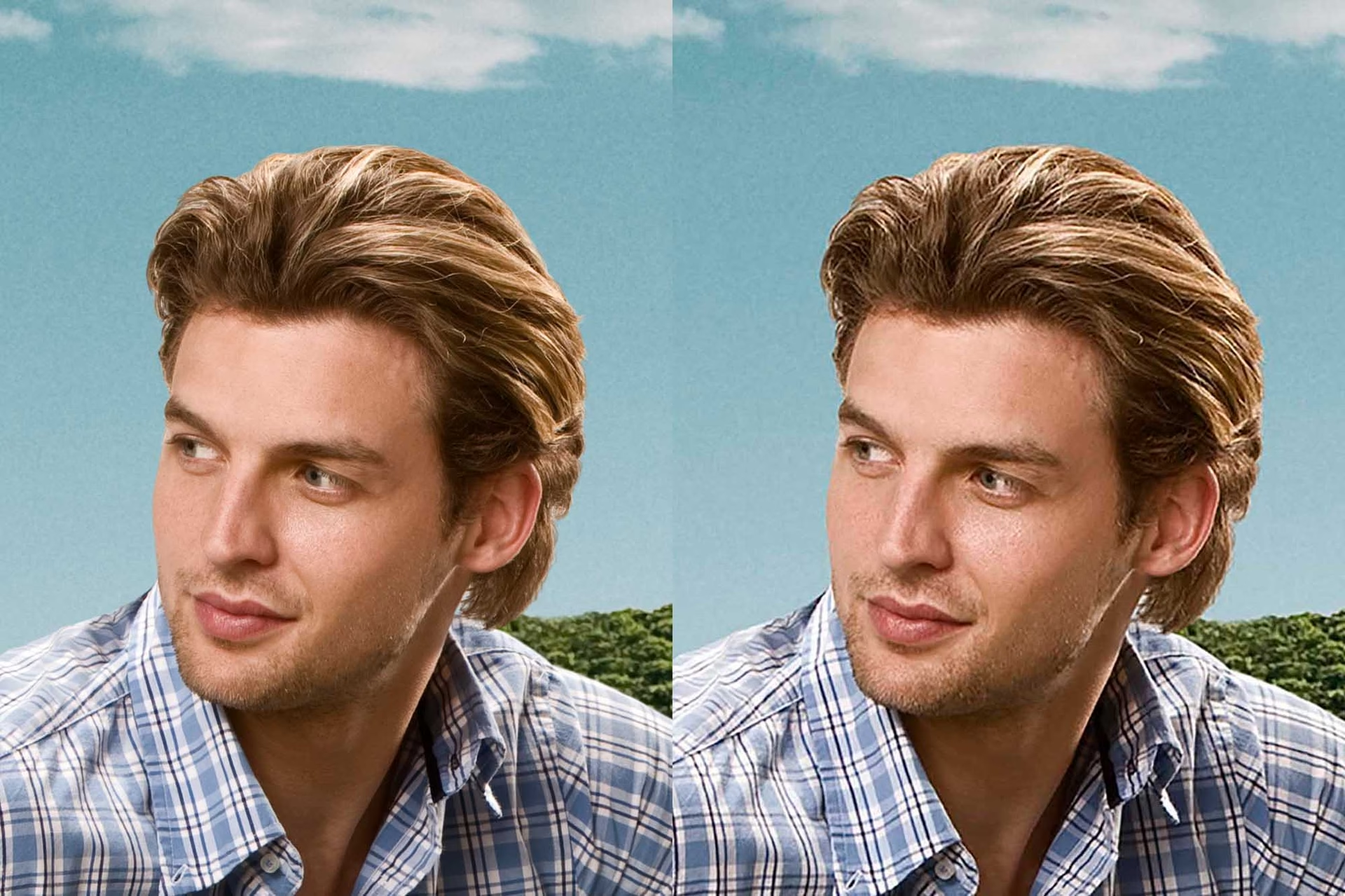

JPEG er et utroligt populært billedformat, primært på grund af dets evne til at komprimere billedfiler betydeligt, hvilket gør dem nemme at gemme og dele. Men denne komprimering er "tabsgivende" (lossy), hvilket betyder, at noget billedinformation permanent slettes for at opnå den mindre filstørrelse. Resultatet af denne komprimering kan være synlige "artefakter" – blokkede mønstre, sløring, farveudblødning og et generelt tab af fin detalje. Disse artefakter kan forringe kvaliteten af selv det smukkeste foto, især hvis billedet er blevet gemt og genkomprimeret flere gange (kendt som generationstab).
Hvis du står med et billede, der lider under disse komprimeringsfejl – måske downloadet fra internettet, modtaget via e-mail, eller gemt med for lav kvalitet – er der heldigvis effektive metoder i Adobe Photoshop til at mindske disse uønskede effekter og forbedre billedets udseende. Denne artikel vil guide dig gennem de trin og værktøjer i Photoshop, der er designet til at bekæmpe JPEG-artefakter og genoprette en mere jævn og detaljeret billedkvalitet.

Forbered dit Billede: Arbejd ikke-destruktivt
Før du begynder at anvende filtre og justeringer, der kan ændre billedets pixels, er det altid bedst at arbejde ikke-destruktivt. Dette giver dig fleksibiliteten til at justere dine indstillinger senere, hvis nødvendigt, uden at permanent ændre originalbilledet. Den mest almindelige måde at gøre dette på i Photoshop er ved at konvertere dit billedlag til et Smart Object.
Find dit billedlag i Lag-panelet (typisk kaldet "Background" i starten). Højreklik på laget og vælg "Convert to Smart Object" (Konverter til Smart Object). Der vises nu et lille ikon nederst til højre på lagets miniature, der indikerer, at det er et Smart Object. Alle filtre, du nu anvender på dette lag, vil blive anvendt som "Smart Filters", som kan redigeres eller fjernes når som helst.
Anvend Filteret "Reduce Noise"
Et af de primære værktøjer til at håndtere uønsket støj og artefakter i Photoshop er filteret "Reduce Noise" (Reducer støj). Dette filter er designet til at udjævne uregelmæssigheder i billedet, herunder dem forårsaget af JPEG-komprimering.
Gå til menuen Filter > Noise (Støj) > Reduce Noise (Reducer støj).
Indstillinger i Reduce Noise Vinduet
Når vinduet "Reduce Noise" åbnes, er der flere indstillinger, du skal justere:
- Preview (Forhåndsvisning): Sørg for, at afkrydsningsfeltet "Preview" er markeret. Dette er afgørende, da det lader dig se effekten af dine justeringer i realtid i forhåndsvisningsvinduet eller direkte på dit billede.
- Strength (Styrke): Denne skyder kontrollerer mængden af luminansstøjreduktion, der anvendes. Luminansstøj er den sort-hvide, grynet støj, der ligner filmkorn. En højere værdi udjævner billedet mere. Da JPEG-artefakter ofte manifesterer sig som blokke af varierende lysstyrke, kan øgning af "Strength" hjælpe med at udjævne disse. Vær forsigtig; for høj styrke vil sløre billedet for meget.
- Preserve Details (Bevar detaljer): Denne skyder forsøger at bevare finere detaljer og teksturer i billedet, selvom støjreduktion anvendes. Det er vigtigt at finde en balance mellem "Strength" og "Preserve Details" for at reducere artefakter uden at miste vigtige detaljer som hudens tekstur, hår eller mønstre i tøj. Træk skyderen til højre for at bevare flere detaljer.
- Sharpen Details (Skarpere detaljer): Dette er en grundlæggende skarphedsjustering indbygget i filteret. Mens det kan hjælpe med at genskabe noget skarphed, der går tabt under støjreduktion, skal det bruges med stor forsigtighed. For meget skarphed kan nemlig *fremhæve* resterende JPEG-artefakter, især ringende artefakter omkring kanter. Det anbefales ofte at håndtere skarphed i et separat trin eller med mere avancerede værktøjer som Camera Raw Filter.
- Remove JPEG Artifact (Fjern JPEG-artefakt): Dette er et specifikt afkrydsningsfelt designet til at målrette og mindske de mønstre og farvefejl, der er unikke for JPEG-komprimering. Når dette felt er markeret, bruger Photoshop's algoritmer yderligere processering til at identificere og udjævne de karakteristiske blokke og farveudblødninger. I nyere versioner af Photoshop er denne funktion ofte mere effektiv og kan endda benytte AI til bedre at differentiere mellem faktiske billeddetaljer og komprimeringsartefakter. Sørg for at markere dette felt for den bedste effekt mod JPEG-fejl.
Juster skydere "Strength" og "Preserve Details" omhyggeligt, mens du overvåger forhåndsvisningen, indtil du opnår den bedste balance mellem reducerede artefakter og bevarede detaljer. Markér "Remove JPEG Artifact" og klik OK.
Fordi du arbejder med et Smart Object, vil "Reduce Noise" filteret nu optræde under "Smart Filters" i Lag-panelet. Du kan til enhver tid dobbeltklikke på filterets navn for at genåbne indstillingsvinduet og foretage yderligere justeringer.
Yderligere Forbedring med Camera Raw Filter
Efter at have reduceret de primære artefakter med "Reduce Noise", kan du bruge Camera Raw Filter til at finjustere billedets udseende, forbedre toner, farver og detaljer. Camera Raw Filter er et kraftfuldt værktøj, der giver dig adgang til en lang række professionelle billedjusteringer.
Gå til Filter > Camera Raw Filter.

Grundlæggende Justeringer i Camera Raw (Basic Panel)
I Basic (Grundlæggende) panelet finder du de mest almindelige justeringer for tone og farve:
- Shadows (Skygger) og Highlights (Højlys): Disse skydere er fremragende til at genoprette detaljer i de mørkeste (skygger) og lyseste (højlys) områder af dit billede. Komprimering kan nogle gange "knuse" detaljer i disse områder. Træk "Shadows" til højre for at lysne mørke områder, og "Highlights" til venstre for at genoprette detaljer i overeksponerede områder.
- Texture (Tekstur) og Clarity (Klarhed): Disse skydere påvirker billedets mikro-kontrast og opfattede skarphed. "Texture" påvirker finere detaljer og kan hjælpe med at give billedet mere definition uden at introducere for meget hårdhed, hvilket er nyttigt efter artefaktfjernelse. "Clarity" påvirker større tonale overgange og kan give billedet mere "punch", men vær forsigtig, da for meget Clarity kan fremhæve eventuelle resterende artefakter eller skabe uønskede glorier.
Farvejusteringer (HSL Adjustments)
Under HSL Adjustments (HSL-justeringer) fanen kan du justere Hue (Farvetone), Saturation (Mætning) og Luminance (Lysstyrke) for individuelle farveområder i dit billede. Dette er nyttigt til at korrigere farveudblødning, der kan opstå fra komprimering, eller blot til at forbedre farvepaletten. Du kan f.eks. isolere og øge mætningen af himmelens blå, dæmpe en for dominerende grøn farve eller lysne hudtoner ved at justere de orange/røde farvers Luminance.
Detaljer og Skarphed (Detail Panel)
Detail (Detaljer) panelet i Camera Raw indeholder avancerede indstillinger for skarphed og støjreduktion. Selvom du allerede har brugt "Reduce Noise" filteret, kan Camera Raw's indstillinger bruges til yderligere finjustering, især skarphed.
Juster "Amount" (Mængde) under Sharpening (Skarphed) for at øge skarpheden. Som nævnt før, pas på ikke at overdrive.
Den mest kraftfulde skyder her i forhold til at undgå at fremhæve artefakter er "Masking" (Maskering). Denne skyder lader dig vælge, *hvor* skarpheden anvendes i billedet. Hold Alt (Windows) eller Option (macOS) tasten nede, mens du trækker i "Masking"-skyderen. Billedet vil blive vist som en sort/hvid maske. Hvide områder viser, hvor skarpheden anvendes, og sorte områder viser, hvor den *ikke* anvendes. Træk skyderen til højre, indtil kun de vigtige kanter og detaljer (typisk dit motiv) vises i hvid, mens de glatte områder (baggrund, himmel, hud) forbliver sorte. Dette sikrer, at skarpheden kun anvendes, hvor den er ønsket, og undgår at forværre artefakter i glatte områder.
Tilføjelse af Korn (Effects Panel)
Nogle gange kan aggressiv støj- og artefaktfjernelse gøre et billede *for* glat og fjerne den naturlige tekstur, der får et foto til at se autentisk ud. I Effects (Effekter) panelet kan du tilføje en smule "Grain" (Korn) tilbage til billedet.
Juster "Amount" (Mængde) skyderen i "Grain" sektionen for at tilføje en passende mængde korn. Du kan også justere "Size" (Størrelse) og "Roughness" (Grovhed) af kornet. Tilføjelse af en smule korn kan give billedet et mere naturligt udseende og kan også hjælpe med at maskere eventuelle meget små resterende artefakter eller farveudblødning.
Når du er tilfreds med alle justeringerne i Camera Raw Filter, klik OK for at anvende dem. Da Camera Raw også anvendes som et Smart Filter på et Smart Object, kan du altid dobbeltklikke på det i Lag-panelet for at redigere dine indstillinger.
Forståelse af JPEG-artefakter
For at bekæmpe JPEG-artefakter effektivt er det nyttigt at forstå, hvordan og hvorfor de opstår. JPEG-komprimering arbejder ved at opdele billedet i små blokke (typisk 8x8 pixels) og derefter analysere og simplificere farve- og lysinformationen inden for hver blok. Mindre vigtig information for øjet smides væk. Ved høje komprimeringsgrader (lav kvalitetsindstilling) kastes mere information væk, hvilket fører til mere synlige artefakter. Problemet forværres, hver gang et allerede komprimeret JPEG-billede åbnes, redigeres og gemmes igen som JPEG, fordi komprimeringen anvendes på ny på det allerede forringede billeddata.
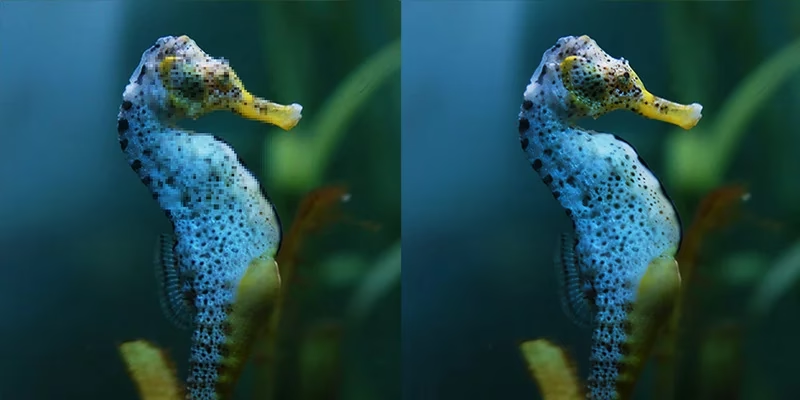
Typiske JPEG-artefakter inkluderer:
- Blokke: Synlige, firkantede mønstre, hvor farver eller toner pludselig skifter. Mest mærkbare i jævne områder som himmel eller vægge.
- Farveudblødning (Color Banding): Ikke-glatte overgange mellem farver eller toner, der fremstår som tydelige "bånd".
- Ringende artefakter (Ringing): En slags "glorie" eller "skygge" omkring skarpe kontraster eller kanter.
- Generel sløring og tab af fin detalje: Billedet mister skarphed og små detaljer bliver udvisket.
Værktøjerne i Photoshop, især "Reduce Noise" med "Remove JPEG Artifact" og Camera Raw Filter, arbejder på at udjævne disse uregelmæssigheder og genskabe en mere flydende overgang mellem farver og toner, samtidig med at de forsøger at bevare de vigtigste billeddetaljer.
Ofte Stillede Spørgsmål (FAQ)
Kan jeg fjerne alle JPEG-artefakter fuldstændigt?
I praksis er det sjældent muligt at fjerne 100% af JPEG-artefakter uden at påvirke billedets skarphed eller naturlighed negativt. Målet er at reducere dem til et niveau, hvor de ikke længere er visuelt forstyrrende. Resultatet afhænger meget af, hvor slemt komprimeret billedet er til at starte med.
Hvilken version af Photoshop er bedst til dette?
Filteret "Reduce Noise" er tilgængeligt i mange ældre Photoshop-versioner. Funktionen "Remove JPEG Artifact" er blevet forbedret over tid, og i nyere Creative Cloud-versioner (fra 2021 og frem) kan den drage fordel af forbedrede algoritmer, herunder potentiale for AI-integration, hvilket ofte giver bedre resultater. Camera Raw Filter er også en standardfunktion i nyere versioner.
Hvorfor ser billeder gemt som JPEG dårligere ud efter gentagen redigering og gemning?
Dette skyldes "generationstab". Hver gang du åbner et JPEG-billede, redigerer det og gemmer det *igen* som JPEG (især hvis du ikke bruger den højeste kvalitetsindstilling), anvendes komprimeringsalgoritmen på ny på de allerede komprimerede data. Dette sletter yderligere information og forværrer artefakterne. Gem altid dine masterkopier i tabsfrie formater som PSD eller TIFF, hvis du forventer at redigere dem flere gange.
Påvirker fjernelse af artefakter billedets skarphed?
Ja, da metoderne involverer udjævning, kan det medføre et tab af skarphed. De beskrevne teknikker, især brugen af "Preserve Details" i Reduce Noise og "Masking" i Camera Raw's Sharpening, er designet til at minimere dette tab og målrette skarpheden, hvor den er mest nødvendig, uden at genindføre artefakter.
Konklusion
At håndtere JPEG-komprimeringsartefakter er en almindelig udfordring for fotografer og billedredigerere. Selvom tabt information ikke kan genoprettes fuldstændigt, tilbyder Adobe Photoshop kraftfulde værktøjer til at mindske synligheden af disse uønskede fejl. Ved at følge trinene beskrevet i denne guide – konvertering til Smart Object for ikke-destruktiv redigering, brug af "Reduce Noise" filteret med fokus på "Remove JPEG Artifact" funktionen, og finjusteringer i Camera Raw Filter for tonalitet, farve og selektiv skarphed – kan du forbedre kvaliteten af dine billeder markant.
Husk, at resultatet afhænger af det oprindelige billedes tilstand og din omhyggelighed med indstillingerne. Eksperimenter med skyderne for at finde den bedste balance, der passer til netop dit billede. Med lidt tålmodighed kan du forvandle et komprimeret billede fyldt med fejl til et, der ser klarere, glattere og mere professionelt ud.
Hvis du vil læse andre artikler, der ligner Fjern JPEG-artefakter i Photoshop, kan du besøge kategorien Redigering.