
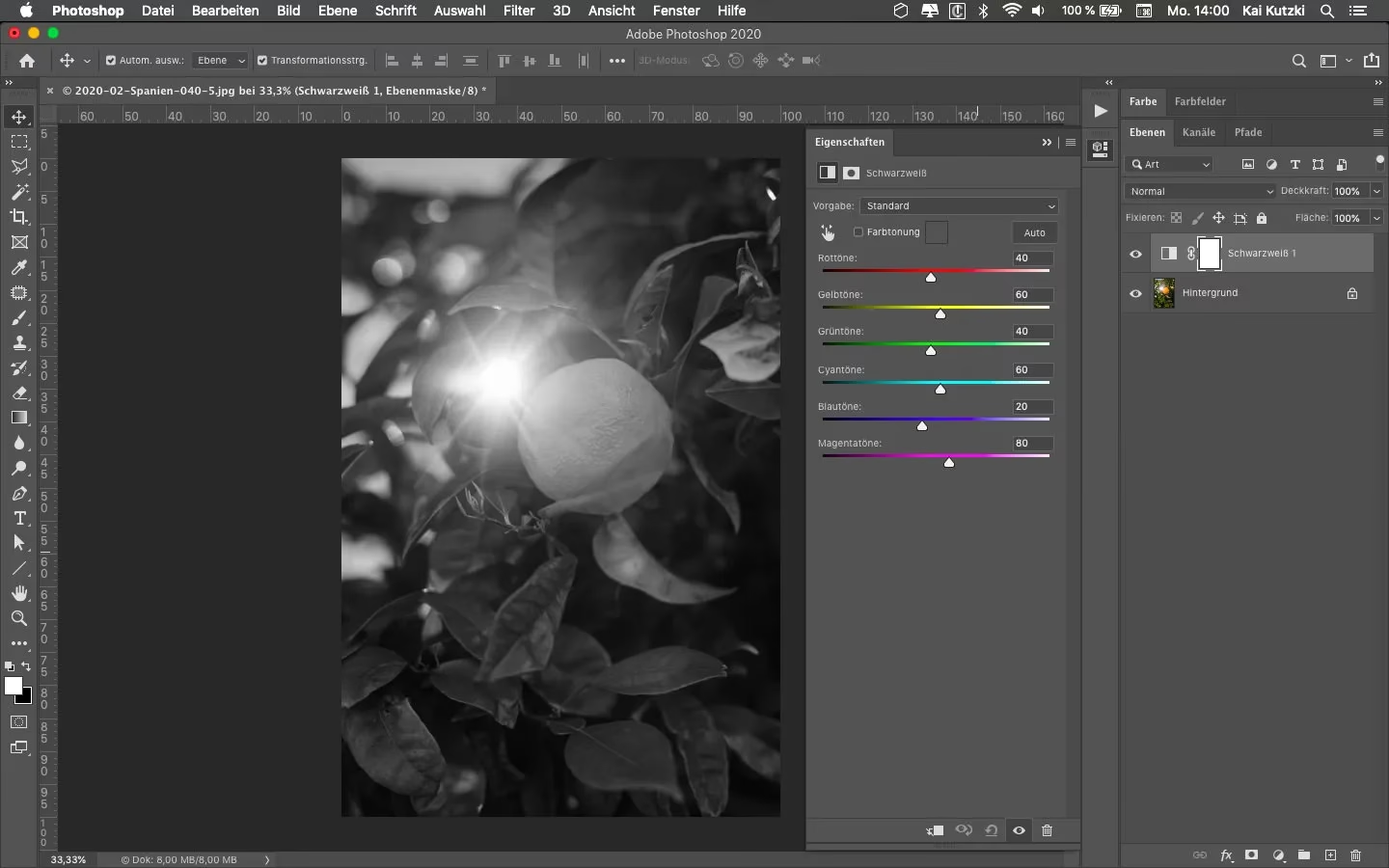

At arbejde med billeder i Photoshop åbner op for et utal af kreative muligheder. To almindelige ønsker er at konvertere et farvebillede til et stemningsfuldt sort-hvidt mesterværk eller at ændre farven på et specifikt element, især hvis det oprindeligt var hvidt. Disse teknikker kan dramatisk ændre følelsen og fokus i dine billeder. Lad os dykke ned i, hvordan du mest effektivt opnår disse effekter i Photoshop.
At skabe et godt sort-hvidt billede handler om mere end blot at fjerne farverne. Det handler om at forvandle farvernes lysstyrke og kontrast til forskellige gråtoner, der skaber dybde og atmosfære. Photoshop tilbyder flere kraftfulde værktøjer til netop dette formål.
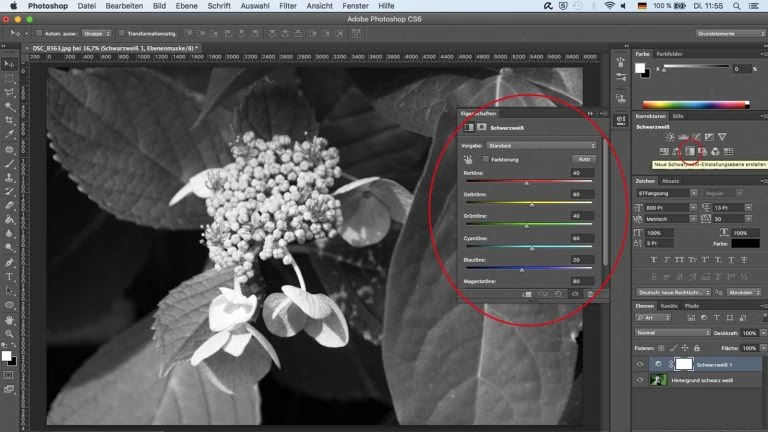
Sådan gør du et billede sort-hvid i Photoshop
Den mest populære og fleksible måde at konvertere et billede til sort-hvid i Photoshop er ved at bruge et justeringslag. Dette bevarer din originale billeddata, hvilket giver dig mulighed for at vende tilbage og foretage justeringer senere uden at beskadige billedet. Når du tilføjer et sort-hvidt justeringslag, får du adgang til en række muligheder:
Forudindstillinger (Presets)
Photoshop indeholder flere forudindstillede blandinger af gråtoner, der efterligner effekten af traditionelle sort-hvid-film eller skaber specifikke stemninger. Du kan vælge en af disse som et hurtigt udgangspunkt. Hvis du finder en blanding, du kan lide, eller hvis du justerer indstillingerne og skaber din egen perfekte sort-hvid-konvertering, kan du gemme den som en brugerdefineret forudindstilling. Dette er utrolig praktisk, hvis du ofte arbejder med billeder, der kræver en lignende stil, eller hvis du vil sikre konsistens på tværs af en serie af billeder. For at gemme din brugerdefinerede blanding skal du typisk klikke på menuen i panelet Egenskaber og vælge 'Gem sort-hvid-preset'.
Automatisk justering
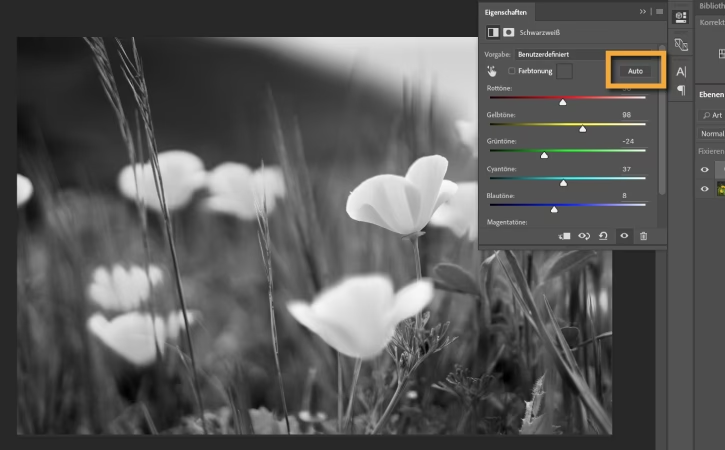
En hurtig og ofte effektiv metode er at lade Photoshop foretage en automatisk blanding. Ved at klikke på knappen 'Automatisk' analyserer Photoshop billedets farveværdier og forsøger at skabe en optimal gråtoneblanding baseret på disse data. Dette kan give fremragende resultater med det samme og er et godt sted at starte, især hvis du er nybegynder. Selv hvis det automatiske resultat ikke er perfekt, kan det tjene som et solidt udgangspunkt, som du derefter kan finjustere ved hjælp af de mere detaljerede kontroller.
Farvetoning (Tint)
Et rent sort-hvidt billede består udelukkende af forskellige nuancer af grå, fra sort til hvid. Men nogle gange ønsker man at tilføje et strejf af farve for at give billedet en bestemt følelse – for eksempel en sepia-tone for et varmt, nostalgisk look eller en køligere blå tone. Dette kaldes farvetoning eller 'Tint'. Ved at markere indstillingen 'Farbton' (Tint) kan du vælge en hvilken som helst farve fra farvevælgeren, som derefter vil blive påført som en overlejring over dine gråtoner. Klik på farvefeltet ved siden af 'Farbton' for at åbne farvevælgeren og vælge den ønskede farvetone. Dette kan tilføje et unikt og kunstnerisk præg til dit sort-hvid-billede.
Farveskyderne
Dette er hjertet i den avancerede sort-hvid-konvertering og giver dig fuld kontrol over, hvordan de oprindelige farver i dit billede oversættes til gråtoner. Farveskyderne, mærket med farver som Rød, Gul, Grøn, Cyan, Blå og Magenta, lader dig justere lysstyrken for de områder i billedet, der oprindeligt havde den pågældende farve. Hvis du for eksempel trækker skyderen for Rød mod venstre, vil alle områder, der oprindeligt var røde (som en rød kjole, røde blomster eller hudtoner), blive mørkere i sort-hvid-konverteringen. Trækker du skyderen for Rød mod højre, vil disse områder blive lysere. Dette er utrolig kraftfuldt, da det giver dig mulighed for selektivt at påvirke kontrasten og detaljerne i forskellige dele af billedet. Du kan for eksempel gøre en blå himmel mørkere for at skabe drama (træk Blå mod venstre) eller lysne grønne blade for at fremhæve dem (træk Grøn mod højre). Ved at eksperimentere med Farveskyderne kan du opnå præcis den stemning og det udtryk, du ønsker i dit sort-hvid-billede.
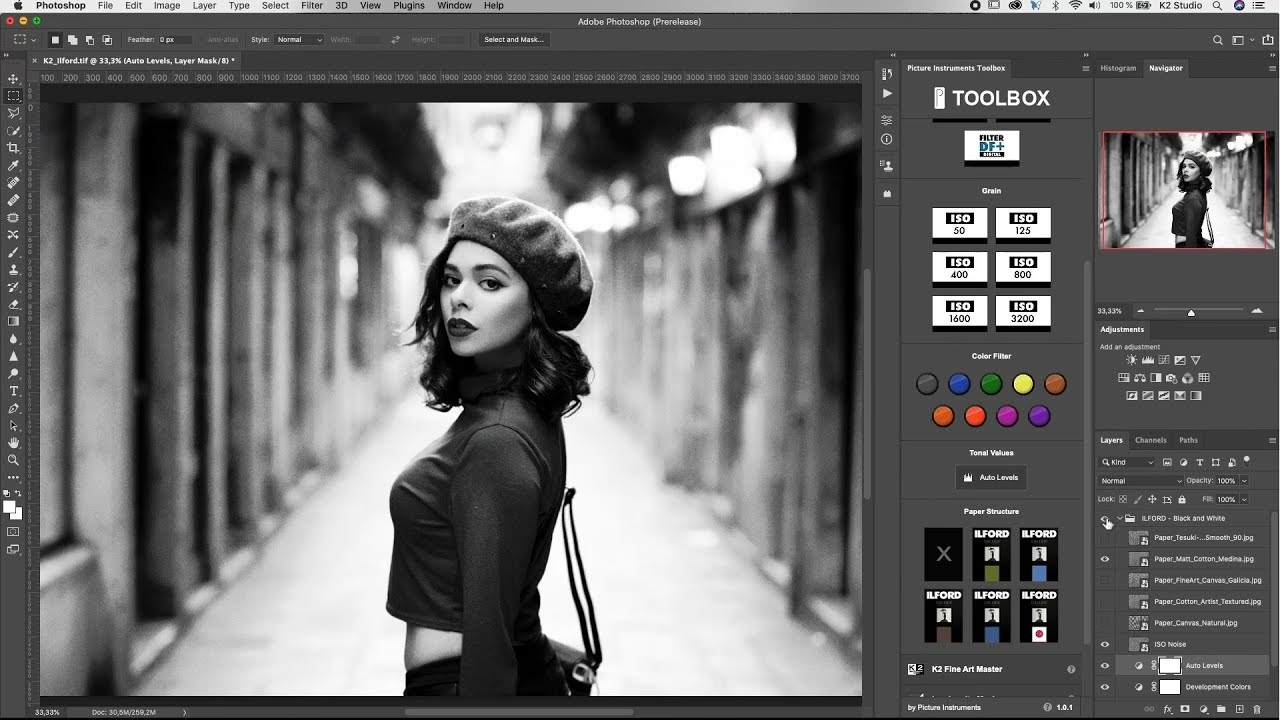
At mestre disse værktøjer giver dig mulighed for at skabe sort-hvid-billeder, der er langt mere udtryksfulde og polerede end en simpel afmætning af farverne.
Sådan skifter du farve på hvide objekter i Photoshop (inkl. til sort)
Ud over at konvertere hele billeder til sort-hvid kan der opstå situationer, hvor du ønsker at ændre farven på et specifikt objekt i dit billede. Dette er især relevant inden for produktfotografering eller kreative kompositioner, hvor du måske skal matche rekvisitter eller ændre en produkts farve. At skifte farve på et objekt, der oprindeligt havde en farve, er relativt ligetil, men at tilføje farve til et hvidt objekt og få det til at se realistisk ud, kan være mere udfordrende. Heldigvis er der en effektiv metode i Photoshop.
Processen involverer brug af et justeringslag og er skånsom for dit originale billede.
Trin 1: Importér billedet og lav en markering
Start med at åbne dit billede i Photoshop. Før du kan ændre farven på et specifikt objekt, skal du fortælle Photoshop, hvilket objekt det er. Den nemmeste måde at gøre dette på, især for objekter med tydelige kanter og god kontrast, er at bruge værktøjet 'Hurtig markering' (Quick Selection Tool). Mal simpelthen over det hvide objekt, du vil ændre farve på. Photoshop er god til at detektere og følge objektets kanter, så du behøver ikke at være ekstremt præcis. Hvis markeringen ikke er perfekt, kan du finjustere den senere ved hjælp af masken.

Trin 2: Opret et justeringslag for farvetone/mætning
Når dit hvide objekt er markeret, skal du oprette et 'Farvetone/Mætning' (Hue & Saturation) justeringslag. Du finder dette ved at klikke på ikonet for nye justeringslag nederst i lagpanelet (det ligner et sort/hvidt yin-yang-symbol) og vælge 'Farvetone/Mætning'. Fordi du havde en aktiv markering, da du oprettede justeringslaget, vil Photoshop automatisk oprette en Maske for laget baseret på din markering. Denne maske sikrer, at justeringerne, du foretager på dette lag, kun påvirker det markerede område – dit hvide objekt – og lader resten af billedet være uberørt. Masken er hvid i de områder, der påvirkes, og sort i de områder, der er beskyttet. Hvis din markering ikke var helt perfekt, kan du male med en sort eller hvid pensel på lagmasken for at skjule eller afsløre dele af justeringen.
Trin 3: Aktiver farvetoning og juster farven
I panelet Egenskaber for 'Farvetone/Mætning' justeringslaget skal du sørge for at markere feltet 'Farvetoning' (Colorize). Dette trin er afgørende, når du vil tilføje farve til et objekt, der oprindeligt var farveløst (sort, hvid eller grå). Uden 'Colorize' ville justeringslaget primært ændre eksisterende farver. Med 'Colorize' kan du tilføje en helt ny farvetone.
Nu kan du lege med de tre skydere i justeringslaget:
- Farvetone (Hue): Denne skyder bestemmer selve farven. Træk i skyderen for at bladre gennem spektret af farver (rød, orange, gul, grøn, blå, lilla osv.), indtil du finder den ønskede farve til dit hvide objekt.
- Mætning (Saturation): Denne skyder kontrollerer farvens intensitet eller renhed. En lav mætning (tæt på 0) vil resultere i en mere dæmpet eller grålig farve, mens en høj mætning vil give en mere levende og intens farve.
- Lysstyrke (Lightness): Denne skyder justerer, hvor lys eller mørk farven er. Træk mod venstre for at gøre farven mørkere (tættere på sort) og mod højre for at gøre farven lysere (tættere på hvid).
Ved at kombinere disse tre skydere kan du skabe næsten enhver tænkelig farve og nuance til dit hvide objekt.
Hvad hvis jeg vil ændre hvid til sort?
At ændre et hvidt objekt til rent sort ved hjælp af denne metode er meget simpelt. Når 'Farvetoning' er aktiveret, skal du blot sætte skyderne 'Mætning' (Saturation) til 0 og 'Lysstyrke' (Lightness) til 0. Objektet vil nu blive sort. Dog vil det ofte se meget fladt og unaturligt ud, da rent sort mangler detaljer og dybde. For at gøre det sorte objekt mere realistisk skal du langsomt trække skyderen 'Lysstyrke' (Lightness) en smule mod højre (for at øge lysstyrken en smule). Dette vil introducere lidt gråtoner og skyggedetaljer i det sorte område, hvilket giver det et mere naturligt udseende, der interagerer bedre med lyset i resten af billedet.
Hvorfor skal jeg lave en markering først?
Formålet med at lave en markering af det hvide objekt, før du opretter justeringslaget, er at sikre, at justeringen af Justering af Farvetone/Mætning kun påvirker det ønskede område. Uden en markering ville justeringslaget påvirke hele billedet. Ved at bruge en markering oprettes den førnævnte lagmaske automatisk, hvilket effektivt 'maler' justeringen kun på det hvide objekt. Dette sparer dig for manuelt at skulle maskere objektet bagefter og gør arbejdsgangen meget mere effektiv og præcis.
Uendelige muligheder
Denne teknik med at bruge 'Farvetone/Mætning' justeringslaget med 'Farvetoning' aktiveret er en fantastisk måde at udnytte dine hvide rekvisitter eller objekter maksimalt. Et hvidt produkt kan nu vises i alle regnbuens farver uden at skulle fotografere mange forskellige versioner. Det åbner op for kreative kompositioner, hvor du nemt kan matche eller kontrastere farver efter behov, hvilket giver dig enorm fleksibilitet i din billedredigering.
Ofte stillede spørgsmål
- Hvordan laver man et billede sort-hvid i Photoshop?
- Du kan bruge et sort-hvidt justeringslag. Dette giver dig mulighed for at vælge forudindstillinger, bruge auto-justering, tilføje en farvetone eller finjustere gråtonerne ved hjælp af farveskyderne (Rød, Gul, Grøn osv.).
- Hvad gør farveskyderne i det sort-hvid-justeringslag?
- Farveskyderne lader dig styre, hvor lys eller mørk de områder i billedet bliver, der oprindeligt havde den pågældende farve. For eksempel gør Rød-skyderen alle oprindeligt røde områder lysere eller mørkere i den sort-hvide konvertering.
- Kan man ændre farven på et hvidt objekt i Photoshop?
- Ja, det kan man effektivt gøre ved at lave en markering af objektet og derefter bruge et 'Farvetone/Mætning' justeringslag med 'Farvetoning' aktiveret. Derefter justerer du Farvetone, Mætning og Lysstyrke.
- Hvordan laver man et hvidt objekt sort, så det ser realistisk ud?
- Efter at have anvendt 'Farvetone/Mætning' justeringslaget med 'Farvetoning', sæt Mætning og Lysstyrke til 0 for at få det rent sort. For et mere realistisk look, træk Lysstyrke-skyderen en smule mod højre for at introducere skyggedetaljer.
- Hvorfor skal jeg markere objektet, før jeg skifter farve på det?
- En markering sikrer, at justeringslaget kun påvirker det valgte område, typisk ved automatisk at oprette en lagmaske. Dette forhindrer, at resten af billedet påvirkes af farveændringen.
Ved at mestre disse teknikker i Photoshop kan du forbedre dine billedredigeringsevner markant og skabe billeder, der fanger øjet og formidler præcis den stemning eller information, du ønsker.
Hvis du vil læse andre artikler, der ligner Sort-hvid og farveskift i Photoshop, kan du besøge kategorien Redigering.