
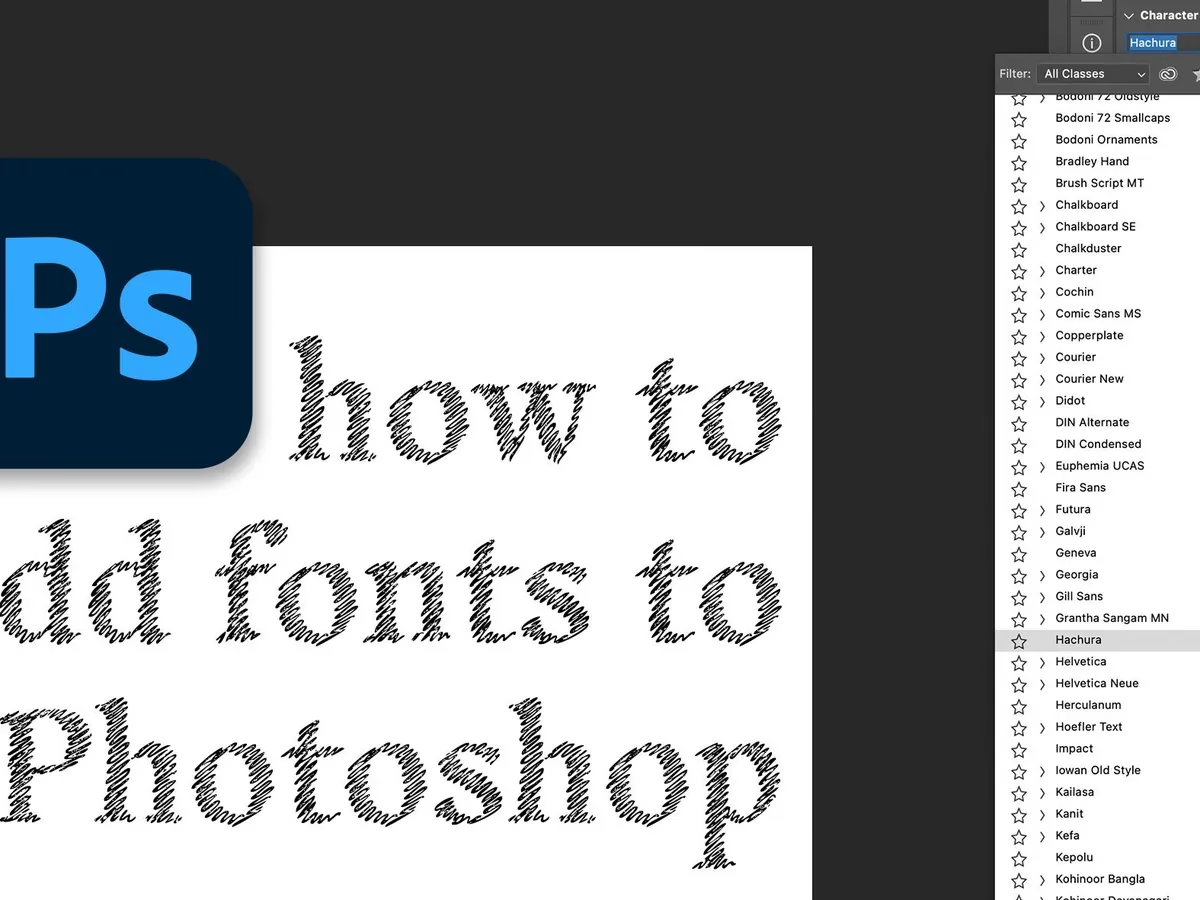

I den digitale tidsalder er visuel kommunikation altafgørende. Uanset om du arbejder med fotografi, grafisk design, webudvikling eller blot ønsker at skabe professionelle dokumenter og e-mails, spiller valget af typografi en central rolle. En velvalgt skrifttype kan forstærke dit budskab, mens en uhensigtsmæssig kan svække det. Men hvordan håndterer man skrifttyper effektivt, og hvilke andre digitale værktøjer er vigtige at kende til? Denne artikel udforsker grundlæggende aspekter af typografi og filhåndtering, der er relevante for alle, der arbejder kreativt digitalt.
https://www.youtube.com/watch?v=0gcJCdgAo7VqN5tD
At kunne installere og administrere skrifttyper er en grundlæggende færdighed. Hvis du bruger Microsoft 365-programmer, såsom Word, på en Windows-computer, er processen ret ligetil. Skrifttyper leveres som filer, typisk med filtypenavnet .ttf for TrueType eller .otf for OpenType. Begge disse formater fungerer godt i de fleste moderne programmer. Du kan finde skrifttypefiler mange steder online, herunder websteder der tilbyder gratis skrifttyper som DaFont. Udover online download kan du også importere skrifttypefiler fra fysiske medier som cd'er eller dvd'er, eller fra et organisationsnetværk, hvis du arbejder i et større miljø.
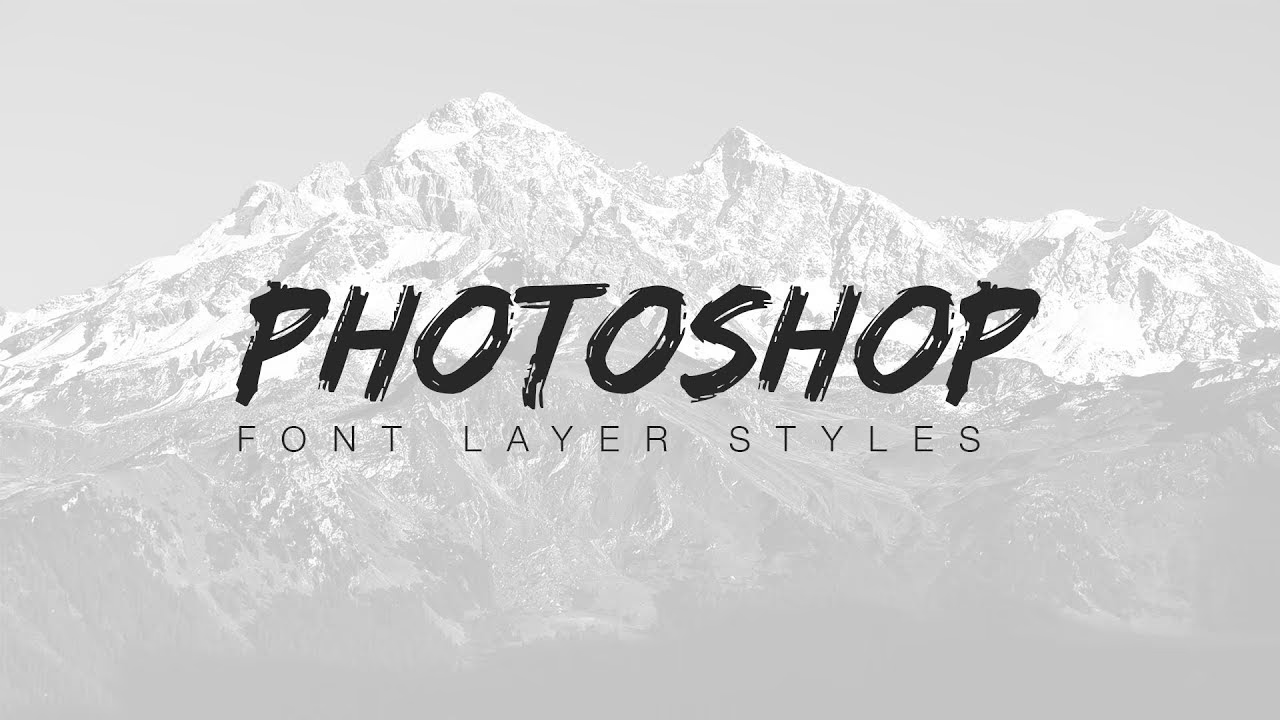
For at installere en ny skrifttype i Windows, så den bliver tilgængelig i Microsoft 365-programmer (og mange andre programmer), skal du hente skrifttypefilen til din computer. Når filen er downloadet eller tilgængelig lokalt, er installationsprocessen typisk så simpel som at højreklikke på filen og vælge 'Installer' eller blot dobbeltklikke på filen og trykke på 'Installer' i det vindue, der popper op. Når skrifttypen er installeret i Windows-operativsystemet, vil den automatisk blive tilgængelig i de fleste programmer, der bruger systemets skrifttypebibliotek, herunder alle Microsoft 365-programmer som Word, Excel og PowerPoint. Det er vigtigt at genstarte programmet (f.eks. Word), hvis det var åbent under installationen, for at den nye skrifttype vises i listen over tilgængelige skrifttyper.
Forståelse af PSD-filer
Udover skrifttyper er der andre filformater, der er fundamentale for digitalt kreativt arbejde, især inden for billedredigering og grafisk design. Et af de mest almindelige og vigtige formater er PSD, som står for Photoshop Document. En PSD-fil er standardfilformatet for Adobe Photoshop, et af de mest udbredte programmer til billedredigering og manipulation.
PSD-filer er unikke, fordi de kan gemme et billede med alle dets lag, justeringslag, masker, smartobjekter, tekst, former og andre Photoshop-specifikke elementer intakte. Dette gør PSD-filer yderst fleksible for redigering, da du kan vende tilbage og ændre ethvert element individuelt, selv efter at have gemt og lukket filen. Dette står i kontrast til formater som JPEG, der 'flader' billedet og kombinerer alle lag til ét, hvilket gør yderligere redigering mere begrænset.
Sådan åbnes og redigeres PSD-filer
At åbne en PSD-fil er relativt nemt, men at redigere den kræver specifik software. På Windows-computere kan du åbne og se indholdet af en PSD-fil med forskellige programmer, men for at kunne redigere den fuldt ud og bevare lagstrukturen, skal du bruge Adobe Photoshop. Programmer som Adobe Illustrator eller Premiere Pro kan også åbne og vise PSD-filer, men de giver dig ikke mulighed for at redigere den originale fil på samme måde som Photoshop.
På macOS er situationen lignende. Den indbyggede 'Forhåndsvisning' app kan åbne og vise PSD-filer som standard, hvilket er praktisk til hurtigt at se indholdet uden at skulle åbne et større redigeringsprogram. Dog, ligesom på Windows, kræver fuld redigering af en PSD-fil adgang til Adobe Photoshop, som er en del af Creative Cloud abonnementet.
Adobe Fonts og Licensering
Når vi taler om skrifttyper og Adobe-software, er det relevant at nævne Adobe Fonts. Adobe Fonts er et bibliotek af tusindvis af skrifttyper, som er inkluderet i alle betalte Creative Cloud-abonnementer. Dette er en stor fordel for Creative Cloud-brugere, da de får adgang til en omfattende samling af professionelle skrifttyper uden yderligere omkostninger pr. skrifttype.
Skrifttyper fra Adobe Fonts kan nemt aktiveres via Creative Cloud-computerappen. Når en skrifttype er aktiveret, synkroniseres den til din computer og bliver tilgængelig i alle dine Creative Cloud-programmer samt andre programmer, der bruger systemets skrifttypebibliotek, på samme måde som lokalt installerede skrifttyper. Dette gør det utrolig nemt at administrere og bruge et bredt udvalg af skrifttyper på tværs af dine projekter.
Udover Adobe Fonts tilbyder Adobe også 'Adobe Font Folio'. Dette er en samling af skrifttyper, der sælges med en evig licens. I modsætning til Adobe Fonts, som er tilgængelig via et abonnement, køber du Font Folio én gang og får licens til at downloade og installere skrifttypefilerne lokalt på din computer permanent. Dette kan være en alternativ løsning for dem, der foretrækker at eje licensen til specifikke skrifttyper snarere end at have adgang via et abonnement.
Websikre Skrifttyper: Hvorfor de er Vigtige
Valget af skrifttype er ikke kun et spørgsmål om æstetik, men også om funktionalitet, især i digital kommunikation som e-mails og websteder. Selvom du måske har fundet den perfekte skrifttype, der passer til dit brand, er der ingen garanti for, at modtageren af din e-mail eller besøgende på din hjemmeside kan se den skrifttype, du har valgt.
Problemet opstår, fordi en specifik skrifttype skal være installeret på brugerens computer, for at den kan vises korrekt. Hvis skrifttypen ikke er tilgængelig, vil brugerens e-mailklient eller webbrowser i stedet erstatte den med en anden, ofte en standard skrifttype. Dette kan ødelægge det visuelle design, du havde tiltænkt, og i værste fald gøre teksten sværere at læse.

For at undgå dette problem anbefales det stærkt at bruge såkaldte 'websikre skrifttyper'. Dette er skrifttyper, der er installeret som standard på langt de fleste operativsystemer og enheder. Ved at bruge en websikker skrifttype sikrer du, at din tekst vises korrekt for næsten alle modtagere, uanset hvilken computer eller e-mailklient de bruger.
De Mest Gængse Websikre Skrifttyper
Når du designer e-mails eller simple web sider, hvor du ikke kan indlejre skrifttyper, er det bedst at holde sig til listen over de mest almindeligt tilgængelige websikre skrifttyper. Disse skrifttyper er kendt for deres gode læsbarhed på skærmen og brede kompatibilitet. Her er en liste over nogle af de mest anbefalede:
- Arial
- Verdana
- Helvetica
- Georgia
- Tahoma
- Lucida
- Trebuchet
- Times New Roman
Ved at vælge en af disse skrifttyper til dine e-mails, kan du være næsten helt sikker på, at udseendet forbliver, som du tiltænkte det, når modtageren åbner din besked. Dette er afgørende for at opretholde et professionelt udtryk.
Tips til Professionelle E-mails med Fokus på Typografi
Udover at vælge en websikker skrifttype, er der flere andre typografiske overvejelser, der kan hjælpe med at gøre dine e-mails mere professionelle og letlæselige:
- Undgå fancy skrifttyper: Selvom det kan være fristende at bruge unikke og dekorative skrifttyper, er de ofte svære at læse, især i brødtekst. Husk, at folk ofte scanner e-mails hurtigt. Vælg klarhed og læsbarhed over 'sjovt' design. En e-mail, der er svær at læse, bliver sandsynligvis ignoreret.
- Begræns antallet af skrifttyper: For at opnå et rent og professionelt udseende, bør du helst kun bruge én enkelt skrifttype i din e-mail. Hvis du har brug for at differentiere overskrifter fra brødtekst, kan du bruge forskellige vægte (fed, normal) eller størrelser inden for samme skrifttypefamilie. Hvis du absolut skal bruge mere end én skrifttype, så begræns dig til højst to, og sørg for, at de komplementerer hinanden godt. De fleste designeksperter anbefaler dog at holde sig til én.
- Brug mellemrum og opdel tekst: En lang, ubrudt tekstblok kan virke overvældende. Gør din e-mail mere læsevenlig ved at bruge tilstrækkeligt med linjeafstand, opdele teksten i kortere afsnit og bruge punktopstillinger, hvor det er relevant. Dette hjælper læseren med hurtigt at scanne indholdet og finde de vigtigste informationer.
Husk på, at du ofte kun har få sekunder til at fange modtagerens opmærksomhed. Et professionelt udseende, der inkluderer letlæselig typografi, er afgørende for at gøre et godt første indtryk og øge sandsynligheden for, at din e-mail bliver læst og besvaret. En velvalgt, websikker skrifttype kan altså indirekte bidrage til bedre kommunikation og potentielt højere konverteringsrater, hvis e-mailen indeholder et kald til handling.
Ofte Stillede Spørgsmål
Hvordan installerer man skrifttyper i Windows?
Du downloader skrifttypefilen (.ttf eller .otf), højreklikker på den og vælger 'Installer', eller dobbeltklikker og trykker 'Installer'. Den bliver derefter tilgængelig i Microsoft 365 og andre programmer.
Hvad hedder en Photoshop-fil?
En Photoshop-fil hedder en PSD-fil (Photoshop Document).

Hvordan åbner man en PSD-fil?
På Windows og macOS kan du bruge Adobe Photoshop til fuld redigering. macOS' Forhåndsvisning kan vise PSD-filer, men ikke redigere dem. Andre Adobe-programmer som Illustrator kan vise, men ikke redigere den originale filstruktur.
Er Adobe Fonts gratis?
Adobe Fonts-biblioteket er inkluderet i alle betalte Creative Cloud-abonnementer. Det er altså ikke 'gratis' i sig selv, men en del af abonnementsfordelene.
Hvad er websikre skrifttyper?
Websikre skrifttyper er skrifttyper, der er almindeligt installeret på de fleste computere og enheder, hvilket sikrer, at de vises korrekt i digitale medier som e-mails og websteder, uanset modtagerens system.
At mestre brugen af skrifttyper og forstå relevante filformater som PSD er grundlæggende elementer i digitalt kreativt arbejde. Ved at følge simple retningslinjer for skrifttypevalg og installation, samt udnytte de værktøjer og ressourcer, der er til rådighed (som Adobe Fonts), kan du forbedre kvaliteten og effektiviteten af dine digitale projekter markant.
Hvis du vil læse andre artikler, der ligner Typografi & Digitale Værktøjer for Kreative, kan du besøge kategorien Design.