
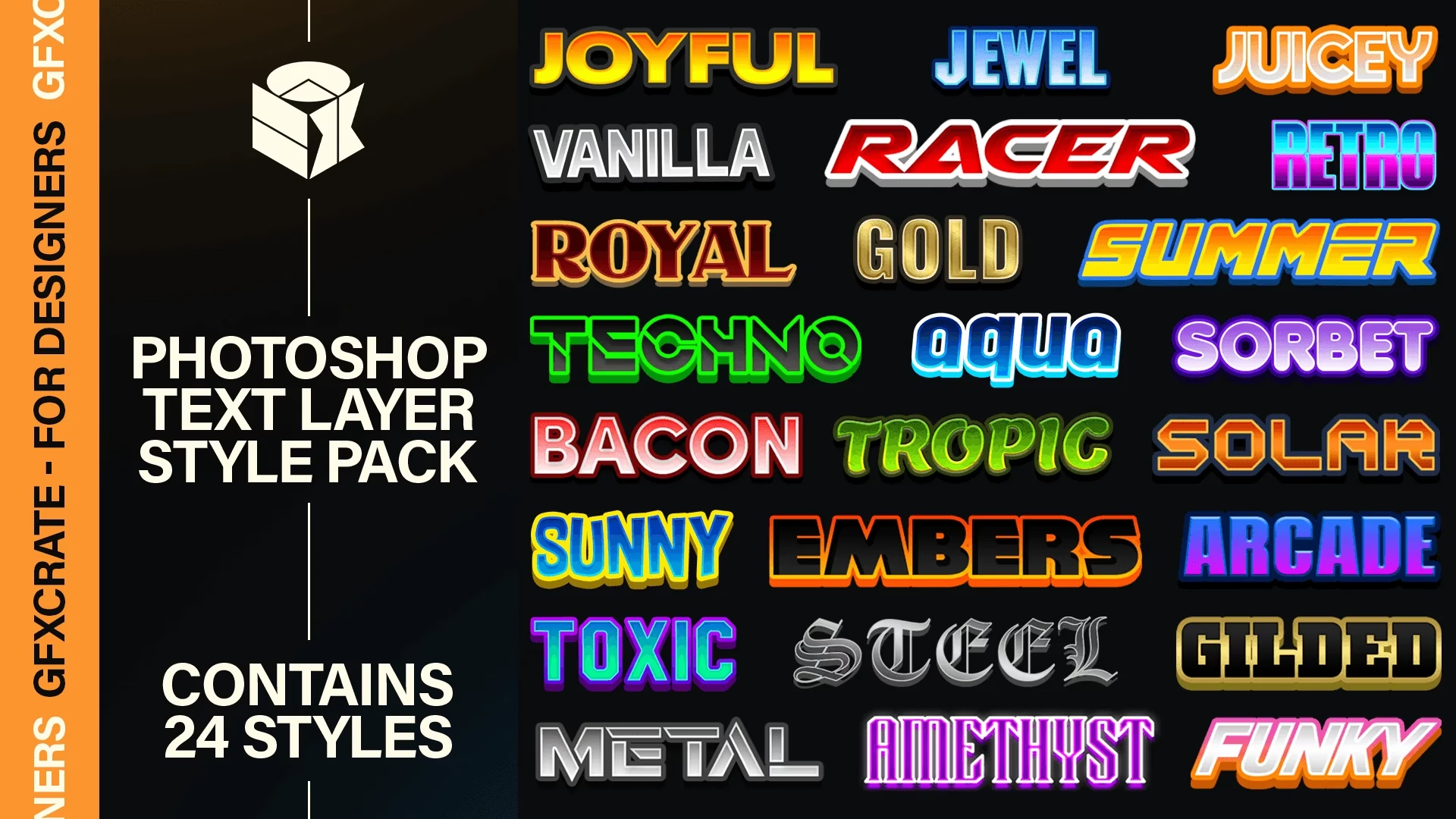

I en verden, hvor effektivitet og visuel appel er altafgørende, tilbyder Adobe Photoshop et væld af værktøjer til at strømline din arbejdsgang og forbedre dine designs. Et af disse kraftfulde værktøjer er lagstilarter, som giver dig mulighed for hurtigt at anvende effekter som skygger, glød, skråkanter og meget mere på dine lag. Disse stilarter kan gemmes som forudindstillinger i .asl-filer, hvilket gør dem nemme at dele og genbruge. Men hvordan får du disse .asl-filer ind i Photoshop, og hvordan bruger du dem?
Hvad er .asl-filer og lagstilarter?
En .asl-fil er simpelthen en filtype, der indeholder en eller flere forudindstillede lagstilarter til Adobe Photoshop. Lagstilarter er effekter, der anvendes direkte på indholdet af et lag uden at ændre selve pixeldataen permanent. Dette betyder, at de er fuldt justerbare og ikke-destruktive.
De mest almindelige lagstilarter omfatter:
- Drop Shadow (Skygge): Tilføjer en skygge bag lagets indhold.
- Inner Shadow (Indre Skygge): Tilføjer en skygge inden for lagets kanter.
- Outer Glow (Ydre Glød): Tilføjer en glød omkring lagets kanter.
- Inner Glow (Indre Glød): Tilføjer en glød inden for lagets kanter.
- Bevel and Emboss (Skråkant og Prægning): Skaber tredimensionelle effekter ved at simulere lys og skygge.
- Color Overlay (Farveoverlejring): Dækker lagets indhold med en solid farve.
- Gradient Overlay (Forløbsoverlejring): Dækker lagets indhold med et farveforløb.
- Pattern Overlay (Mønsteroverlejring): Dækker lagets indhold med et gentagende mønster.
- Stroke (Streg): Tilføjer en kant eller omrids til lagets indhold.
Ved at kombinere disse effekter kan du skabe komplekse og visuelt tiltalende resultater. .asl-filer giver dig mulighed for at gemme specifikke kombinationer af disse indstillinger, så du kan anvende den samme stil konsekvent på flere elementer eller projekter.
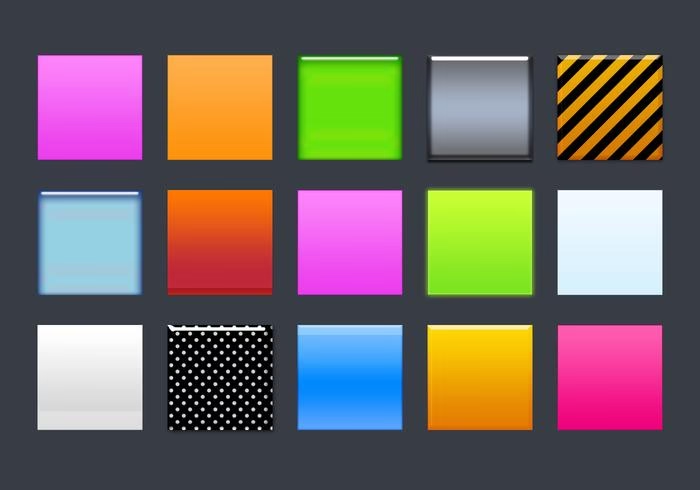
Hvorfor bruge lagstilarter og .asl-filer?
Brugen af lagstilarter og deres distribution via .asl-filer byder på flere betydelige fordele:
- Effektivitet: Anvend en kompleks stil med et enkelt klik i stedet for manuelt at justere flere indstillinger hver gang. Dette sparer enormt meget tid, især i store projekter.
- Konsistens: Sikrer ensartethed i udseendet af elementer på tværs af et design eller i en serie af billeder. Dette er afgørende for branding og visuel identitet.
- Fleksibilitet: Lagstilarter er ikke-destruktive. Du kan til enhver tid redigere, deaktivere eller fjerne en stil uden at påvirke lagets oprindelige indhold.
- Deling: .asl-filer gør det nemt at dele dine yndlingsstilarter med kolleger, venner eller downloade stilarter skabt af andre designere.
- Eksperimentering: Du kan hurtigt afprøve forskellige stilarter for at se, hvilken effekt der fungerer bedst for dit lag.
Uanset om du arbejder med tekst, former, billeder eller andre grafiske elementer, kan lagstilarter forbedre dit arbejde og give det et mere poleret og professionelt udseende.
Sådan indlæser du .asl-filer i Photoshop
Processen for at indlæse .asl-filer kan variere en smule afhængigt af, hvilken version af Adobe Photoshop du bruger. Her gennemgår vi de mest almindelige metoder.
For Photoshop CC 2019 og ældre versioner
Hvis du arbejder med en ældre version af Photoshop, som CC 2019 eller tidligere, følger du denne vej:
- Gå til menuen
Edit(Rediger). - Vælg
Preset(Forudindstilling). - Vælg derefter
Preset Manager...(Forudindstillingsadministrator...). - I vinduet Forudindstillingsadministrator skal du vælge
Styles(Stilarter) i rullemenuen 'Preset Type' (Forudindstillingstype). - Klik på knappen
Load...(Indlæs...). - Naviger til den placering på din computer, hvor din .asl-fil er gemt.
- Vælg den .asl-fil, du vil indlæse.
- Klik på
Open(Åbn).
Dine nye stilarter vil nu blive tilføjet til din liste over tilgængelige stilarter. Du kan finde og anvende dem via panelet Stilarter (Window > Styles).
For nyere Photoshop-versioner (CC 2020 og fremefter)
I nyere versioner af Photoshop er processen ofte blevet simplificeret, og der er typisk flere måder at indlæse .asl-filer på:
- Træk og slip: Den nemmeste metode er ofte simpelthen at trække .asl-filen fra din filhåndtering (f.eks. Stifinder på Windows eller Finder på macOS) direkte ind i Photoshop-vinduet. Photoshop vil automatisk genkende filtypen og indlæse stilarterne.
- Dobbeltklik: I mange tilfælde kan du også blot dobbeltklikke på .asl-filen, hvorpå Photoshop (hvis det er dit standardprogram for denne filtype) åbner og automatisk indlæser stilarterne.
- Via panelet Stilarter: Du kan også bruge panelet Stilarter direkte.
- Gå til menuen
Window(Vindue) og vælgStyles(Stilarter) for at åbne panelet. - Klik på menuikonet i øverste højre hjørne af panelet Stilarter (typisk et par vandrette streger).
- Vælg
Import Styles...(Importer stilarter...). - Naviger til din .asl-fil, vælg den, og klik på
Open(Åbn).
- Gå til menuen
Uanset hvilken metode du bruger, vil de indlæste stilarter dukke op i dit Stilarter-panel og være klar til brug.
Sådan bruger du indlæste lagstilarter
Når du har indlæst dine .asl-filer, er det utroligt nemt at anvende stilarterne på dine lag:
- Åbn panelet Stilarter ved at gå til
Window > Styles. - Sørg for, at det lag i dit Lag-panel, som du vil anvende stilen på, er markeret.
- Klik på den ønskede stil i panelet Stilarter.
Stilen vil øjeblikkeligt blive anvendt på det markerede lag. Du vil se et 'fx'-ikon (for effekter) ved siden af lagets navn i Lag-panelet. Du kan dobbeltklikke på 'fx'-ikonet eller selve 'Styles' under laget i Lag-panelet for at åbne dialogboksen Lagstil (Layer Style) og finjustere stilens indstillinger, hvis nødvendigt.
Hvis du vil fjerne en anvendt stil, kan du højreklikke på laget i Lag-panelet og vælge Clear Layer Style (Ryd lagstil). Du kan også blot trække 'fx'-ikonet til papirkurven nederst i Lag-panelet.
Oprettelse og lagring af dine egne lagstilarter
Udover at downloade og indlæse stilarter fra andre, kan du også nemt oprette og gemme dine egne brugerdefinerede stilarter. Dette er ideelt, når du har brugt tid på at finjustere en kombination af effekter, som du gerne vil genbruge.
Sådan gør du:
- Anvend de ønskede lagstilarter og juster deres indstillinger på et lag, indtil du er tilfreds med resultatet.
- Sørg for, at laget med stilen er markeret i Lag-panelet.
- Åbn panelet Stilarter (
Window > Styles). - Klik på knappen
New Style(Ny stil) nederst i panelet Stilarter (ikonet ligner et nyt ark papir). Alternativt kan du klikke på menuikonet i panelet Stilarter og vælgeNew Style.... - I dialogboksen 'New Style' giver du din stil et navn.
- Du kan vælge, om du vil inkludere lagets effekter ('Include Layer Effects') og/eller lagets blandingstilstande ('Include Layer Blending Options') i stilen. For de fleste stilarter er det bedst at lade begge være markeret.
- Klik på
OK.
Din nye stil vil nu blive vist i panelet Stilarter og er klar til at blive anvendt på andre lag.
For at gemme dine brugerdefinerede stilarter som en .asl-fil (så du kan dele dem eller sikkerhedskopiere dem):
- Åbn panelet Stilarter.
- Klik på menuikonet i panelet Stilarter.
- Vælg
Export Styles...(Eksporter stilarter...) (i ældre versionerSave Styles...). - Vælg de stilarter fra listen, som du vil gemme (brug Shift eller Ctrl/Cmd til at vælge flere).
- Klik på
Save...(Gem...). - Vælg en placering og et navn til din .asl-fil, og klik på
Save(Gem).
Du har nu oprettet din egen .asl-fil!
Praktiske anvendelser af lagstilarter
Lagstilarter er utroligt alsidige og kan bruges i mange forskellige scenarier:
- Teksteffekter: Skab hurtigt metalliske tekster, neonskilte, udskårne bogstaver eller glødende titler.
- Knapper og UI-elementer: Design knapper med dybde, skygger og glød for at give dem et klikbart udseende.
- Fotoeffekter: Tilføj en elegant kant med skygge til et billede, skab en 'polaroideffekt' eller giv et billede en bestemt stemning med farve- eller forløbsoverlejringer (ved at justere blandingstilstande og opacitet).
- Grafiske elementer: Giv ikoner, former eller logoer dybde og tekstur.
- Webdesign: Anvend konsekvente stilarter på overskrifter, bokse og andre elementer for et ensartet webdesign.
Mulighederne er næsten uendelige, og .asl-filer gør det nemt at bevare og genanvende dine bedste designløsninger.
Ofte stillede spørgsmål om .asl-filer og lagstilarter
Her er svar på nogle almindelige spørgsmål vedrørende .asl-filer i Photoshop:
Q: Mine indlæste stilarter vises ikke i panelet Stilarter. Hvad gør jeg?
A: Tjek først, at du har fulgt trinene korrekt for din specifikke Photoshop-version. Sørg for, at panelet Stilarter er åbent (Window > Styles). Nogle gange kan panelet have en lille visningsindstilling, der filtrerer stilarter; klik på menuikonet i panelet og tjek, om der er filtre aktiveret, eller prøv at vælge 'Show All Styles' (Vis alle stilarter).
Q: Kan jeg dele mine egne stilarter med andre?
A: Ja, absolut! Det er netop formålet med at gemme dem som .asl-filer. Følg trinene under 'Oprettelse og lagring af dine egne lagstilarter' for at eksportere dine stilarter til en .asl-fil, som du derefter kan dele.
Q: Er lagstilarter permanente?
A: Nej, og det er en af deres største fordele! De er ikke-destruktive effekter. Du kan til enhver tid redigere dem, deaktivere dem (ved at klikke på øje-ikonet ud for 'Effects' eller de enkelte stilarter i Lag-panelet) eller slette dem uden at ændre lagets oprindelige pixelindhold.
Q: Kan jeg anvende flere stilarter på ét lag?
A: Når du anvender en stil fra panelet Stilarter, erstatter den som standard enhver tidligere stil, der var anvendt på laget. Dog er en lagstil i sig selv ofte en kombination af flere underliggende effekter (Drop Shadow, Bevel, etc.). Hvis du vil kombinere effekter fra forskellige forudindstillede stilarter, skal du anvende den første stil, derefter åbne dialogboksen Lagstil (dobbeltklik på 'fx'), tilføje de ønskede effekter manuelt og justere dem. Du kan derefter gemme denne nye kombination som en ny stil.
Q: Kan jeg bruge lagstilarter på alle lagtyper?
A: Lagstilarter kan anvendes på de fleste lagtyper, herunder pixel-lag, tekst-lag, form-lag, smart-objekter og fyldlag (Solid Color, Gradient, Pattern). Justeringslag kan dog ikke have lagstilarter anvendt direkte på samme måde; deres effekt påvirker underliggende lag.
At mestre brugen af .asl-filer og lagstilarter i Photoshop er en værdifuld færdighed, der kan forbedre din produktivitet markant og give dig mulighed for at skabe mere dynamiske og professionelle designs. Uanset om du bruger en ældre eller nyere version af programmet, er processen for at indlæse og anvende disse stilarter ligetil, når du først kender trinene.
Hvis du vil læse andre artikler, der ligner Sådan installerer og bruger du .asl-filer i Photoshop, kan du besøge kategorien Software.