
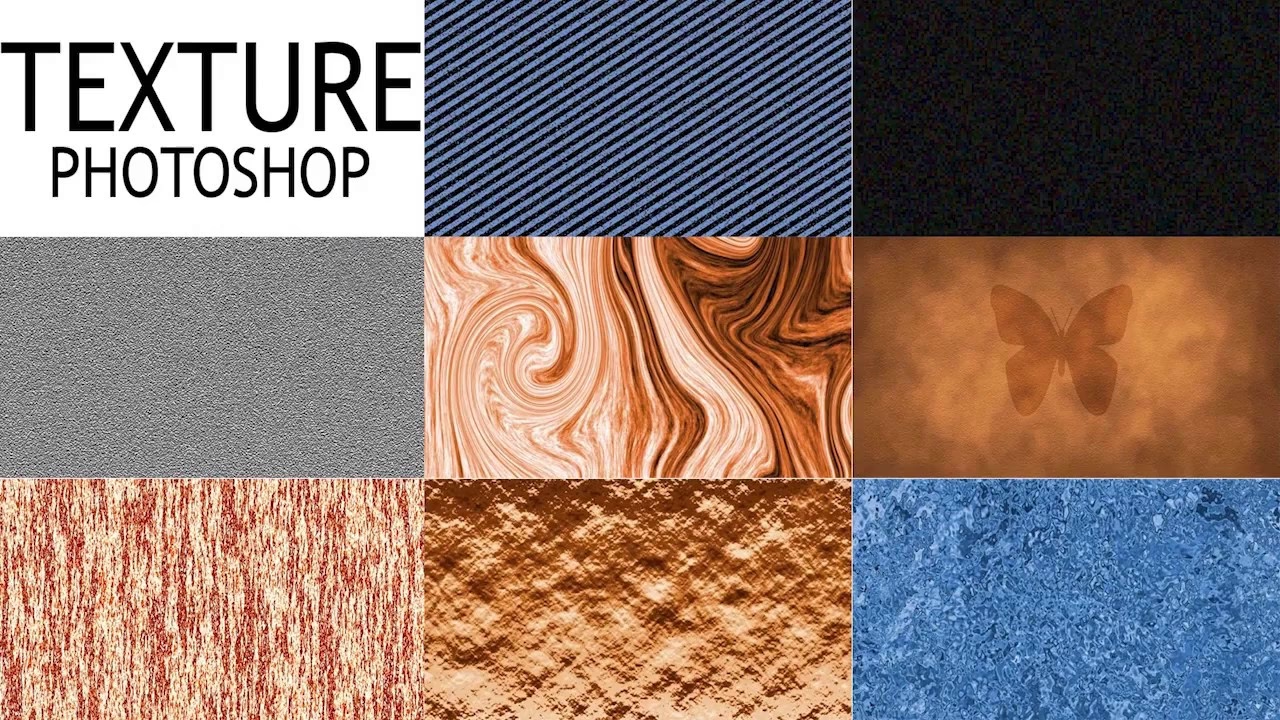

I en verden af digital billedbehandling, hvor perfektion ofte kan føles lidt steril, er tilføjelsen af tekstur en kraftfuld måde at give dine billeder liv, dybde og en unik karakter. Teksturer kan fremkalde stemninger, tilføje realisme, give et vintage-præg eller simpelthen bryde en ensformig overflade. Selvom du kan finde et utal af færdige tekstur-filer online, er der en særlig tilfredsstillelse – og kreativ kontrol – ved at skabe dine egne teksturer direkte i Adobe Photoshop. Denne omfattende guide vil tage dig igennem processen, fra de grundlæggende koncepter til avancerede teknikker, så du kan mestre kunsten at skabe og anvende teksturer i dine egne projekter.
- Hvad er teksturer i Photoshop?
- Hvorfor bruge teksturer i din billedredigering?
- Metoder til at skabe dine egne teksturer i Photoshop
- Trin-for-Trin Guide: Skab en simpel grunge/papir tekstur
- Avancerede teknikker og overvejelser
- Anvendelse af teksturer på dine fotos
- Gem og organiser dine skabte teksturer
-
Ofte Stillede Spørgsmål (FAQ)
- Hvilken opløsning skal min tekstur have?
- Hvordan gør jeg teksturen sømløs, så den kan gentages uden synlige kanter?
- Kan jeg gemme min skabte tekstur til senere brug?
- Hvilken blandingstilstand er bedst til at anvende tekstur?
- Hvordan ændrer jeg farven eller lysstyrken på teksturen, når den er anvendt?
- Konklusion
Hvad er teksturer i Photoshop?
Grundlæggende set er en tekstur i Photoshop et visuelt element, der simulerer overfladekvaliteten af et objekt. Tænk på ruheden af mursten, kornet i træ, fnulleret på stof, eller den tilfældige spredning af støv og ridser på en gammel film. I Photoshop kan teksturer repræsenteres som et separat billede eller et mønster, der lægges oven på et eksisterende billede for at påvirke dets udseende. De tilføjer et taktilt element til et ellers fladt, digitalt billede og kan bruges til at skjule ufuldkommenheder, tilføje alder, eller skabe en bestemt stil.

Hvorfor bruge teksturer i din billedredigering?
Anvendelsen af teksturer er mere end bare en teknisk proces; det er et kreativt valg, der kan have en dramatisk effekt på det endelige billede. Her er nogle af de primære grunde til at inkorporere teksturer:
- Tilføjelse af dybde og realisme: En flad digital flade kan føles mere håndgribelig med en passende tekstur.
- Skabelse af stemning og atmosfære: En grusset, mørk tekstur kan give et dystert eller urbant præg, mens en let, papiragtig tekstur kan føles blød og kunstnerisk.
- Giv et vintage eller antikt look: Støv, ridser, og falmet papir teksturer er essentielle for at skabe et overbevisende retro-udseende.
- Bryd ensformighed: Store områder med solid farve eller jævne overgange kan blive mere interessante med tilføjelsen af en subtil tekstur.
- Kunstnerisk udtryk: Teksturer giver dig mulighed for at eksperimentere og skabe unikke, abstrakte effekter.
Metoder til at skabe dine egne teksturer i Photoshop
Photoshop tilbyder en række værktøjer og funktioner, som du kan kombinere for at skabe næsten enhver tænkelig tekstur. Her er nogle af de mest effektive metoder:
1. Brug af indbyggede filtre
Photoshops filtergalleri og andre filtre er et fantastisk udgangspunkt for at generere teksturer fra bunden. Nøglefiltre inkluderer:
- Støj (Noise): Filter > Noise > Add Noise. Dette er grundlaget for mange teksturer. Du kan vælge mellem Uniform eller Gaussian støj. Uniform giver en mere jævn spredning, mens Gaussian giver en mere tilfældig, klumpet spredning, der ofte ser mere organisk ud. Husk at markere 'Monochromatic' for at undgå farvestøj, medmindre det er det, du ønsker.
- Sløring (Blur): Filtre som Gaussian Blur eller Motion Blur kan bruges til at blødgøre den tilføjede støj eller skabe striber og bevægelse i teksturen.
- Teksturgalleri (Filter Gallery - Texture): Her finder du specifikke teksturfiltre som 'Texturizer', 'Grain' (en anden type end 'Add Noise'), 'Mosaic Tiles', 'Patchwork' osv. 'Texturizer' lader dig vælge mellem forskellige strukturer (Canvas, Brick, Sackcloth, Sandstone) og justere skalering og relief for at simulere materialer.
- Render-filtre: Filtre som Clouds (Render > Clouds) og Difference Clouds (Render > Difference Clouds) skaber organiske, tågeagtige mønstre, der kan bruges som et fundament for marmorerede, røgede eller eroderede teksturer.
2. Brug af pensler (Brushes)
Selvom pensler ofte bruges til at male, kan de også være et kraftfuldt værktøj til at opbygge tekstur. Ved at bruge pensler med ujævne kanter, stænk-effekter, eller ved at male med lav opacitet og flow, kan du gradvist bygge lag af detaljer, der danner en tekstur. Du kan også downloade eller oprette dine egne brugerdefinerede pensler, der specifikt er designet til tekstur (f.eks. grus, krakeleringer, stænk). Ved at male på et separat `Lag` med forskellige nuancer af grå eller farve, kan du skabe komplekse overflader.
3. Kombination af lag og blandingstilstande
De mest interessante og komplekse teksturer skabes ofte ved at kombinere flere lag, hver med forskellige effekter eller filtre anvendt. Nøglen her er at bruge `Blandingstilstande` (Blend Modes). Hver blandingstilstand ændrer den måde, et lags pixels interagerer med pixels på lagene nedenunder. For teksturer er blandingstilstande som Multiply, Screen, Overlay, Soft Light, Difference og Hard Light særligt nyttige til at integrere teksturen med billedet nedenunder. Ved at eksperimentere med forskellige blandingstilstande og justere opaciteten på teksturlaget, kan du opnå et bredt spektrum af effekter.
4. Start fra bunden med Render-filtre
Render-filtre som Clouds og Difference Clouds er fremragende udgangspunkter for at skabe organiske, ikke-gentagende teksturer. Start med et nyt dokument, vælg sort og hvid som forgrunds- og baggrundsfarver, og kør Filter > Render > Clouds. Kør derefter evt. Filter > Render > Difference Clouds flere gange (Ctrl/Cmd+F) for at skabe et mere varieret, kontrastfyldt mønster. Dette kan derefter manipuleres yderligere med justeringslag som Levels eller Curves for at øge kontrasten og fremhæve detaljer. Tilføjelse af støj eller sløring på dette stadie kan yderligere forfine teksturen.
Trin-for-Trin Guide: Skab en simpel grunge/papir tekstur
Lad os gå igennem processen med at skabe en almindelig, alsidig tekstur, der kan bruges til at give billeder et let slidt, papiragtigt eller grusset look:
Trin 1: Opret et nyt dokument
Åbn Photoshop og gå til File > New. Vælg en passende størrelse for din tekstur. En god startstørrelse er ofte 2000x2000 pixels eller større, da det giver dig fleksibilitet. Sæt opløsningen til 72 DPI, medmindre du ved, du skal bruge den til print i høj opløsning, hvor 300 DPI er standard. Vælg en baggrundsfarve som hvid eller en lys grå.
Trin 2: Tilføj støj
Gå til Filter > Noise > Add Noise. En god startværdi for Amount er ofte mellem 10% og 25%. Vælg 'Gaussian' for en mere naturlig spredning og sørg for at 'Monochromatic' er slået til for at fjerne farve. Klik OK. Du vil nu se et lag med fin, tilfældig støj.
Trin 3: Slør støjen (valgfrit, men anbefalet)
For at give støjen et blødere, mere organisk udseende, kan du tilføje en lille smule sløring. Gå til Filter > Blur > Gaussian Blur. Start med en lille Radius, f.eks. 0.5 til 1.5 pixels. Dette blødgør den skarpe støj og kan hjælpe med at skabe en mere papiragtig eller stoflignende fornemmelse.
Trin 4: Tilføj teksturfilter (Texturizer)
Dette trin vil give teksturen en mere defineret struktur. Gå til Filter > Filter Gallery. Åbn mappen 'Texture' og vælg 'Texturizer'. Under 'Texture' i højre panel, vælg 'Canvas' eller 'Sandstone' som udgangspunkt. Eksperimenter med 'Scaling' og 'Relief' for at justere størrelsen og dybden af teksturen. 'Light' indstillingen bestemmer retningen af skyggerne, hvilket påvirker relief-effekten. Klik OK, når du er tilfreds.
Trin 5: Juster kontrasten
Teksturen kan virke lidt flad på dette stadie. For at give den mere punch, tilføj et justeringslag. Gå til Layer > New Adjustment Layer > Levels (eller klik på ikonet for justeringslag i bunden af Lag-panelet og vælg Levels). I Levels-panelet, træk de sorte og hvide skydere ind mod midten for at øge kontrasten og gøre de mørke områder mørkere og de lyse lysere. Du kan også justere den midterste grå skyder for at påvirke mellemtonerne. Dette trin er afgørende for at fremhæve teksturens detaljer.
Trin 6: Gem din tekstur
Du har nu skabt en grundlæggende tekstur! Du kan gemme den som en PSD-fil (for at bevare lagene, hvis du vil redigere den senere) eller som en JPG-fil til brug i andre projekter. Gå til File > Save As. Hvis du vil bruge teksturen som et gentagende mønster, kan du også gå til Edit > Define Pattern. Vælg et navn og klik OK. Teksturen vil nu være tilgængelig i dine mønsterbiblioteker.
Avancerede teknikker og overvejelser
Når du er komfortabel med de grundlæggende metoder, kan du begynde at eksperimentere med mere avancerede teknikker:
- Kombiner flere teksturlag: Skab flere forskellige teksturlag (f.eks. et med fin støj og et med grov støj eller render-effekter) og kombiner dem ved hjælp af forskellige blandingstilstande og opaciteter for at skabe rige, flerdimensionelle teksturer.
- Brug justeringslag til farve og tone: Udover Levels og Curves kan du bruge justeringslag som Hue/Saturation, Black & White eller Color Balance (anvendt som udklipsmasker til teksturlaget) for at ændre farven eller tonaliteten af din tekstur uafhængigt af billedet nedenunder.
- Lagmasker (Layer Masks): Når du anvender teksturen på et billede, brug altid en `Lagmaske`. Dette giver dig mulighed for selektivt at skjule teksturen fra områder, hvor den ikke passer (f.eks. ansigter, glatte overflader), uden permanent at slette den. Mal med sort på masken for at skjule, hvid for at afsløre, og gråtoner for delvis gennemsigtighed.
- Smart-objekter: Konverter dine teksturlag til Smart-objekter (højreklik på laget > Convert to Smart Object). Dette gør, at filtre og transformationer anvendes ikke-destruktivt, så du kan redigere dem senere.
Anvendelse af teksturer på dine fotos
Når du har skabt eller fundet en tekstur, er det tid til at anvende den på et foto. Processen er ligetil:
- Åbn dit foto i Photoshop.
- Gå til File > Place Embedded (eller Place Linked) og vælg din teksturfil. Dette placerer teksturen på et nyt `Lag` over dit foto. Juster størrelsen og placeringen af teksturen, så den passer til dit billede.
- I Lag-panelet (Layers Panel), find rullemenuen med `Blandingstilstande` øverst (den står typisk på 'Normal'). Klik på den og eksperimenter med de forskellige blandingstilstande.
Eksempler på blandingstilstande til teksturer:
| Blandingstilstand | Effekt | Bedst til |
|---|---|---|
| Multiply | Gør de lyse områder af teksturen gennemsigtige og mørkner billedet baseret på de mørke områder af teksturen. | Mørke, grussete, snavsede teksturer på lyse billeder. |
| Screen | Gør de mørke områder af teksturen gennemsigtige og lysner billedet baseret på de lyse områder af teksturen. | Lyse, støvede, ridseteksturer på mørke billeder. |
| Overlay | Øger kontrasten. Mørke områder af teksturen mørkner billedet, lyse områder lysner billedet. Mellemtoner påvirkes mindre. Bevarer farver. | Generel teksturanvendelse, god til at tilføje dybde uden at gøre billedet for mørkt eller lyst. |
| Soft Light | Minder om Overlay, men effekten er blødere og mindre intens. | Subtil teksturanvendelse, når du ikke vil have en for dominerende effekt. |
| Difference / Exclusion | Skaber ofte meget dramatiske, farvede eller inverterede effekter baseret på forskellen mellem pixels. | Abstrakte eller kunstneriske effekter. |
Efter at have valgt en blandingstilstand, juster 'Opacity' på teksturlaget for at kontrollere intensiteten af effekten. Tilføj en `Lagmaske` til teksturlaget for at finjustere, hvor teksturen vises.
Gem og organiser dine skabte teksturer
Når du har brugt tid på at skabe en fantastisk tekstur, er det vigtigt at gemme den korrekt. Gem den som en PSD-fil for at bevare lag og justeringslag, så du nemt kan redigere den senere. Hvis du primært vil bruge den som et billede at placere over fotos, er en JPG-fil ofte tilstrækkelig. Hvis teksturen er designet til at gentage sig (seamless), er 'Define Pattern' den rigtige vej at gå.
Opret mapper på din computer for at organisere dine teksturer efter type (f.eks. Grunge, Papir, Støj, Organisk). Dette gør det meget nemmere at finde og genbruge dine kreationer.
Ofte Stillede Spørgsmål (FAQ)
Hvilken opløsning skal min tekstur have?
Det afhænger af, hvad du skal bruge den til. Hvis den skal bruges på højopløselige fotos eller til print, bør den have en høj pixeldimension (f.eks. 3000-5000 pixels på den længste side) og en opløsning på 300 DPI. Til webbrug er 72-150 DPI og mindre pixeldimensioner (f.eks. 1000-2000 pixels) ofte tilstrækkeligt. En højere opløsning giver altid mere fleksibilitet.
Hvordan gør jeg teksturen sømløs, så den kan gentages uden synlige kanter?
Dette er en lidt mere avanceret teknik, der typisk involverer brugen af Filter > Other > Offset til at flytte kanterne til midten af billedet, hvorefter du bruger kloningsværktøjet eller healing brush til at fjerne de synlige sømme. Dette er kun nødvendigt, hvis du vil bruge teksturen som et mønster, der dækker store områder ved at gentage sig selv.
Kan jeg gemme min skabte tekstur til senere brug?
Ja, absolut! Gem den som en PSD-fil for maksimal fleksibilitet eller som en JPG/PNG, hvis du blot skal placere den som et lag. Du kan også gemme den som et mønster via Edit > Define Pattern, hvis den skal kunne gentages.
Hvilken blandingstilstand er bedst til at anvende tekstur?
Der er ikke én 'bedste' blandingstilstand. Det afhænger helt af teksturen selv og den effekt, du ønsker. Overlay og Soft Light er gode allroundere. Multiply er god til at tilføje mørke, Screen til at tilføje lys. Eksperimentering er nøglen! Se tabellen ovenfor for eksempler.
Hvordan ændrer jeg farven eller lysstyrken på teksturen, når den er anvendt?
Den mest fleksible måde er at bruge justeringslag (Adjustment Layers) som Hue/Saturation, Black & White, Levels eller Curves, og anvende dem som udklipsmasker (Clipping Mask) til teksturlaget. Højreklik på justeringslaget og vælg 'Create Clipping Mask', eller hold Alt/Option nede og klik mellem justeringslaget og teksturlaget i Lag-panelet. Nu påvirker justeringen kun teksturlaget.
Konklusion
At skabe dine egne teksturer i Photoshop åbner en verden af kreative muligheder for dine billeder. Fra subtil korn til dramatiske slidte overflader, teksturer kan forvandle et almindeligt billede til et kunstværk med personlighed og dybde. Ved at mestre brugen af `Filtre`, `Pensler`, `Lag` og `Blandingstilstande`, kan du opbygge et unikt bibliotek af teksturer, der er skræddersyet til din egen stil. Husk at eksperimentere, have det sjovt med processen, og se hvordan teksturer kan løfte din billedredigering til nye højder.
Hvis du vil læse andre artikler, der ligner Skab Teksturer i Photoshop: Trin for Trin, kan du besøge kategorien Redigering.