


Det er en frustrerende situation: Du åbner Photoshop, klar til at dykke ned i din billedredigering, men opdager pludselig, at dine værktøjer er væk. Den essentielle værktøjslinje, panelerne for lag, justeringer eller historik – de er simpelthen forsvundet fra skærmen. Dette er et almindeligt problem, der kan opstå af forskellige årsager, men heldigvis er det næsten altid nemt at løse. I denne artikel gennemgår vi de mest effektive metoder til at få dine værktøjer tilbage, så du hurtigt kan genoptage dit kreative arbejde.
https://www.youtube.com/watch?v=0gcJCdgAo7VqN5tD
Manglende værktøjer kan skyldes alt fra et utilsigtet klik på en tastaturgenvej, der gemmer paneler, til en beskadiget indstillingsfil eller endda problemer med din skærmopløsning eller grafikdrivere. Uanset årsagen er det vigtigt at kende de trin, der kan bringe orden tilbage i dit arbejdsområde.
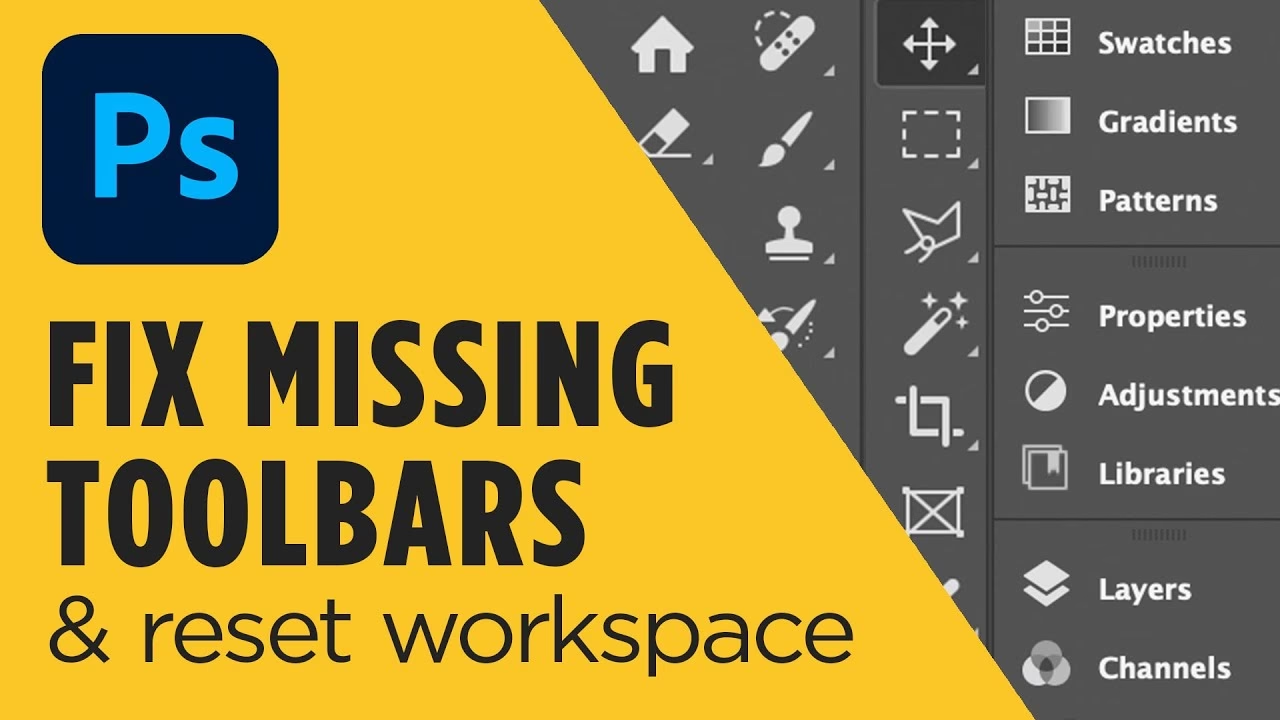
Den Hurtigste Løsning: Nulstil Arbejdsområdet
Langt de fleste gange, hvor Photoshop-værktøjer og paneler forsvinder, skyldes det simpelthen, at arbejdsområdet er blevet ændret ved et uheld. Måske har du trykket på tasten 'Tab', som skjuler alle paneler og værktøjslinjen, eller du har valgt et andet arbejdsområde ved en fejl. Den hurtigste og mest effektive måde at rette dette på er at nulstille dit nuværende arbejdsområde til dets standardindstillinger.
Sådan gør du:
- Gå op i menuen øverst i Photoshop.
- Klik på Vinduet (Window).
- Hold musen over "Arbejdsområde" (Workspace).
- Klik på "Nulstil [Navn på dit nuværende arbejdsområde]". Hvis du bruger standarden, vil det sandsynligvis være "Nulstil Essentials", "Nulstil Fotografi" eller lignende, afhængigt af hvilket arbejdsområde du sidst brugte.
Dette tvinger Photoshop til at genindlæse layoutet for det valgte arbejdsområde, herunder værktøjslinjen og de standardpaneler, der hører til det pågældende layout. I mange tilfælde vil dine manglende værktøjer og paneler straks dukke op igen, lige der hvor de skal være. Prøv dette trin først, da det løser problemet i langt de fleste tilfælde.
Hvis nulstilling af arbejdsområdet ikke virker, eller hvis det kun er specifikke paneler (som Lag, Egenskaber, Historik, Justeringer, Farve osv.) der mangler, kan de simpelthen være blevet lukket individuelt. Photoshop giver dig fuld kontrol over, hvilke paneler der er synlige, og de kan nemt tændes og slukkes.
Sådan gør du:
- Gå op i menuen øverst i Photoshop.
- Klik på Vinduet (Window).
- Gennemse den omfattende liste over paneler. Paneler, der er synlige på din skærm, vil have et flueben ved siden af deres navn i menuen.
- Klik på navnet på ethvert panel, du ønsker at gøre synligt. De vigtigste paneler, der ofte forsvinder, inkluderer "Værktøjer" (Toolbox), "Lag" (Layers), "Egenskaber" (Properties), "Historik" (History), "Justeringer" (Adjustments) og "Farve" (Color).
- Sørg især for, at "Værktøjer" har et flueben, da dette er selve værktøjslinjen, der indeholder pensler, udvælgelsesværktøjer, tekstværktøjer osv.
Hvert klik på et panelnavn i Vinduet-menuen vil enten åbne panelet (hvis det er lukket) eller lukke det (hvis det er åbent). Hvis du klikker på et navn, og det ikke dukker op med det samme, kan det være gemt bag et andet panel eller være placeret et uventet sted på skærmen, især hvis du bruger flere skærme. Prøv at nulstille arbejdsområdet igen efter at have tjekket her, hvis panelerne stadig ikke er synlige.
En Mere Omfattende Løsning: Nulstil Photoshop Indstillinger
Hvis de enklere metoder ikke virker, kan problemet skyldes en korrupt indstillingsfil. Photoshop gemmer dine præferencer, herunder arbejdsområdelayout, ydeevneindstillinger, filhåndteringspræferencer og meget mere, i en præferencefil. Hvis denne fil bliver beskadiget – hvilket kan ske af forskellige årsager som softwarefejl, systemnedbrud eller forkerte nedlukninger – kan det føre til uforudsigelig adfærd i programmet, herunder manglende værktøjer og paneler.
At nulstille præferencerne er en mere drastisk løsning, da den nulstiller alle dine tilpassede indstillinger til Photoshops standardværdier. Dette inkluderer alt fra ydeevneindstillinger og genvejstaster til grænsefladens udseende og standardindstillinger for nye dokumenter. Men det er ofte meget effektivt til at løse dybere problemer, der ikke kan klares ved blot at nulstille arbejdsområdet.
Sådan nulstiller du præferencerne:
Denne proces kræver, at du trykker på en bestemt tastekombination, straks efter du har startet Photoshop. Timing er vigtig her.
- Luk Photoshop helt ned. Sørg for, at programmet ikke kører i baggrunden.
- Start Photoshop igen ved at klikke på programikonet.
- Straks efter du har klikket på ikonet, skal du trykke og holde en bestemt tastekombination nede. Du skal gøre dette, FØR Photoshop har haft tid til at indlæse sine normale indstillinger.
- Tastekombinationen afhænger af dit operativsystem:
- På Windows: Tryk og hold Ctrl + Alt + Shift nede.
- På macOS: Tryk og hold Cmd + Option + Shift nede.
- Bliv ved med at holde tasterne nede, indtil du ser en dialogboks, der spørger, om du vil slette Adobe Photoshop Settings File (eller noget lignende, der indikerer, at du er ved at nulstille præferencerne).
- Klik på "Ja" (Yes) i denne dialogboks for at bekræfte, at du vil nulstille dine præferencer.
Photoshop vil nu starte med standardindstillinger. Dette inkluderer standardlayoutet for arbejdsområdet (typisk "Essentials"), hvilket næsten garanteret vil bringe din værktøjslinje og standardpaneler tilbage til deres oprindelige placeringer. Du skal muligvis bruge lidt tid på at genoprette nogle af dine personlige præferencer, genopbygge tilpassede arbejdsområder eller indlæse gemte handlinger og pensler bagefter.
Vigtig bemærkning: Denne handling kan ikke fortrydes. Sørg for at være klar over, at alle dine tilpassede indstillinger vil blive nulstillet til Photoshops standardværdier.
Yderligere Fejlfinding og Overvejelser
Hvis de ovenstående, mest almindelige metoder ikke har løst problemet med dine manglende værktøjer, er der et par andre ting, du kan undersøge. Disse er mindre almindelige årsager, men kan være relevante i specifikke situationer.
Tjek for opdateringer:
Sørg altid for, at din Photoshop-version er fuldt opdateret. Adobe udgiver jævnligt opdateringer, der ikke kun tilføjer nye funktioner, men også retter kendte fejl og kompatibilitetsproblemer, som kunne forårsage visuelle fejl eller manglende elementer i grænsefladen. Åbn Creative Cloud-desktop-appen og tjek for de seneste opdateringer til Photoshop.
Grafikdrivere:
Photoshop er stærkt afhængig af din computers grafikkort og dets drivere for at tegne grænsefladen og håndtere ydeevnen. Forældede, beskadigede eller inkompatible grafikdrivere kan forårsage alle mulige visuelle fejl, herunder paneler der ikke vises korrekt, eller en grænseflade der opfører sig mærkeligt. Sørg for, at dine grafikdrivere er fuldt opdaterede direkte fra producentens hjemmeside (f.eks. NVIDIA, AMD, Intel) – ikke kun via Windows Update eller macOS' indbyggede opdateringsfunktioner, da disse ofte ikke leverer de allernyeste versioner.
Problemer med arbejdsområdefiler:
I sjældne tilfælde kan selve den specifikke arbejdsområdefil, du forsøger at bruge, være blevet beskadiget. Hvis du oplever, at problemet kun opstår, når du forsøger at indlæse et bestemt, brugerdefineret arbejdsområde, kan det være denne fil, der er synderen. Disse filer gemmes typisk i en undermappe i Photoshops indstillingsmapper på din computer. At finde og slette specifikke arbejdsområdefiler er mere avanceret og kræver, at du navigerer i skjulte systemmapper, men det kan være en løsning, hvis kun bestemte arbejdsområder er berørt, og nulstilling af det aktive arbejdsområde ikke virker.
Tjek for plugins:
Nogle tredjeparts plugins kan forstyrre Photoshops normale funktioner og grænseflade. Hvis problemet opstod kort efter installation af et nyt plugin, kan du prøve at deaktivere eller afinstallere det for at se, om det løser problemet.
Sammenligning af Løsninger
Her er en hurtig oversigt over de mest almindelige løsninger, der kan hjælpe dig med at vælge, hvor du skal starte din fejlfinding:
| Metode | Sværhedsgrad | Effektivitet | Påvirker Indstillinger |
|---|---|---|---|
| Nulstil Arbejdsområde | Nem | Høj (for almindelige layoutfejl) | Nej (kun layoutet for det aktive arbejdsområde) |
| Tjek Vinduet-menuen | Nem | Middel (hvis paneler blot er lukkede) | Nej |
| Nulstil Indstillinger | Middel (kræver korrekt timing ved opstart) | Meget Høj (for dybere fejl og korrupte filer) | Ja (alle programpræferencer nulstilles) |
| Tjek Opdateringer/Drivere | Middel | Variabel (afhængig af om problemet er software- eller hardware-relateret) | Nej |
Ofte Stillede Spørgsmål (FAQ)
Vil nulstilling af indstillinger slette mine billeder, filer eller handlinger (Actions)?
Nej, nulstilling af Photoshops præferencer påvirker kun selve programindstillingerne og grænsefladelayoutet. Dine billeder, dokumenter, gemte handlinger, pensler, mønstre og andre kreative aktiver på din computer vil ikke blive berørt.
Hvad hvis kun nogle få værktøjer mangler fra værktøjslinjen, men selve linjen er der?
Højreklik på værktøjslinjen (eller gå til Rediger > Værktøjslinje) for at tilpasse, hvilke værktøjer der vises. Du kan tilføje eller fjerne værktøjer og gruppere dem. Du kan også nulstille værktøjslinjen til standardindstillinger herfra ved at klikke på "Gendan Standardindstillinger". Sørg også for, at du ikke er i en specifik arbejdsområdemodus, der bevidst skjuler visse værktøjer for at forenkle grænsefladen (f.eks. "Grafisk design").
Dette er mere alvorligt, da det begrænser din adgang til menupunkter. Prøv først at trykke på tasten 'F' gentagne gange. Dette skifter mellem forskellige skærmtilstande i Photoshop (Standard, Fuldskærm med menulinje, Fuldskærm uden menulinje), og en af tilstandene skjuler menulinjen. Tryk 'F' flere gange for at cykle igennem dem. Hvis det ikke virker, kan nulstilling af præferencer (som beskrevet ovenfor) være nødvendig. I sjældne tilfælde kan en helt manglende menulinje indikere et større software- eller systemproblem, der kræver geninstallation af Photoshop eller en systemopdatering.
Hvorfor sker dette problem?
Problemet med manglende værktøjer og paneler kan opstå af flere årsager: ved et uheld at lukke paneler individuelt, ved et uheld at ændre eller nulstille det aktive arbejdsområde, softwarefejl i Photoshop selv, beskadigede indstillingsfiler, problemer med grafikdrivere eller i sjældne tilfælde konflikter med tredjeparts plugins.
Konklusion
At miste sine værktøjer og paneler i Photoshop kan føles lammende midt i en arbejdsgang, men som du har set, er der heldigvis en række simple og effektive løsninger lige ved hånden. Start altid din fejlfinding med den hurtigste og mindst invasive metode – nulstilling af arbejdsområdet – og arbejd dig derefter systematisk videre til at tjekke Vinduet-menuen og eventuelt nulstille præferencerne, hvis de første trin ikke lykkes. Husk også at holde din software og dine drivere opdaterede. Med disse trin burde du hurtigt have din værktøjslinje og dine paneler tilbage, så du kan fortsætte med at skabe fantastiske billeder uden unødvendige afbrydelser.
Hvis du vil læse andre artikler, der ligner Sådan får du dine Photoshop værktøjer tilbage, kan du besøge kategorien Software.