

Animation er kunsten at skabe en illusion af bevægelse. Det handler om at vise en række stillbilleder hurtigt efter hinanden, så vores øjne opfatter det som flydende handling. En central teknik inden for animation, især historisk, er konceptet kendt som 'inbetweening' eller 'tweening'. Dette er processen med at generere de billeder, der ligger imellem de vigtigste 'keyframes' – altså de billeder, der definerer begyndelsen og slutningen på en given bevægelse.
- Hvad er Tweening?
- Kan man lave Animation i Photoshop?
- Frame for Frame Animation i Photoshop
- 'Ones' vs. 'Twos': Effektivitet og Udseende
- Animering af Egenskaber med Tidslinjen
- Forskellen på Frame for Frame og Automatisk Tweening
- Eksportér din Animation
- Ofte Stillede Spørgsmål om Animation i Photoshop
Hvad er Tweening?
Som nævnt stammer ordet 'tweening' fra 'inbetweening'. I traditionel håndtegnet animation tegnede en hovedanimator de afgørende keyframes, der definerede de vigtigste positioner i en bevægelse (f.eks. en figur, der starter et spring og lander et andet sted). En anden animator, kaldet en 'inbetweener', havde så til opgave at tegne alle de mellemliggende billeder – de frames, der fik figuren til at bevæge sig jævnt fra startpositionen til slutpositionen. Denne proces var ekstremt tidskrævende og arbejdskrævende.
Med fremkomsten af computeranimation er tweening blevet betydeligt nemmere. Computerprogrammer kan nu automatisk generere mange af de mellemliggende frames ved at interpolere mellem de definerede keyframes. Dette revolutionerede animationsprocessen og gjorde det muligt at skabe mere komplekse og flydende bevægelser på kortere tid.
Kan man lave Animation i Photoshop?
Ja, det kan man bestemt! Selvom Photoshop måske ikke oprindeligt blev designet med animation for øje i samme grad som dedikerede animationsprogrammer, indeholder det værktøjer, der gør det muligt at skabe både frame-for-frame animation og visse former for tidsbaseret bevægelse, især via tidslinjen (Timeline). Man skal dog være opmærksom på, at Photoshop primært excellerer i rastergrafik og billedredigering, hvilket betyder, at automatisk 'shape tweening' (hvor softwaren automatisk morfer én form til en anden) typisk ikke er en funktion, man finder her i samme udstrækning som i vektorbaserede animationsprogrammer.
Photoshops tilgang til animation minder ofte mere om den traditionelle frame-for-frame teknik, hvor hver enkelt frame (eller et sæt af frames) skabes manuelt eller semi-manuelt. Dette gøres ved at bruge lag (layers) som individuelle frames eller som elementer, hvis egenskaber animeres over tid på tidslinjen.

Frame for Frame Animation i Photoshop
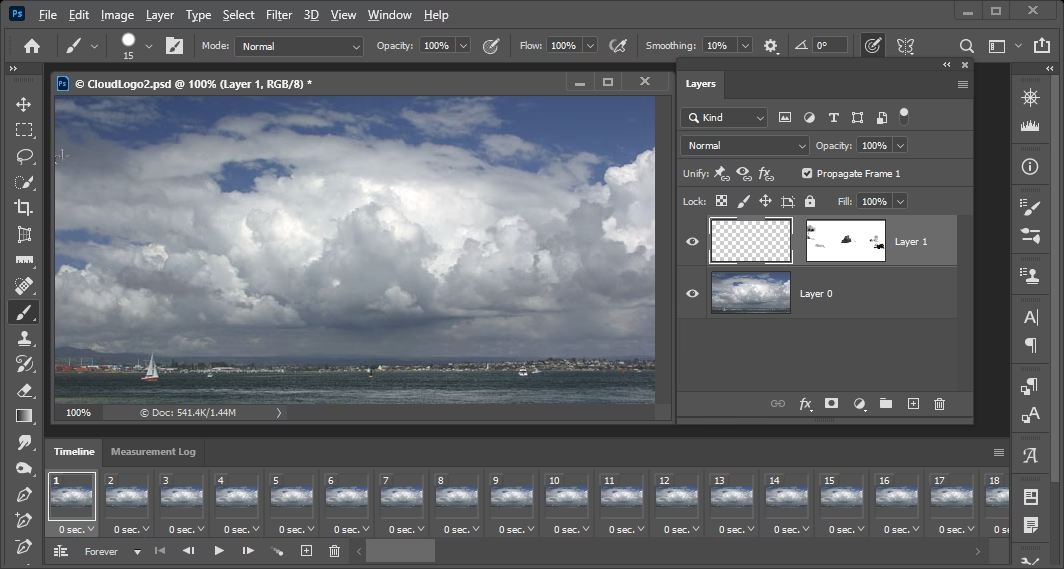
Den mest almindelige måde at lave animation på i Photoshop, især hvis man ønsker en håndtegnet eller stiliseret følelse, er ved at bruge tidslinjen i kombination med lag. Hvert lag eller en gruppe af lag kan repræsentere en frame eller have egenskaber, der ændres over tid. Processen indebærer typisk:
- At oprette en ny dokument med en bestemt billedhastighed (frame rate), f.eks. 24 billeder per sekund (fps), som er standarden i traditionel animation.
- At åbne Tidslinje-panelet (Window > Timeline). Her kan man vælge at oprette enten en 'Frame Animation' eller en 'Video Timeline'. Til mere flydende bevægelse og brug af teknikker som løgskind, er Video Timeline ofte foretrukket.
- At tegne eller placere indhold på lag, der repræsenterer de enkelte frames i din animation.
- At bruge 'løgskind' (onion skins) - en funktion, der lader dig se en transparent gengivelse af de foregående og/eller efterfølgende frames, mens du tegner den aktuelle frame. Dette er uvurderligt for at sikre jævn bevægelse og placering af elementer fra frame til frame.
- At justere eksponeringen af hvert lag på tidslinjen, altså hvor længe hvert 'billede' skal vises.
Selvom Photoshop ikke er et dedikeret animationsprogram fra bunden, findes der udvidelser (extensions) som AnimDessin, der er designet til at forbedre og strømline frame-for-frame tegningsprocessen i Photoshop, hvilket gør det mere håndterbart for animatorer.
'Ones' vs. 'Twos': Effektivitet og Udseende
Når man laver frame-for-frame animation, taler man ofte om at animere på 'ones' eller 'twos'. Dette refererer til, hvor mange frames hver enkelt tegning vises i:
- Ones: Hver tegning vises i én frame. Ved en billedhastighed på 24 fps betyder det, at du tegner 24 unikke billeder for hvert sekunds animation. Dette resulterer i den mest flydende og detaljerede bevægelse, ofte brugt til hurtige handlinger, væske, eller effekter, hvor jævnhed er kritisk.
- Twos: Hver tegning vises i to frames. Ved 24 fps tegner du kun 12 unikke billeder for hvert sekunds animation. Dette sparer en enorm mængde tid og arbejde, da du kun skal tegne halvt så mange billeder. Selvom bevægelsen kan virke en smule mere 'steppet' eller hakkende sammenlignet med 'ones', er det en meget almindelig praksis i professionel animation (f.eks. klassiske tegnefilm som Looney Tunes), da det stadig ser godt ud og er langt mere effektivt at producere.
Valget mellem 'ones' og 'twos' afhænger af den ønskede stil, budget og den specifikke type bevægelse, der animeres.
Animering af Egenskaber med Tidslinjen
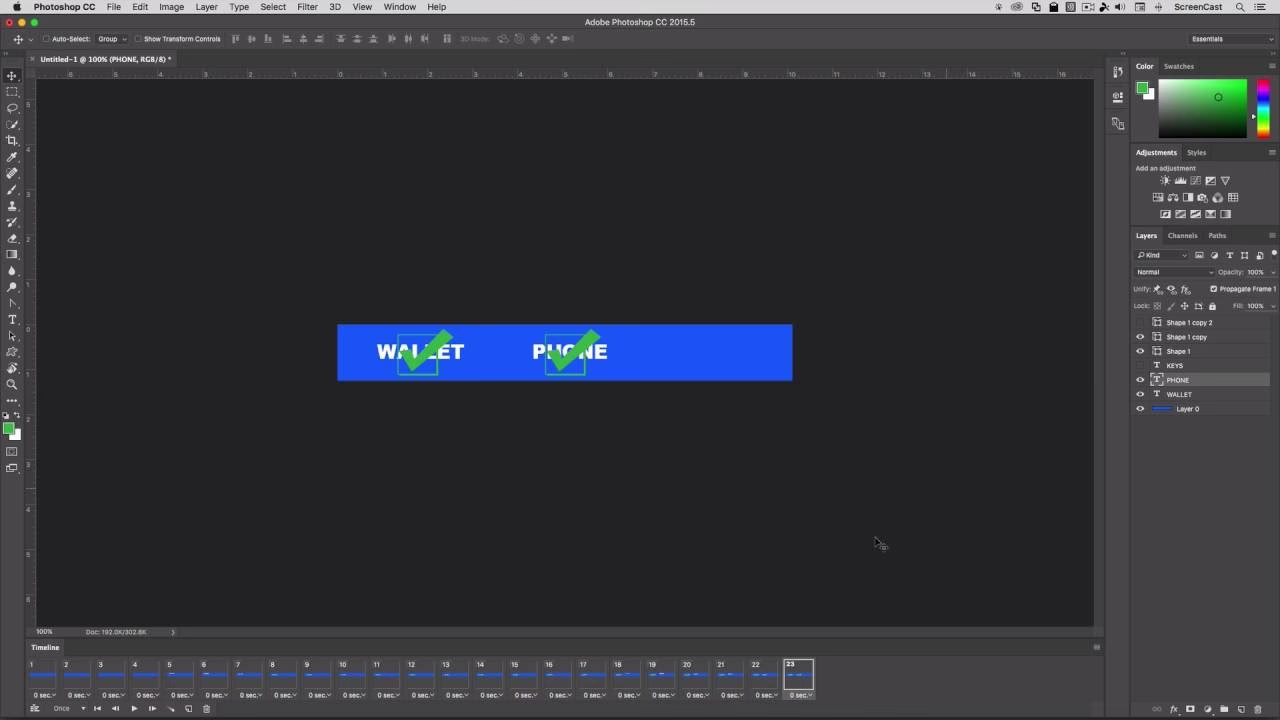
Udover ren frame-for-frame tegning kan Photoshops Video Timeline også bruges til at animere visse egenskaber for lag, såsom position, opacitet og transformationer. Dette gøres ved at sætte keyframes på tidslinjen for den specifikke egenskab. Når du har defineret mindst to keyframes for en egenskab (f.eks. et lagets position på tidspunkt 0 og dets position på tidspunkt 1 sekund), vil Photoshop automatisk interpolere (udfylde mellemrummene) mellem disse keyframes for at skabe en jævn overgang. Dette er en form for property tweening og er nyttig til at flytte objekter, fone ind/ud eller ændre størrelse over tid uden at skulle tegne hver enkelt mellemliggende position.
Forskellen på Frame for Frame og Automatisk Tweening
Det er vigtigt at skelne mellem den manuelle frame-for-frame proces, som Photoshop er velegnet til, og den automatiske 'tweening' af komplekse former, som findes i software som Adobe Animate (tidligere Flash). I frame-for-frame tegner du bogstaveligt talt hvert billede, eller hvert andet billede. I automatisk shape tweening definerer du start- og slutformen (keyframes), og softwaren genererer selv overgangen mellem dem.
| Egenskab | Frame for Frame Animation | Automatisk Tweening (f.eks. i Animate) |
|---|---|---|
| Hvordan skabes mellemliggende frames? | Manuelt tegnet (eller kopieret/tilpasset) af animator. | Automatisk genereret af softwaren baseret på keyframes. |
| Arbejdsbyrde | Høj (mange tegninger kræves). | Lavere (færre keyframes kræves). |
| Kontrol over hver frame | Meget høj (fuld kontrol over udseendet i hver frame). | Lavere (softwaren bestemmer overgangene). |
| Velegnet til | Organisk, håndtegnet, detaljeret, stiliseret animation. | Jævne, forudsigelige bevægelser, morphing af former, objektbevægelse. |
| Typisk i Photoshop | Ja, via Video Timeline og lag. | Begrænset til property tweening, ikke kompleks form-tweening. |
Eksportér din Animation
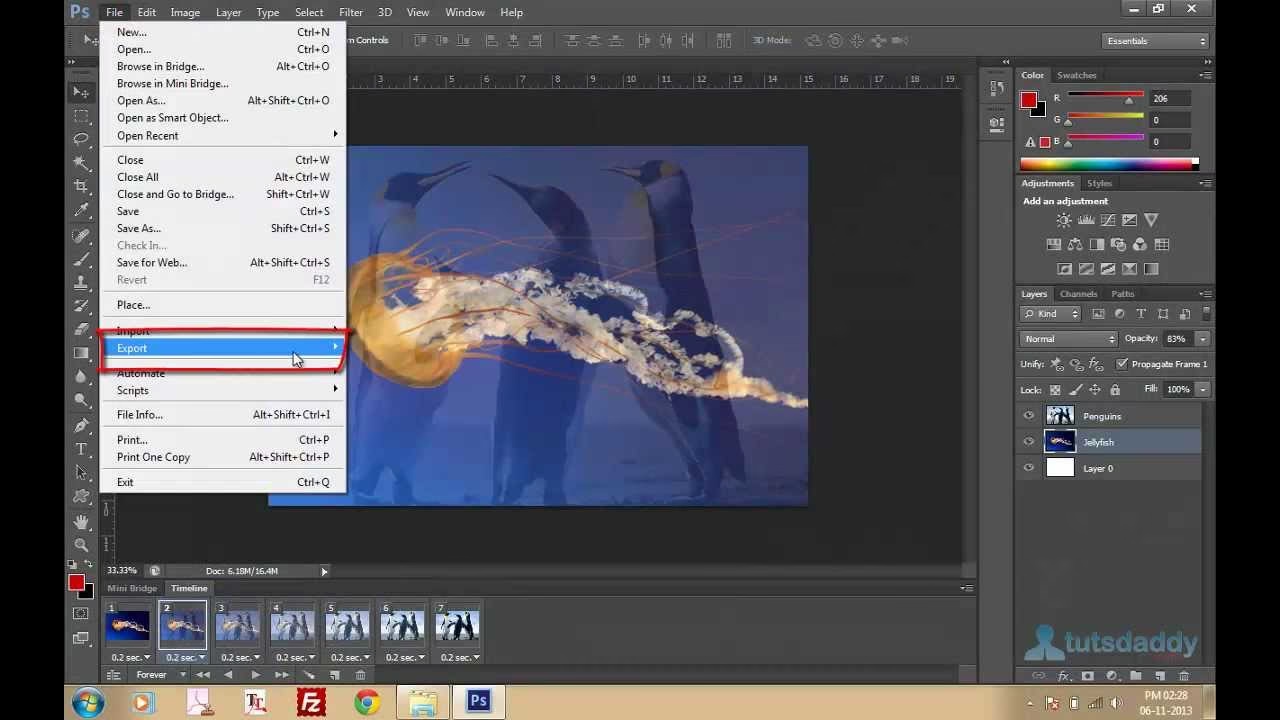
Når din animation er færdig i Photoshop, kan du eksportere den til forskellige formater. En populær mulighed, især for korte, gentagende animationer, er GIF-formatet. I nyere versioner af Photoshop finder du eksportindstillingerne for web (inklusive GIF) under File > Export > Save for Web (Legacy). Her kan du indstille parametre som farveantal og om animationen skal loope.
Ofte Stillede Spørgsmål om Animation i Photoshop
Kan jeg lave animation i Photoshop?
Ja, Photoshop har animationsfunktioner, primært via tidslinjen (Timeline), der understøtter både frame-for-frame animation og animering af lag-egenskaber over tid.
Hvad er tweening i animation?
Tweening, kort for inbetweening, er processen med at skabe de mellemliggende billeder mellem to keyframes for at skabe en jævn illusion af bevægelse.
Hvad er keyframes?
Keyframes er de nøglebilleder i en animation, der definerer start- og slutpositioner eller -tilstande for en bevægelse eller en ændring.

Hvad er forskellen på 'ones' og 'twos' i animation?
'Ones' betyder, at hver tegning vises i én frame (f.eks. 24 tegninger pr. sekund ved 24 fps), hvilket giver meget flydende bevægelse. 'Twos' betyder, at hver tegning vises i to frames (f.eks. 12 tegninger pr. sekund ved 24 fps), hvilket er mere effektivt og stadig ser godt ud til mange formål.
Er Photoshop god til automatisk shape tweening?
Nej, Photoshop er ikke primært designet til automatisk shape tweening, hvor softwaren morfer en form til en anden. Det er bedre egnet til manuel frame-for-frame tegning og animering af lag-egenskaber.
At mestre animation i Photoshop kræver tålmodighed og øvelse, ligesom enhver anden animationsform. Ved at forstå tidslinjen, brugen af lag og teknikker som 'ones' og 'twos' kan du dog skabe spændende og dynamiske animationer direkte i dit foretrukne billedredigeringsprogram.
Hvis du vil læse andre artikler, der ligner Animation i Photoshop: Frame for Frame, kan du besøge kategorien Fotografi.