


Nogle gange er det lige præcis det, du har brug for – at sætte to billeder side om side. Denne teknik er blevet utroligt populær, især på platforme som Instagram, og med god grund. Tænk på en professionel fotoretouchør, der vil vise forskellen mellem 'før' og 'efter' for at tiltrække nye kunder. Eller tatovører, der viser rettelser af gamle tatoveringer. Restauratører af møbler eller vintage-genstande bruger det også flittigt. Kort sagt, at kombinere to billeder side om side er en effektiv måde at illustrere en pointe, vise en udvikling eller bare præsentere variationer af et motiv. Selvom det ikke er en kompliceret proces, kan det være lidt forvirrende, hvis du aldrig har prøvet det før. Denne artikel er din guide til at mestre teknikken hurtigt og korrekt fra første forsøg.
https://www.youtube.com/watch?v=ygUMI3Bob3RvYmxlbmRz
Lad os dykke ned i, hvordan du kan sætte dine billeder op ved siden af hinanden.
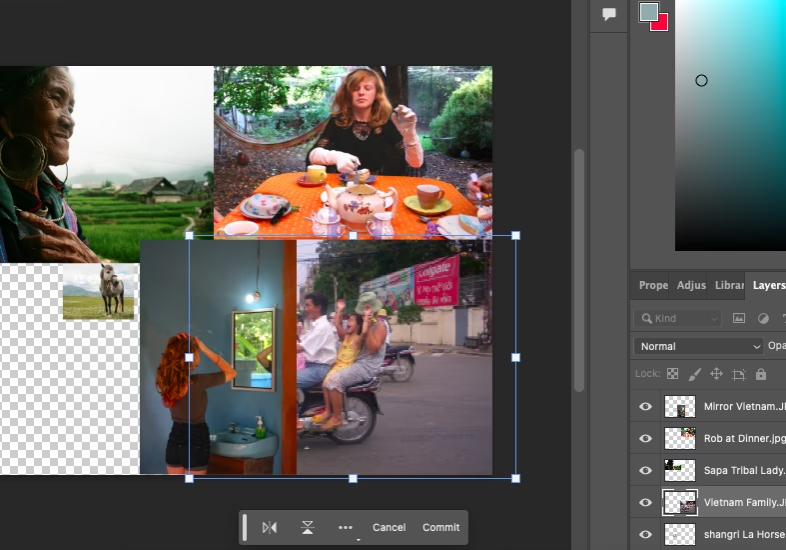
- Hvilket program skal du bruge til at sætte to billeder side om side?
- Sådan sætter du to billeder side om side på en Android-telefon
- Sådan opretter du side-om-side billeder på iPhone
- Avanceret: Blending af billeder i Photoshop
- Vil du have en ægte billedbehandlingsoplevelse? Prøv Luminar Neo!
- OFTE STILLEDE SPØRGSMÅL
Hvilket program skal du bruge til at sætte to billeder side om side?
Inden vi ser på specifikke eksempler, er det vigtigt at understrege, at der ikke findes et entydigt svar på, hvilket program der er 'bedst'. I dag findes der hundredvis, hvis ikke tusindvis, af apps og redigeringsværktøjer fra tredjeparter, og stort set alle kan hjælpe dig med at placere to billeder ved siden af hinanden. Da dette er en så standard og grundlæggende funktion, giver det ikke meget mening at sammenligne dem på dette ene punkt. Valget af en app til at sætte billeder side om side afhænger ofte mere af, hvor meget du er villig til at betale, hvilke ekstra funktioner appen tilbyder, og hvilke andre redigeringsopgaver du måtte have. I mange tilfælde er det nok at åbne App Store eller Google Play og downloade den første app, der ser tiltalende ud.
Selvfølgelig kan nogle apps have en mere brugervenlig grænseflade eller simpelthen se pænere ud, men hvis dit primære mål er at placere to billeder side om side, er trinene næsten altid de samme. De fleste af disse programmer er designet til at være intuitive, så du kan typisk lære at bruge dem på få minutter.
Jeg vil senere nævne specifik software, men dette er IKKE en top-liste over de bedste programmer, og det betyder IKKE, at andre apps er ringere! Jeg vil blot dele de værktøjer, jeg selv bruger, i håb om, at det kan give dig et godt udgangspunkt og hjælpe dig med at løse din opgave hurtigt.
Desuden vil jeg primært fokusere på mobile løsninger. I 2023 er det essentielt at kunne handle hurtigt, og mobilapps er ofte langt mere tilgængelige end desktop-software, da du kan bruge dem når som helst og hvor som helst.
Sådan sætter du to billeder side om side på en Android-telefon
Ønsker du at vise et billede ved siden af et andet på din Android-enhed? Der er flere nemme måder at gøre dette på. Lad os se nærmere på dem!
Brug af en mobilapp som Collage Maker
Da jeg startede med at tale om mobilapps, er det naturligt at fortsætte med dem. 'Collage Maker' er et samlet navn for denne type programmer. Det er heldigt for mig som forfatter til denne artikel, da jeg faktisk bruger et program med netop dette navn. En ret almindelig navngivning, ikke sandt? Dette bekræfter dog igen min pointe om, at det er svært at skelne og sammenligne disse apps. Uanset hvad, bruger jeg en tredjepartsapp, da det giver størst kreativ frihed. Du kan selv skabe en primitiv collage på en kreativ måde.
Som nævnt er princippet for disse programmer stort set det samme. For at sætte to billeder side om side ved hjælp af en Collage Maker-app, følg disse trin:
- På appens startskærm skal du klikke på knappen "Grid" eller "Collage".
- Vælg de to billeder, du vil lave en collage af, og tryk på "Næste" (en blå knap vises i øverste højre hjørne, når billederne er valgt).
- Vælg en collage-skabelon, billedets fremtidige billedformat og tykkelsen af rammerne (du kan også helt undlade rammer). Hvis du bruger en ramme mellem billederne, kan du også indstille en baggrund, der udfylder disse områder (f.eks. et mønster, en farve eller endda et andet billede).
- I redigeringstilstand kan collage-sektionerne ændres uafhængigt; for eksempel kan du trække i dem, zoome ind eller ud, anvende filtre, tilføje tekst osv.
- Når collagen er færdig, bekræft ændringerne for at flette billederne til et enkelt billede. Derefter kan du yderligere redigere det færdige billede.
Nu kender du den første metode til at lave et billede side om side. Hvad angår valget af en specifik app til Android, anbefaler jeg at undgå helt gratis programmer. De vil enten have mange irriterende reklamer, eller funktionaliteten vil være begrænset. Personligt købte jeg min Collage Maker-app for kun et par dollars om året (jeg husker ikke den præcise pris længere). Det var ret billigt, men det har gjort det meget nemmere for mig at skabe indhold til populære sociale medier.
Sådan sætter du billeder side om side med Google Fotos-appen
Du kan også bruge Google Fotos til at oprette en collage af billeder uden at skulle købe tredjepartsapps. Følg denne korte guide:
- Åbn Google Fotos-appen. Dine billeder vises i et galleri.
- Hold fingeren nede på det første billede, du vil flette med et andet.
- For at vælge det andet billede skal du blot trykke på det, når der vises cirkler i hjørnet af billedforhåndsvisningen.
- Tryk på plus-tegnet i øverste højre hjørne af din telefonskærm og vælg "Collage".
- Appen vil automatisk flette de to billeder uden at give dig mulighed for at justere billedskabelonen eller rammetykkelsen.
Og dette er den begrænsning, jeg talte om. Men uanset hvad, har du nu lært, hvordan du laver et billede side om side ved hjælp af Google Fotos App.
Brug af Samsungs indbyggede billedredigeringsværktøj
Hvis du har en Samsung Galaxy, kan du også oprette en collage med den indbyggede editor. Du skal blot åbne galleriet og vælge et par billeder som normalt. Klik derefter på ikonet med tre prikker og vælg "Opret → Collage". Samsungs indbyggede editor giver dig også mulighed for at tilpasse billedets layout.
Dette er, hvordan du laver billeder side om side ved hjælp af Android-apps og -værktøjer. Men hvad med iPhone-ejere?
Sådan opretter du side-om-side billeder på iPhone
iPhone-brugere har også flere muligheder for at sætte billeder side om side, både med og uden tredjepartsapps.
Brug af Instagram Layouts
Overraskende mange brugere ved ikke, hvordan man sætter to billeder side om side direkte i Instagram. Dette gøres i Stories-oprettelsestilstanden, og de resulterende billeder vil have et standard Story-billedformat. Ligesom Stories-videoer kan denne collage dog også gemmes på din telefon.
- Klik på plus-tegnet i øverste højre hjørne af skærmen, når Instagram er åbent. Vælg derefter "Story" og klik på kameraikonet for at oprette en øjeblikkelig story.
- Tryk på Layout-ikonet, før du tager billeder. Du kan enten tage flere billeder på én gang til en story eller vælge dem fra dit galleri. Antallet af billeder afhænger af det valgte layout (standard er fire).
- Vælg det layout, der passer til to billeder (typisk en lodret eller vandret opdeling).
- Indsæt dine billeder i de tildelte felter.
- Du kan gemme den færdige story (og dermed collagen) på din telefon.
Selvom dette er beregnet til Stories, er det en hurtig måde at skabe et side-om-side billede, som du så kan bruge andre steder.
Sådan laver du side-om-side billeder på iPhone uden en tredjepartsapp: Brug af Genveje
Hvis du har en iPhone, kan du bruge den til at sammenføje to billeder, selv uden en tredjepartsapp. Til dette skal du bruge Genveje-appen (Shortcuts).
- Åbn Genveje-appen og tryk på plus-tegnet i øverste højre hjørne af skærmen for at oprette en ny genvej på din iPhone-startskærm.
- Nederst har du en søgefelt. Indtast "Vælg fotos". Når søgningen er færdig, vil du ved siden af "Vælg fotos" se en blå pil. Tryk på den, og aktiver funktionen "Vælg flere".
- Gå nu tilbage til søgefeltet. Du skal finde "Kombiner billeder". Her skal du vælge, hvordan dine billeder skal kombineres (lodret, vandret osv.). Du kan også justere afstanden mellem billederne, hvis du ønsker det.
- Sidste søgning: "Gem i fotoalbum". Her vil der ikke være yderligere indstillinger.
- Du kan omdøbe din genvej og tilpasse ikonbilledet, hvis du vil. Når alt er klar, skal du klikke på "Føj til hjemmeskærm" og "Færdig".
Fremragende. Vores app er nu på startskærmen. Åbn den. Vælg de to fotos, du vil kombinere, ved at markere deres afkrydsningsfelter. Klik nu på "Tilføj" i øverste højre hjørne af skærmen. Dit billede vises automatisk i Fotos-appen.

Dette er, hvordan du sætter 2 billeder side om side på iPhone ved hjælp af indbyggede funktioner. Vær dog opmærksom på, at du kun vil have de indstillinger, du valgte, da du oprettede genvejen.
Avanceret: Blending af billeder i Photoshop
Mens de ovenstående metoder fokuserer på at placere to *forskellige* billeder ved siden af hinanden i et layout, er der en anden teknik, der involverer at blende elementer fra to *lignende* billeder til ét. Dette er især nyttigt, hvis du har taget flere billeder af samme scene eller gruppe, men ingen af dem er perfekte. Måske har én person lukkede øjne på det ene billede, mens en anden kigger væk på det andet. Med Photoshop kan du kombinere de bedste dele fra hvert billede.
Dette er en mere avanceret form for billedbehandling end blot at lægge billeder i et simpelt grid, men det er utroligt kraftfuldt til at redde ellers ubrugelige billeder.
Her er trinene til automatisk at justere (align) og blende to billeder i Photoshop:
- Indlæs begge billeder i samme dokument: Gå til menuen 'File' > 'Scripts' > 'Load Files into Stack'. Klik på 'Browse' og vælg de to billeder, du vil blende. Klik 'OK'. Photoshop åbner billederne i ét dokument, hver på sit eget lag.
- Vælg begge lag: I lagpanelet ('Layers panel'), klik på det øverste lag for at vælge det. Hold derefter Shift-tasten nede og klik på det nederste lag. Nu er begge lag valgt.
- Automatisk justering af lagene: Gå til menuen 'Edit' > 'Auto-Align Layers'. I dialogboksen, der popper op, vælg 'Auto' (standardindstillingen) og klik 'OK'. Photoshop vil nu analysere billederne og justere dem, så de passer sammen, selv hvis der var små forskelle i kameravinkel eller zoom.
- Vælg det øverste lag igen: Klik kun på det øverste lag i lagpanelet for at fravælge det nederste.
- Tilføj en lagmaske: Klik på 'Add Layer Mask'-ikonet nederst i lagpanelet. En hvid maske tilføjes til det øverste lag. Hvid betyder, at alt på laget er synligt.
- Vælg penselværktøjet: Vælg 'Brush Tool' fra værktøjslinjen.
- Vælg en blød, rund pensel: I indstillingslinjen øverst, klik på penselikone og vælg en blød, rund pensel.
- Sæt forgrundsfarven til sort: Tryk D på tastaturet for at nulstille farverne (hvid forgrund, sort baggrund). Tryk derefter X for at bytte dem, så forgrundsfarven er sort.
- Mal for at afsløre det underliggende billede: Med den sorte pensel valgt og det øverste lags maske aktiv, mal over de områder på det øverste billede, du vil skjule og erstatte med det tilsvarende område fra billedet nedenunder. Når du maler med sort på masken, bliver det øverste lag gennemsigtigt i det område, og billedet fra laget nedenunder bliver synligt. Hvis du laver en fejl, tryk X for at skifte til hvid og mal over fejlen for at bringe det øverste lag tilbage.
Denne teknik med lagmasker giver dig fuld kontrol over, hvilke dele af hvert billede der skal indgå i det endelige resultat. Det er en kraftfuld måde at skabe et perfekt composite-billede fra flere næsten-perfekte optagelser.
Vil du have en ægte billedbehandlingsoplevelse? Prøv Luminar Neo!
Nu ved du, hvordan du laver billeder side om side og endda blender dem. Det er ret ligetil med de rigtige værktøjer. Men hvorfor ikke gå endnu længere? Tag et kig på professionel billedredigeringssoftware. Et fantastisk program er Luminar Neo, software med kunstig intelligens, der gør det muligt at behandle billeder hurtigt og effektivt. I modsætning til Photoshop, som kan tage år at mestre, er Luminar Neo simpelt at bruge, men programmet har mange af de samme funktioner og mere til.
Takket være kunstig intelligens har udviklerne automatiseret mange af de kedelige trin i billedbehandlingen. Her er der kun plads til ægte magi! For eksempel kan du tilføje dramatisk tåge til dine billeder eller filmiske solstråler med bare et par klik. Med et bredt udvalg af værktøjer og forudindstillinger kan du give dine billeder en atmosfære, som dit kameraobjektiv desværre ikke altid fanger.
Ud over kreative værktøjer giver professionelle værktøjer dig mulighed for at ændre billedets eksponering på enhver måde, så det ser perfekt ud.
En anden interessant funktion i Luminar Neo er et separat sæt funktioner til redigering af portrætter med kunstig intelligens: lysn huden, fremhæv udtryksfulde øjne, korriger kropsproportioner og meget mere!
Jeg kunne skrive længe om alle fordelene ved Luminar Neo. Og ulemperne... Ja, de findes simpelthen ikke. I hvert fald er det bedre at se og prøve én gang end at høre eller læse hundrede gange.
Min artikel om, hvordan man laver billeder side om side, har forhåbentlig været spændende og værdifuld for dig, og nu kan du skabe fede collager til at imponere dine venner og følgere med topindhold.
OFTE STILLEDE SPØRGSMÅL
Hvordan kan jeg kombinere to billeder i et layout, side om side?
Både iPhone og Android tilbyder et bredt udvalg af tredjepartsapps, såsom Diptic, Layout og Pic Stitch, der giver brugerne mulighed for at arrangere billeder side om side nemt.
Hvordan opretter jeg et side-om-side billede med Fotos-appen?
Den indbyggede Fotos-app på de fleste enheder tilbyder typisk ikke et direkte værktøj til at oprette side-om-side billedkompositioner. Der findes dog tredjepartsapps, som nævnt ovenfor, der kan bruges til dette formål.
Kan man sætte to billeder side om side på en iPhone uden at bruge en ekstra app?
Direkte brug af Fotos-appen på iPhone tillader ikke oprettelse af side-om-side billeder i et færdigt layout. Du kan dog bruge Genveje-appen, som beskrevet i artiklen, til at automatisere processen og kombinere billederne.
Hvilken app er i stand til at skabe side-om-side billedkompositioner?
Apps som Diptic, Layout for Instagram og Pic Stitch er populære valgmuligheder tilgængelige for både iPhone og Android til at skabe side-om-side billedkompositioner.
Hvis du vil læse andre artikler, der ligner Sæt To Billeder Side Om Side, kan du besøge kategorien Redigering.