
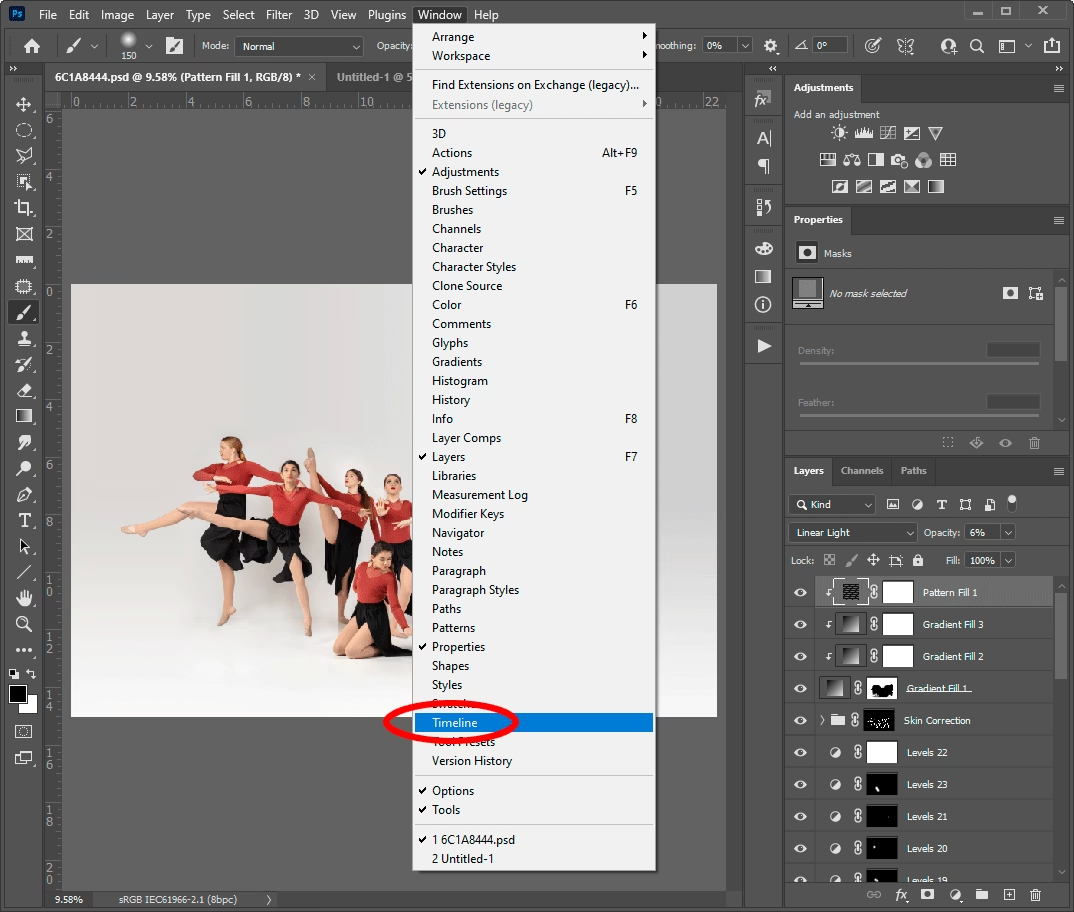

At skabe visuelt interessante effekter i billeder kan transformere et almindeligt foto til noget helt særligt. En populær teknik er glasvindueeffekten, som giver indtryk af, at billedet er taget gennem en rude. Dette tilføjer dybde, tekstur og en unik atmosfære til dit digitale kunstværk. Adobe Photoshop, som er branchens standardværktøj for billedredigering, tilbyder de nødvendige værktøjer til at opnå netop denne effekt. I denne omfattende guide vil vi udforske, hvordan du trin for trin kan skabe glasvindueeffekten i Photoshop.
Glasvindueeffekten udnytter gennemsigtighed og lysreflektioner for at simulere udseendet af et glaspanel. Det er en effekt, der ofte bruges i grafisk design og fotomanipulation for at give et billede et mere komplekst og lagdelt udseende. Ved at kombinere forskellige elementer som lag, forløb og lagtilstande, kan vi bygge illusionen af glas op fra bunden. Lad os dykke ned i processen.

Trin-for-Trin Guide til Glasvindueeffekten
Processen for at skabe glasvindueeffekten i Photoshop kan variere lidt afhængigt af det specifikke udseende, du ønsker, men de grundlæggende principper forbliver de samme. Her er en standardmetode, der giver dig et godt udgangspunkt.
Trin 1: Opret et Nyt Lag
Det første skridt i Photoshop, når du vil tilføje en effekt som denne, er altid at arbejde på et nyt lag. Dette er afgørende for en ikke-destruktiv arbejdsgang, hvilket betyder, at du kan redigere effekten eller fjerne den helt uden at påvirke dit originale billede. For at oprette et nyt lag, skal du gå til Lag-panelet (normalt nederst til højre i arbejdsområdet) og klikke på ikonet 'Opret nyt lag', der ligner et lille stykke papir med et foldet hjørne. Et nyt, tomt lag vil dukke op over dit baggrundslag.
Dernæst skal vi definere det område, hvor glasvinduet skal være. Vælg 'Rektangulært Markeringsværktøj' (Rectangular Marquee Tool) fra værktøjspaletten. Klik og træk for at tegne en markering, der repræsenterer størrelsen og placeringen af dit glasvindue. Når markeringen er lavet, skal du fylde den med hvid farve. Gå til 'Rediger' > 'Fyld' (Edit > Fill). I dialogboksen vælger du 'Hvid' (White) fra rullemenuen 'Indhold' (Contents) og klikker 'OK'. Din markering er nu en solid hvid form på det nye lag.
For at give kanten af dette hvide område et mere glaslignende, blødt udseende, anvender vi en sløring. Med det hvide lag aktivt og markeringen stadig intakt (hvis du har afmarkeret, kan du genindlæse den ved at Ctrl+klikke/Cmd+klikke på lagets miniature i Lag-panelet), gå til 'Filter' > 'Sløring' > 'Gaussisk Sløring' (Filter > Blur > Gaussian Blur). Indtast en Radius-værdi, f.eks. 5-10 pixels, afhængigt af hvor blød en overgang du ønsker. En højere værdi giver en blødere, mere sløret kant, mens en lavere værdi holder kanten skarpere. Klik 'OK'. Afmarker derefter ved at gå til 'Vælg' > 'Afmarker' (Select > Deselect) eller trykke Ctrl+D/Cmd+D.
Trin 2: Tilføj en Forløbsoverlejring
En forløbsoverlejring er essentiel for at simulere lysreflektioner og skygger på glasset, hvilket giver effekten dybde og realisme. Der er flere måder at gøre dette på, men en effektiv metode er at bruge lagstile. Højreklik på dit 'glas'-lag i Lag-panelet og vælg 'Blandingsindstillinger' (Blending Options). I dialogboksen Blandingsindstillinger, markér 'Forløbsoverlejring' (Gradient Overlay) i listen til venstre.
Klik på selve ordet 'Forløbsoverlejring' for at åbne indstillingerne for denne stil. Klik på forløbsbjælken for at vælge eller redigere et forløb. Et simpelt sort-til-hvidt forløb fungerer ofte godt som udgangspunkt. Du kan justere forløbets stil (f.eks. Lineær, Radial), vinkel og skalering for at bestemme, hvordan lyset reflekteres på glasset. Eksperimenter med disse indstillinger. For at simulere genskær kan du oprette et forløb med gennemsigtighed, der går fra uigennemsigtig hvid til helt gennemsigtig. Juster også Forløbsoverlejringens Blandingsindstilling (Blending Mode) og Opacitet (Opacity) herinde for at finjustere udseendet. Klik 'OK' når du er tilfreds.
Trin 3: Skift Lagtilstand
Nu hvor vi har et lag, der repræsenterer glasset med en vis form og potentielle genskær fra forløbet, skal vi få det til at interagere realistisk med billedet nedenunder. Dette gøres ved at ændre lagets lagtilstand (Blend Mode). Øverst i Lag-panelet, lige over Opacitet-skyderen, finder du en rullemenu, der typisk står til 'Normal'. Klik på denne menu for at se de mange forskellige lagtilstande, Photoshop tilbyder.
Hver lagtilstand ændrer, hvordan det aktive lag blandes med lagene nedenunder baseret på pixelinformation (lys, mørke, farve). For en glaslignende effekt, der lader billedet nedenunder skinne igennem, mens det stadig viser genskær og strukturer fra 'glas'-laget, er 'Lysne' (Screen) eller 'Lysende Lys' (Vivid Light) ofte gode valg. 'Lysne' lysner begge lag og er god til at skabe et lyst, luftigt glasudseende, der lader meget af baggrunden være synlig. 'Lysende Lys' er en kontrastforstærkende tilstand, der både lysner lyse områder og mørkner mørke områder, hvilket kan give en mere dramatisk effekt. Eksperimenter med forskellige tilstande i grupperne 'Lysnende' (Lighten) eller 'Kontrast' (Contrast) for at finde den, der passer bedst til dit billede og ønskede udseende. Juster derefter lagets samlede Opacitet (Opacity) for at kontrollere, hvor gennemsigtigt glasset er.
Trin 4: Tilføj en Kant (Stroke)
For at fuldende illusionen af et vindue kan det være nødvendigt at tilføje en ramme eller kant. Dette kan gøres ved at tilføje en lagstil kaldet 'Kant' (Stroke) til dit 'glas'-lag. Højreklik igen på laget og vælg 'Blandingsindstillinger' (Blending Options). I dialogboksen markerer du 'Kant' (Stroke).
I indstillingerne for 'Kant' kan du vælge farven på din ramme (f.eks. sort, hvid eller en farve der passer til motivet), størrelsen (tykkelsen) på kanten i pixels, og positionen (Inside, Outside, eller Center). For en realistisk vinduesramme er 'Outside' eller 'Inside' typisk mest passende, afhængigt af hvordan du tegnede din oprindelige markering. Juster størrelsen indtil kanten ser proportionel ud med vinduet. Klik 'OK'.
Du har nu en grundlæggende glasvindueeffekt. Husk, at du kan gå tilbage og redigere alle disse lagstile ved at dobbeltklikke på effekten under lagets navn i Lag-panelet. Du kan også duplikere laget (Ctrl+J/Cmd+J) og transformere (Ctrl+T/Cmd+T) de duplikerede lag for at lave flere ruder eller justere størrelsen/placeringen.
Vigtige Photoshop Tips for Grafikere og Fotografer
At mestre Photoshop kræver mere end blot at kende trinene til specifikke effekter. Her er nogle grundlæggende principper, der er uvurderlige for enhver, der arbejder med programmet, og som er særligt relevante for effekter som glasvinduet:
- Arbejd med Lag: Som demonstreret i guiden, er lag fundamentet i Photoshop. De giver dig mulighed for at isolere elementer, foretage ikke-destruktive redigeringer og nemt justere eller fjerne effekter. Bliv fortrolig med Lag-panelet og dets muligheder.
- Brug Justeringslag: I stedet for at anvende justeringer (som Lysstyrke/Kontrast eller Farvemætning) direkte på et billede, brug justeringslag ('Lag' > 'Nyt Justeringslag'). Disse lag påvirker kun lagene nedenunder og kan redigeres eller slettes når som helst. De er fantastiske til at finjustere farver og toner i baggrunden, der ses gennem dit glas.
- Udnyt Lagmasker: Lagmasker er et kraftfuldt værktøj til selektivt at skjule dele af et lag uden at slette dem permanent. Ved at male med sort, hvidt eller gråt på masken kan du præcist styre, hvilke områder af et lag (f.eks. din glas-effekt) der er synlige.
- Forstå Lagtilstande: Vi brugte 'Lysne' eller 'Lysende Lys' til glasvinduet, men de mange andre lagtilstande kan skabe utallige effekter ved at ændre, hvordan lagene interagerer. Eksperimenter med tilstande i forskellige kategorier (Normal, Mørknende, Lysnende, Kontrast, Inverterende, Komponent) for at se deres effekt.
- Brug Smarte Objekter: Konvertering af lag til Smarte Objekter ('Lag' > 'Smarte Objekter' > 'Konverter til Smart Objekt') giver dig mulighed for at skalere, rotere og transformere indholdet ikke-destruktivt. Du kan også anvende filtre som Smarte Filtre, der kan redigeres efterfølgende.
Rastergrafik vs. Vektorgrafik i Photoshop-kontekst
Det er nyttigt at forstå den grundlæggende type grafik, du arbejder med i Photoshop, især når du laver effekter. Photoshop er primært et program til håndtering af rastergrafik.
| Egenskab | Rastergrafik | Vektorgrafik |
|---|---|---|
| Definition | Baseret på et net af pixels (punkter med farveinformation) | Baseret på matematiske formler (punkter, linjer, kurver) |
| Oprettelsesværktøj | Adobe Photoshop, GIMP | Adobe Illustrator, Affinity Designer |
| Skalering | Mister kvalitet (bliver pixeleret) når det skaleres op | Kan skaleres uendeligt uden kvalitetstab |
| Filformater | JPEG, PNG, GIF, TIFF, PSD | SVG, AI, EPS, PDF (kan indeholde vektor) |
| Anvendelse | Fotoredigering, digitale malerier, komplekse billeder med fine detaljer | Logoer, ikoner, illustrationer, grafik der skal bruges i forskellige størrelser |
Når du skaber en glasvindueeffekt i Photoshop, arbejder du med pixels på dine lag. Størrelsen på din dokumentopløsning (målt i pixels per tomme - PPI) er derfor vigtig for kvaliteten, især hvis billedet skal printes. Selvom Photoshop også har visse vektorfunktioner (som Shape Tools), er programmets kerne rasterbaseret.
Ofte Stillede Spørgsmål om Glasvindueeffekten og Photoshop
- Kan jeg bruge et billede som baggrund i stedet for en farve?
- Ja, absolut! Guiden antager, at du allerede har et baggrundsbillede åbent i Photoshop. Dit 'glas'-lag skal blot placeres over det billede, du ønsker at se gennem vinduet.
- Hvordan laver jeg flere ruder i samme vindue?
- Efter du har lavet din første rude, kan du duplikere 'glas'-laget (højreklik på laget > 'Dupliker lag' eller Ctrl+J/Cmd+J). Brug derefter Flytteværktøjet (Move Tool) til at placere den duplikerede rude ved siden af den første. Du kan også bruge 'Rediger' > 'Fri Transformering' (Edit > Free Transform) eller Ctrl+T/Cmd+T til at ændre størrelse og form på de enkelte ruder. Tilføj eventuelt smalle rektangler (på nye lag) imellem ruderne for at simulere sprosserne.
- Kan jeg lave glasset se beskidt eller ridset ud?
- Ja. En måde er at finde eller skabe en tekstur af snavs, regndråber eller ridser. Placer denne tekstur på et nyt lag over dit 'glas'-lag. Eksperimenter med dette teksturlags lagtilstande (f.eks. 'Multiplicer' for snavs, 'Lysne' for ridser) og opacitet for at blande det realistisk med glasset og baggrunden.
- Hvad er forskellen på Lagmasker og Udklipsmasker?
- En Lagmaske (Layer Mask) kontrollerer gennemsigtigheden af det lag, den er tilknyttet, ved at bruge sort, hvidt og gråt. En Udklipsmaske (Clipping Mask) begrænser indholdet af et lag til at være synligt kun inden for formen eller pixels af laget direkte nedenunder. Begge er nyttige for præcis kontrol, men tjener forskellige formål.
- Er denne metode den eneste måde at lave glas på?
- Nej, der findes mange variationer og andre teknikker, herunder brug af teksturer, avancerede filtre (som 'Glas'-filteret under 'Filter' > 'Forvræng' - dog er denne lagstil-baserede metode ofte mere fleksibel) og endda 3D-funktioner for mere komplekse scener. Metoden beskrevet her er en solid og fleksibel grundteknik.
At mestre glasvindueeffekten og andre teknikker i Photoshop åbner op for en verden af kreative muligheder for at forbedre og manipulere dine billeder. Ved at forstå principperne bag lag, forløb og lagtilstande kan du tilpasse denne effekt og udvikle dine egne unikke visuelle stilarter.
Hvis du vil læse andre artikler, der ligner Glasvindueeffekt i Photoshop Guide, kan du besøge kategorien Fotografi.