

At konvertere en PNG-sekvens til en GIF er en fundamental teknik for animatorer og designere, der ønsker at bringe deres visuelle materiale til live. GIFs har oplevet en enorm stigning i popularitet inden for digital kommunikation, marketing og underholdning på grund af deres evne til at formidle hurtige, loopende animationer. De tilbyder et alsidigt værktøj til at forbedre kreative projekter, fra opslag på sociale medier til reklamer. Med værktøjer som CapCut er det nu nemmere end nogensinde at omdanne en PNG-sekvens til en GIF. Lad os udforske de forskellige muligheder!
Forstå PNG-sekvenser og GIFs
En PNG-sekvens refererer til en serie af individuelle PNG-billeder (Portable Network Graphics), hvor hvert billede repræsenterer én billedrude i en animation. Disse billeder er typisk arrangeret i rækkefølge, og når de afspilles sekventielt, skaber de illusionen af bevægelse. PNG-sekvenser bruges ofte inden for animation, videoproduktion og motion graphics, fordi de bevarer høj billedkvalitet og understøtter gennemsigtighed, hvilket er essentielt i mange grafiske workflows. De er dog ofte store i filstørrelse, især når der er mange billedruder, og de kræver specialsoftware eller afspillere for at blive vist som en animation.
GIF (Graphics Interchange Format) er et udbredt billedformat, der understøtter både statiske og animerede billeder. Konvertering af en PNG-sekvens til GIF er et populært valg, fordi GIFs tilbyder flere fordele sammenlignet med individuelle PNG-billeder. Disse fordele inkluderer typisk mindre filstørrelser for korte animationer, nem deling online og muligheden for at skabe en problemfri, loopende animation, der automatisk afspilles på de fleste platforme. En GIF kan nemt integreres på hjemmesider, i opslag på sociale medier, i e-mails og andre digitale platforme uden at kræve komplekse videoafspillere eller plugins. Dette gør GIF-formatet til et yderst effektivt format til både kreative og marketingmæssige formål, hvor hurtig og fængslende visuel kommunikation er nøglen.

Forskelle mellem PNG og GIF
Selvom både PNG og GIF er billedformater, der kan håndtere gennemsigtighed (dog på forskellige måder), er deres primære anvendelsesområder og tekniske specifikationer ret forskellige. At forstå disse forskelle er vigtigt for at vælge det rette format til dit projekt og for at forstå, hvorfor en konvertering fra PNG-sekvens til GIF ofte er ønskelig for animationer.
| Funktion | PNG (typisk for sekvens) | GIF |
|---|---|---|
| Animation | Nej (individuelle billedruder) | Ja (flere billedruder i én fil) |
| Farvedybde | Høj (op til 16 millioner farver) | Lav (maks. 256 farver) |
| Filstørrelse | Større (summen af mange højopløselige filer) | Mindre (komprimeret animation) |
| Gennemsigtighed | Ja (fuld alfa-kanal, variabel gennemsigtighed) | Ja (binær gennemsigtighed, enten helt gennemsigtig eller helt uigennemsigtig) |
| Brug | Høj kvalitet, statiske billeder, billedruder til video/animation | Web-grafik, simple animationer, memes, sociale medier |
Denne sammenligning fremhæver centrale forskelle, såsom farvedybde og animationsmuligheder, hvilket gør det tydeligt, hvorfor konvertering af en PNG-sekvens til en GIF kan være mere passende til visse applikationer, især når animation og filstørrelse er vigtige faktorer.
Værktøjer til konvertering af PNG-sekvens til GIF
Der findes et væld af værktøjer, både offline-programmer, online-tjenester og mobile apps, der kan hjælpe dig med at omdanne din PNG-sekvens til en animeret GIF. Valget af værktøj afhænger ofte af dine behov for redigering, din tekniske erfaring, og om du foretrækker at arbejde offline eller online.
1. CapCut
CapCut er et alsidigt videoredigeringsværktøj, der også gør det muligt for brugere nemt at konvertere en PNG-sekvens til GIF, både offline via desktop-applikationen og online via deres web-editor. Værktøjet understøtter en bred vifte af redigeringsmuligheder, herunder import af flere PNG-billeder og arrangement af dem i en sekvens for at skabe en glat, loopende animation. CapCuts kraftfulde funktioner, såsom trimning, hastighedskontrol, tilføjelse af visuelle effekter og overgange, giver dig mulighed for at finjustere dine GIFs for et mere professionelt resultat. Dets brugervenlige interface gør processen tilgængelig selv for begyndere, samtidig med at det tilbyder tilstrækkelige funktioner til mere erfarne brugere. CapCut er et fantastisk valg som en gratis og omfattende løsning til at konvertere PNG-sekvenser til GIFs. Det er især stærkt, hvis du også ønsker at lave yderligere redigeringer af din animation, før du eksporterer den som en GIF.
Trin til at oprette en GIF fra PNG-sekvens i CapCut:
Trin 1: Upload medier. Åbn CapCut og opret et nyt projekt. Klik på knappen "Import" for at importere din PNG-sekvens ind i projektet. Vælg alle de PNG-filer, der udgør din animation. Sørg for, at filerne er navngivet sekventielt (f.eks. billede_001.png, billede_002.png) for at sikre, at de importeres i den korrekte rækkefølge.
Trin 2: Rediger PNG-sekvensen (Valgfrit). Når dine PNG-billeder er på tidslinjen, kan du justere sekvensen efter behov. Rediger rækkefølgen af billederne ved at trække og slippe dem. Indstil varigheden for hver billedrude for at styre animationens hastighed – en kortere varighed giver en hurtigere animation. Du kan også anvende visuelle effekter eller overgange mellem billedruderne for at forbedre animationen. Beskær eller tilpas størrelsen på billederne, så de passer til dine ønskede dimensioner for den endelige GIF. CapCut tilbyder også muligheder for at justere farver, lysstyrke og andre billedindstillinger.
Trin 3: Eksporter GIF. Efter at have foretaget de nødvendige redigeringer er du klar til at eksportere din kreation. Klik på knappen "Eksporter", vælg "Eksporter GIF", og vælg en passende opløsning (ofte op til 640p for GIFs for at holde filstørrelsen nede). CapCut vil derefter behandle sekvensen og oprette en GIF af høj kvalitet ud fra dine PNG-billeder. Du kan typisk vælge, hvor GIF'en skal gemmes på din computer.
2. Photoshop
Adobe Photoshop, et af de mest kraftfulde og alsidige grafiske designværktøjer, tilbyder også en effektiv måde at konvertere en PNG-sekvens til GIF på. Kendt for sine avancerede redigeringsfunktioner, giver Photoshop brugere mulighed for at skabe GIFs af høj kvalitet ved at importere en serie af PNG-billeder og arrangere dem på en tidslinje, der specifikt er designet til animation (billedrute-animation). Du kan finjustere animationens hastighed ved at indstille varigheden for hver billedrude, anvende effekter, og endda justere hver enkelt billedrude individuelt for maksimal kontrol over det endelige resultat. Photoshops robuste eksportindstillinger sikrer, at din GIF bevarer sin kvalitet, samtidig med at den optimeres til brug på web og sociale medier. Selvom Photoshop er et professionelt og betalt værktøj, tilbyder det den mest detaljerede kontrol over hver enkelt billedrude i animationen.
Sådan opretter du GIF fra PNG-sekvens i Photoshop:
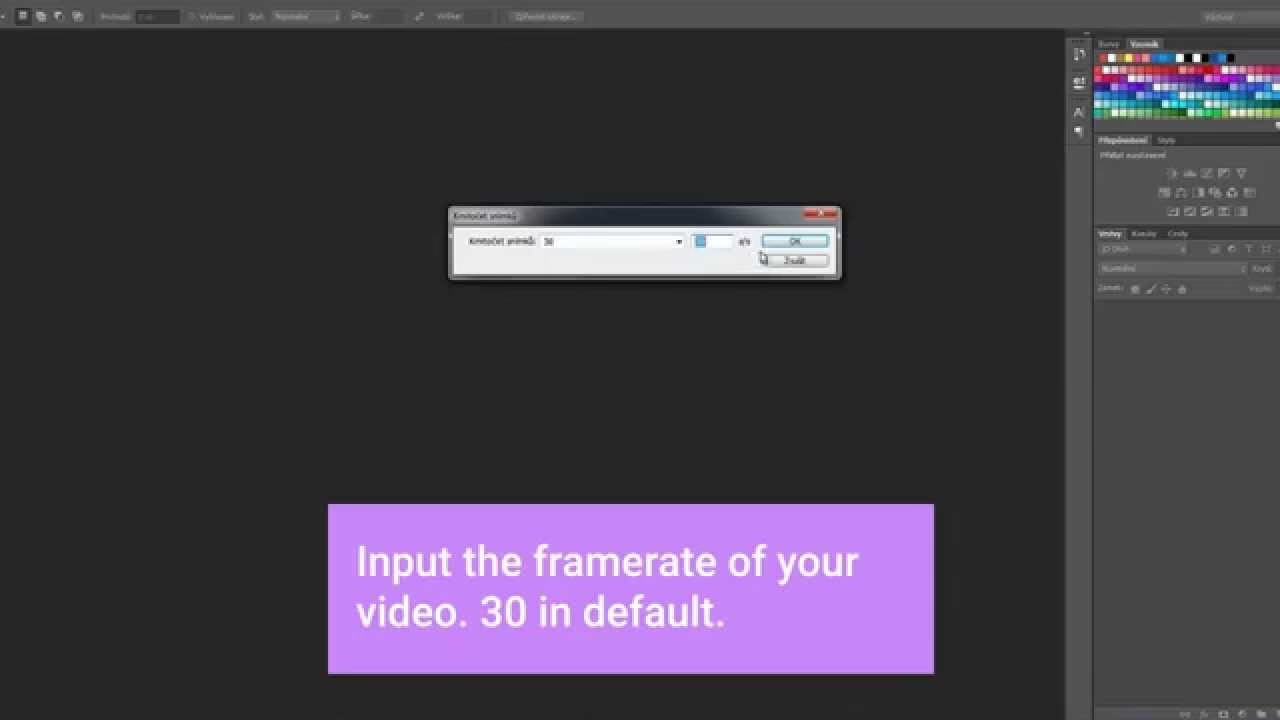
Trin 1: Opret et nyt dokument og upload filer. Opret et nyt dokument i Photoshop med de ønskede dimensioner for din endelige GIF. Denne lærredsstørrelse vil bestemme det endelige output, når det eksporteres. Efter at have indstillet størrelsen, importér dine PNG-filer ved at navigere til 'File > Scripts > Load Files into Stack'. Dette vil indlæse alle dine PNG-billeder som separate lag inden for det samme dokument. Sørg for, at laget med den første billedrude er nederst i lagpanelet, og at lagene er i den korrekte rækkefølge opad.
Trin 2: Åbn tidslinjevinduet. Dernæst skal du åbne vinduet 'Timeline', hvor animationen vil blive oprettet. Gå til 'Window > Timeline'.
Trin 3: Aktiver billedrute-animation. For at animere din PNG-sekvens skal du skifte til billedrutebaseret animation. I 'Timeline'-vinduet skal du klikke på rullepilen ved siden af 'Create Video Timeline' (hvis det er standard) og vælge 'Create Frame Animation' fra de tilgængelige muligheder. Klik derefter på knappen 'Create Frame Animation'.
Trin 4: Konverter lag til billedruder. Når billedrute-animationen er sat op, skal du gå til 'Timeline'-panelet og klikke på menuikonet (typisk tre linjer i øverste højre hjørne af panelet). Vælg 'Make Frames From Layers'. Dette vil automatisk omdanne hvert lag i dit dokument til en billedrude i animationen, hvilket sætter sekvensen op for din GIF. Du kan nu justere varigheden for hver billedrude under dem i tidslinjen og indstille loop-indstillinger (f.eks. Forever).
Trin 5: Eksporter GIF. Efter at have færdiggjort dine redigeringer og sikret, at billedruderne er i den korrekte rækkefølge og med den ønskede varighed, er det tid til at eksportere din animerede GIF. Gå til 'File > Export > Save for Web (Legacy)'. I 'Save for Web' dialogboksen skal du vælge GIF-formatet, justere optimeringsindstillingerne (såsom farvedybde, dither, og looping-indstillinger – vælg 'Forever' for en loopende GIF) og trykke på 'Save' for at eksportere din animerede GIF.
Online Værktøjer til PNG til GIF Konvertering
Hvis du foretrækker ikke at installere software eller har brug for en hurtig konvertering uden avancerede redigeringsmuligheder, er online konverteringsværktøjer en fremragende løsning. De er typisk webbaserede og kræver kun, at du uploader dine filer via din browser.
1. Zamzar
Zamzar er et populært online filkonverteringsværktøj, der nemt kan konvertere en PNG-sekvens til en GIF uden at kræve download af software. Det understøtter et bredt udvalg af filformater og tilbyder en simpel, brugervenlig grænseflade til at konvertere billeder til GIFs. Uanset om du arbejder på et hurtigt projekt eller har brug for at konvertere flere PNG-billeder til en enkelt animeret GIF, gør Zamzars ligetil proces det til et foretrukket værktøj for mange brugere. Det er en simpel tjeneste, der primært fokuserer på selve konverteringsprocessen uden mange yderligere redigeringsmuligheder.
Trin til at omdanne PNG-sekvens til GIF med Zamzar:
Trin 1: Tilføj PNG-billeder. Gå til Zamzars hjemmeside og klik på knappen 'Choose Files'. Vælg de PNG-billeder, du vil bruge til at lave GIF'en fra PNG-sekvensen. Det er vigtigt at sikre, at billederne er i den korrekte rækkefølge, før du uploader dem, da Zamzar typisk behandler dem i den rækkefølge, de uploades eller er navngivet.
Trin 2: Vælg outputformat. Når billederne er uploadet, skal du vælge "gif" som outputformat fra de tilgængelige muligheder i rullemenuen.
Trin 3: Konverter. Klik på knappen 'Convert Now'. Zamzar vil nu behandle din PNG-sekvens og oprette en GIF ud fra de uploadede billeder. Når konverteringen er færdig, får du et link til at downloade din nye GIF-fil.
2. Convertio
Convertio er en alsidig online filkonverter, der understøtter over 300 filformater, herunder konvertering af en PNG-sekvens til GIF. Med mere end 25.600 mulige konverteringer er Convertio et af de mest omfattende filkonverteringsværktøjer, der findes online. Det er hurtigt, nemt at bruge og fungerer udelukkende i skyen, hvilket betyder, at der ikke kræves yderligere ressourcer fra din computer. Convertio garanterer også fortroligheden af dine filer med øjeblikkelig sletning efter konverteringen, hvilket sikrer 100 % sikkerhed. Ligesom Zamzar er Convertio bedst til simpel konvertering uden behov for omfattende redigering af animationen.
Sådan laver du GIFs fra PNG-sekvens med Convertio:
Trin 1: Tilføj billeder. Besøg Convertios hjemmeside, træk dine PNG-billeder ind i det angivne område, eller klik på knappen 'Choose Files' for at uploade din PNG-sekvens. Sørg for, at billederne er i den rigtige rækkefølge ved upload.
Trin 2: Vælg outputformat. Efter at have uploadet PNG-billederne, vælg GIF fra de tilgængelige muligheder som det ønskede outputformat.
Trin 3: Konverter. Klik på knappen 'Convert', og Convertio vil behandle din PNG-sekvens til en GIF. Når processen er fuldført, vil du kunne downloade den resulterende GIF-fil.
Mobile Apps til PNG til GIF Konvertering
For dem, der arbejder primært på smartphones eller tablets, findes der også mobile apps, der er designet til at håndtere konvertering af billedsekvenser til GIFs direkte på din mobile enhed.
1. GIF Toaster
GIF Toaster er en populær mobil app og en PNG-sekvens til GIF-konverter, der lader dig hurtigt og nemt konvertere en PNG-sekvens til GIF direkte fra din smartphone. Den understøtter forskellige billedformater, herunder PNG, og gør det nemt at oprette GIFs fra billedsekvenser i blot få trin. Uanset om du opretter GIFs til sociale medier, beskeder eller kreative projekter, sikrer GIF Toaster en glat og hurtig konverteringsproces. Den tilbyder en brugervenlig grænseflade og yderligere redigeringsværktøjer til at tilpasse dine GIFs, hvilket giver dig fuld kontrol over outputtet, selv på en mobil enhed.
Sådan får du GIFs fra PNG-sekvens med GIF Toaster:
Trin 1: Tilføj PNG-billeder. Åbn GIF Toaster appen. Vælg de PNG-billeder, du vil konvertere, fra dit galleri, og sørg for, at de er i den korrekte rækkefølge for en problemfri GIF-sekvens. Tryk derefter på "Make".
Trin 2: Rediger billederne. Når billederne er tilføjet, kan du bruge appens redigeringsværktøjer til at justere GIF'en. Du kan tilføje filtre, beskære, rotere eller ændre sekvensen efter din smag. Du kan også justere hastigheden på animationen her.
Trin 3: Opret GIF. Efter at have foretaget de nødvendige redigeringer, tryk på 'Start' for at behandle din PNG-sekvens til en animeret GIF. Appen vil kombinere billederne og forberede GIF'en til eksport.
2. ImgPlay – GIF Maker
ImgPlay er en kraftfuld mobil app designet til at skabe fantastiske GIFs og videoer. Den gør konvertering af en PNG-sekvens til GIF ubesværet. Med et bredt udvalg af nøglefunktioner giver ImgPlay dig mulighed for at omdanne statiske billeder, videoer eller endda burst-billeder til engagerende GIFs. Den tilbyder avancerede redigeringsværktøjer såsom billedrute-for-billedrute justeringer, tilpasningsbar tekst, forskellige lærredsstile og et udvalg af sjove klistermærker. Du kan nemt konvertere PNG-sekvens til GIF via ImgPlay og have adgang til mange kreative muligheder direkte på din telefon.
Trin til at konvertere PNG til GIFs med ImgPlay:
Trin 1: Tilføj billeder. Åbn ImgPlay. Importér de PNG-billeder, du vil konvertere til en GIF, fra dit galleri. Sørg for, at de er i den rigtige rækkefølge, og tryk derefter på knappen "Make".
Trin 2: Rediger og gem. ImgPlay vil behandle din PNG-sekvens og oprette en animeret GIF. Du kan justere forskellige indstillinger, såsom billedfrekvens (hastighed), afspilningsretning (fremad, baglæns, ping-pong) og lærredsstørrelse. Du kan også tilføje tekst, klistermærker og anvende filtre for at forbedre din GIF's visuelle appel.
Trin 3: Gem GIF'en. Når GIF'en er klar, forhåndsvis den for at sikre, at den ser ud som forventet, og gem den derefter til din telefons galleri ved at trykke på "GIF Size"-indstillingen og vælge den ønskede størrelse og kvalitet.
Kreative anvendelser af GIFs
GIFs er mere end bare sjove animationer; de er et alsidigt værktøj i den digitale verden med mange praktiske og kreative anvendelser.
Forbedring af præsentationer og slideshows: GIFs kan gøre dine præsentationer langt mere engagerende ved at tilføje bevægelse og visuel interesse. I stedet for statiske billeder kan en kort, loopende animation hurtigt illustrere et koncept, vise en proces, eller understrege et vigtigt punkt på en dynamisk måde. De kan bryde monotonien i et slideshow og hjælpe med at fastholde publikums opmærksomhed.
Skabelse af iøjnefaldende opslag på sociale medier: GIFs er perfekte til at fange opmærksomhed på platforme som Facebook, Twitter, Instagram og LinkedIn. Uanset om du viser et produkt i brug, deler et sjovt øjeblik, reagerer på trends eller laver en kort tutorial, gør GIFs dine opslag mere delbare, relaterbare og mindeværdige. De skiller sig ud i et feed fyldt med statisk indhold.
Udvikling af website-animationer for branding eller brugerengagement: Inkorporering af GIFs på dit website kan gøre brugeroplevelsen mere interaktiv og dynamisk. De kan bruges til at fremhæve nøglefunktioner ved et produkt eller en tjeneste, skabe opmærksomhedsfangende bannere eller endda vise kundeudtalelser på en kreativ måde. Små animationer kan guide brugeren, tiltrække opmærksomhed på call-to-actions eller simpelthen bidrage til en mere livlig og mindeværdig brandtilstedeværelse online.
Design af sømløse looping GIFs til kunstneriske eller reklameformål: Loopende GIFs, der afspilles i en uendelig cyklus uden mærkbar start eller slutning, bruges ofte i digital kunst og reklame for deres kontinuerlige flow. De kan skabe hypnotiserende visuelle effekter eller effektivt kommunikere et simpelt budskab eller produktfordel i et kompakt, slagkraftigt format. Dette format er ideelt til korte reklamekampagner eller digitale kunstinstallationer.
Konklusion
Denne guide har udforsket flere effektive metoder og værktøjer til konvertering af PNG-sekvenser til GIFs. Vi har set på offline-muligheder som CapCut og Photoshop, online-løsninger som Zamzar og Convertio, samt mobile apps som GIF Toaster og ImgPlay - GIF Maker. Hvert værktøj tilbyder unikke funktioner, der passer til forskellige behov, fra simpel konvertering til avanceret tilpasning og redigering. Valget afhænger af dit erfaringsniveau, behov for redigering og præference for platform (desktop, web eller mobil).
Blandt de nævnte værktøjer skiller CapCut sig ud som en fremragende, gratis løsning, der tilbyder et omfattende sæt funktioner til at skabe GIFs fra PNG-sekvenser, herunder redigeringsmuligheder, der går ud over simpel konvertering. Med sin brugervenlige grænseflade, kraftfulde redigeringsmuligheder og gratis adgang giver CapCut dig alt, hvad du behøver for at lave GIFs af høj kvalitet ubesværet, uanset om du er nybegynder eller en mere erfaren bruger.
At mestre kunsten at omdanne PNG-sekvenser til GIFs åbner døre til mere dynamisk og engagerende visuel kommunikation i mange digitale sammenhænge. Uanset hvilket værktøj du vælger, er processen tilgængelig og giver dig mulighed for at bringe dine animationer og designs til live på en måde, der er nem at dele og nyde på tværs af internettet.
Klar til at omdanne dine PNG-sekvenser til fængslende GIFs? Begynd at bruge et af de nævnte værktøjer i dag og lås op for dit kreative potentiale!
Ofte Stillede Spørgsmål (FAQs)
Hvad er en PNG-sekvens?
En PNG-sekvens er en samling af individuelle PNG-billeder, hvor hvert billede repræsenterer en enkelt billedrude i en animation. Når billederne afspilles i hurtig rækkefølge, skaber de illusionen af bevægelse.
Hvorfor konvertere en PNG-sekvens til GIF?
Konvertering til GIF er populær, fordi GIFs komprimerer animationen til en enkelt fil, der er nem at dele online og automatisk looper på de fleste platforme. GIFs er ideelle til web og sociale medier på grund af deres kompatibilitet og relativt små filstørrelse sammenlignet med videoformater eller en samling af individuelle PNG-filer.
Hvilket værktøj er bedst til at konvertere PNG-sekvens til GIF?
Valget af værktøj afhænger af dine behov. For omfattende redigering og professionel kontrol er Photoshop fremragende. For en gratis, brugervenlig løsning med gode redigeringsmuligheder er CapCut et stærkt valg. Til hurtig online konvertering uden installation er Zamzar og Convertio gode muligheder. Til mobilbrug anbefales GIF Toaster og ImgPlay.
Kan jeg redigere min GIF efter konvertering?
Ja, mange af de nævnte værktøjer, især CapCut og Photoshop, giver dig mulighed for at redigere animationen (justere hastighed, tilføje effekter, ændre rækkefølge) før eksporten til GIF. Nogle mobile apps tilbyder også redigeringsmuligheder efter import, men før den endelige eksport.
Hvilke begrænsninger er der ved GIF-formatet?
GIFs har en begrænset farvepalet (maks. 256 farver), hvilket kan påvirke billedkvaliteten for fotos eller animationer med mange farveovergange. De er heller ikke ideelle til lange eller komplekse animationer på grund af potentielt store filstørrelser og mangel på avancerede videofunktioner som lyd eller høj billedfrekvens.
Hvis du vil læse andre artikler, der ligner Lav PNG-sekvenser om til fængslende GIFs, kan du besøge kategorien Fotografi.