

I en verden af digital billedredigering er præcision altafgørende. Uanset om du ønsker at isolere et objekt, fjerne en baggrund, eller anvende specifikke justeringer på et bestemt område, er evnen til at skabe nøjagtige markeringer fundamental. Photoshop tilbyder en række værktøjer til dette formål, hver med sine styrker og svagheder. Blandt disse finder vi Lasso-værktøjerne, en gruppe designet til at give brugeren manuel kontrol over markeringsprocessen. Hvor det almindelige Lasso-værktøj lader dig tegne frit i hånden – en metode der kræver en meget stabil hånd for at opnå præcision – tilbyder Photoshop et alternativ for situationer, hvor objekterne har en mere defineret, kantet form: Polygonal Lasso-værktøjet. Polygonal Lasso-værktøjet er en uundværlig del af arsenalet for enhver Photoshop-bruger, der ofte arbejder med bygninger, møbler, arkitektur eller andre elementer karakteriseret ved lige linjer og skarpe vinkler. I modsætning til det frihånds-Lasso, som følger din musebevægelse præcist, punkt for punkt, fungerer Polygonal Lasso ved at lade dig definere en markering ved at klikke på strategiske punkter. Hvert klik skaber et hjørnepunkt, og værktøjet forbinder automatisk det nuværende punkt med det forrige med en lige linje. Dette fortsætter, indtil du lukker markeringen, hvilket resulterer i en polygonformet selektion. Det er denne metode med at opbygge markeringen segment for segment med lige linjer, der gør Polygonal Lasso ideelt til objekter uden kurver. Det eliminerer behovet for at tegne i en flydende bevægelse og giver dig i stedet mulighed for at arbejde mere metodisk og kontrolleret, hvilket ofte fører til et renere resultat, især for begyndere eller dem uden en tegneplade. At forstå, hvordan og hvornår man skal bruge dette værktøj effektivt, kan spare dig for megen tid og frustration i din redigeringsproces.
Hvad er Polygonal Lasso-værktøjet?
Polygonal Lasso-værktøjet er et af de tre Lasso-værktøjer i Photoshop, typisk grupperet sammen i værktøjspanelet. De andre to er standard Lasso-værktøjet (frihånd) og Magnetic Lasso-værktøjet (som forsøger at snappe til kanterne). Polygonal Lasso adskiller sig markant fra de andre ved sin tilgang til at skabe markeringer. Det tegner ikke; det klikker. Du placerer startpunktet med et klik, og derefter klikker du igen for hvert hjørne eller vendepunkt på det objekt, du vil markere. Photoshop forbinder automatisk disse punkter med rette linjer. Processen er som at tegne med en lineal, hvor hvert klik repræsenterer et nyt ankerpunkt. Dette gør det til det perfekte valg, når du arbejder med elementer som vinduesrammer, døråbninger, bogreoler, kasser, eller stort set alt, hvad der har en overvejende rektangulær eller polygonformet struktur. Dens enkelhed er dens styrke; den gør det muligt at opnå skarpe, præcise markeringer langs lige kanter uden besværet med at skulle følge kanten perfekt i en frihåndsbevægelse.
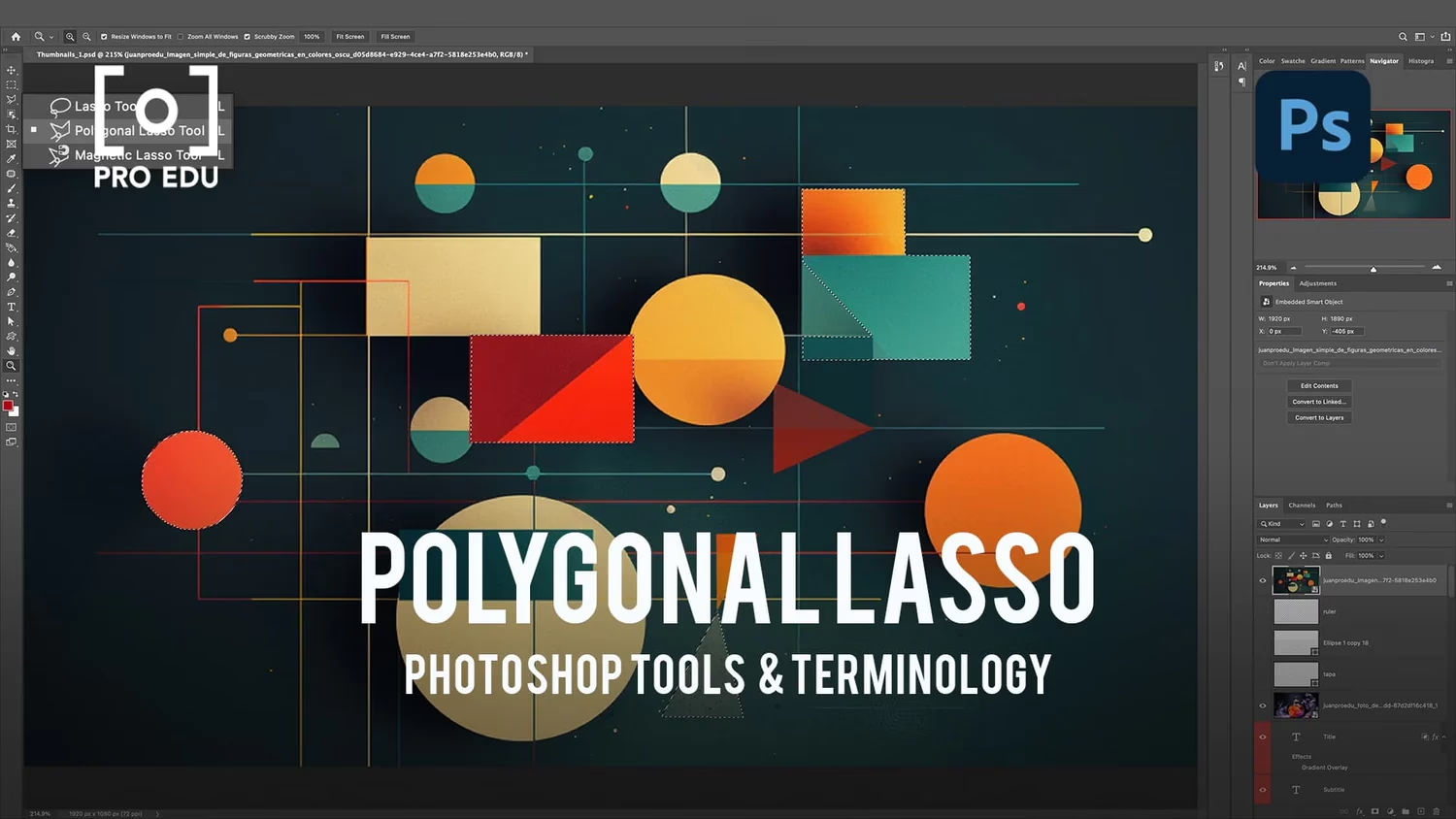
Sådan bruger du Polygonal Lasso-værktøjet
At bruge Polygonal Lasso-værktøjet er ligetil, men kræver en vis forståelse for processen. Følg disse trin for at oprette en markering:
- Vælg værktøjet: Find Lasso-værktøjet i værktøjspanelet. Klik og hold museknappen nede på Lasso-ikonet for at afsløre de underliggende værktøjer, og vælg derefter Polygonal Lasso-værktøjet (det ligner en lasso med lige sider).
- Sæt dit første punkt: Klik én gang på kanten af det objekt, du vil markere, for at sætte dit startpunkt. Dette vil være det første hjørne af din polygon.
- Fortsæt med at klikke: Flyt musen langs kanten af objektet til det næste hjørne eller punkt, hvor kanten skifter retning, og klik igen. En lige linje vil automatisk blive tegnet fra dit startpunkt til det nye punkt.
- Arbejd dig rundt om objektet: Fortsæt med at klikke ved hvert hjørne eller vendepunkt langs kanten af objektet. Du vil se, hvordan markeringen tager form som en række forbundne lige linjer.
- Luk markeringen: For at fuldføre markeringen skal du vende tilbage til dit startpunkt. Når du holder musen over startpunktet, vil du se en lille cirkel dukke op ved siden af Polygonal Lasso-ikonet. Dette indikerer, at du er klar til at lukke markeringen. Klik én gang på startpunktet for at lukke formen.
Hvis du ikke kan ramme det præcise startpunkt, kan du også dobbeltklikke hvor som helst for at lukke markeringen automatisk. Photoshop vil da tegne en lige linje fra det sidste punkt, du satte, til startpunktet for at fuldføre polygonen. En markering vil herefter vises som en stiplede linje (ofte kaldet 'dancing ants').
Tips og tricks til Polygonal Lasso
Selvom Polygonal Lasso er enkelt, er der et par tips, der kan gøre din brug af værktøjet mere effektiv:
- Panorering: Hvis objektet er større end dit skærmvindue, kan du panorere (flytte billedet rundt) uden at miste din markering. Hold mellemrumstasten nede; markøren bliver til et håndværktøj. Klik og træk for at flytte billedet, slip mellemrumstasten for at vende tilbage til Polygonal Lasso.
- Zoom: Zoom ind (Ctrl/Cmd + Plus) eller ud (Ctrl/Cmd + Minus) for at få et bedre overblik eller for at placere punkter mere præcist. Værktøjet forbliver aktivt under zoom.
- Fortryd sidste punkt: Har du sat et punkt forkert? Tryk på Delete-tasten (Backspace på Windows) for at fjerne det sidst placerede punkt. Du kan trykke flere gange for at gå tilbage flere trin.
- Tilføj/træk fra markeringer: Når en markering er aktiv, kan du bruge Optionslinjen øverst (eller genvejstaster) til at ændre, hvordan nye markeringer interagerer med den eksisterende. Shift-tasten lader dig tilføje til en markering (markøren får et lille '+' tegn), og Alt/Option-tasten lader dig trække fra en markering (markøren får et lille '-' tegn). Dette er nyttigt, hvis du skal markere et komplekst objekt, der er en kombination af lige og måske buede sektioner (hvor du så ville skifte til et andet værktøj).
- Fastgør til vinkler (Shift): Hold Shift-tasten nede, mens du klikker på punkter, for at begrænse linjerne til at være perfekte vandrette, lodrette eller 45-graders vinkler. Dette er utroligt nyttigt, når du markerer perfekte rektangler eller diagonaler.
Hvornår skal du bruge Polygonal Lasso-værktøjet?
Som nævnt er Polygonal Lasso bedst egnet til objekter med klart definerede, lige kanter. Tænk på følgende scenarier:
- Arkitektur: Bygninger, vinduer, døre, trapper.
- Møbler: Borde, stole, reoler, skabe.
- Grafiske elementer: Kasser, rammer, geometriske former.
- Produkter med lige kanter: Elektronik, bøger, emballage.
- Skabe en grov maske: Hvis du hurtigt skal isolere en figur med relativt lige konturer for at anvende en maske.
Værktøjet er mindre egnet til organiske former, mennesker, dyr, træer eller genstande med mange kurver, da du ikke kan skabe buede linjer med Polygonal Lasso. Til disse formål vil andre værktøjer som Pen Tool, Magnetic Lasso eller Quick Selection være bedre valg.
Polygonal Lasso vs. Andre Markeringsværktøjer
Det er nyttigt at forstå, hvordan Polygonal Lasso passer ind i Photoshops økosystem af markeringsværktøjer. Her er en hurtig sammenligning:
| Værktøj | Metode | Bedst egnet til | Præcision (langs kant) |
|---|---|---|---|
| Almindelig Lasso | Frihåndstegning | Organiske, uregelmæssige former (kræver stabil hånd) | Afhængig af brugerens evne |
| Polygonal Lasso | Klik-for-klik, lige linjer | Objekter med lige kanter, geometriske former | Meget høj langs lige kanter |
| Magnetic Lasso | Forsøger at snappe til kanter | Objekter med høj kontrast til baggrunden | Variabel, kan have svært ved lav kontrast/komplekse kanter |
| Magic Wand | Baseret på farve/tone | Ensfarvede områder | God til ensartede områder, dårlig til gradienter/detaljer |
| Quick Selection | Baseret på farve/tekstur | Objekter med distinkte teksturer/farver | Ofte god, men kan 'lække' ind i baggrunden |
| Pen Tool | Ankerpunkter og håndtag | Meget præcise, glatte markeringer (både lige og buede) | Ekstremt høj (vektorbaseret) |
Som tabellen viser, excellerer Polygonal Lasso, hvor de andre Lasso-værktøjer kan falde kort – nemlig ved at skabe knivskarpe markeringer langs lige linjer. Selvom Pen Tool kan opnå endnu højere præcision, især med en kombination af lige og buede segmenter, kræver det en anden færdighed, og for simple, polygonale former er Polygonal Lasso ofte langt hurtigere.

Hvordan klipper man med Polygonal Lasso-værktøjet?
Brugerens spørgsmål var specifikt "Hvordan klipper man med en polygonal Lasso-værktøj?". Det er vigtigt at forstå, at Polygonal Lasso-værktøjet i sig selv ikke klipper. Det skaber en markering. Når markeringen er oprettet, er det den markering, du kan bruge til at udføre forskellige handlinger, herunder at klippe det markerede område ud. Så processen for at 'klippe' efter at have brugt Polygonal Lasso er:
- Opret markeringen: Brug Polygonal Lasso-værktøjet som beskrevet ovenfor til at markere det område eller objekt, du ønsker at klippe ud. Sørg for, at markeringen er lukket.
- Klip det markerede område: Når markeringen er aktiv (du ser de 'dansende myrer'), kan du klippe indholdet ud. Den mest almindelige måde er at bruge tastaturgenvejen: Tryk Ctrl + X (på Windows) eller Cmd + X (på Mac). Dette vil fjerne det markerede område fra det aktuelle lag og placere det på udklipsholderen, klar til at blive indsat et andet sted. Alternativt kan du gå til menuen Rediger > Klip.
- Indsæt det klippede område: Du kan nu indsætte det klippede indhold i samme dokument eller et andet dokument ved at trykke Ctrl + V (Windows) eller Cmd + V (Mac), eller via menuen Rediger > Indsæt. Det indsatte indhold vil typisk blive placeret på et nyt lag.
Udover at klippe kan du også bruge markeringen til andre formål:
- Kopiere: Brug Ctrl+C / Cmd+C (Rediger > Kopier) for at kopiere det markerede område uden at fjerne det fra det originale lag.
- Maskering: En meget almindelig og destruktiv måde at isolere et område på er ved at bruge markeringen til at oprette en lagmaske. Med markeringen aktiv skal du klikke på 'Tilføj lagmaske'-ikonet (en rektangel med en cirkel indeni) nederst i Lag-panelet. Dette vil skabe en maske, der skjuler alt uden for markeringen, mens det markerede område forbliver synligt. Fordelen ved maskering er, at det er ikke-destruktivt – du kan altid redigere masken senere. Dette er ofte at foretrække frem for at klippe.
- Anvende justeringer/filtre: Med markeringen aktiv vil enhver justering (som Lysstyrke/Kontrast, Farvemætning, etc.) eller filter kun blive anvendt på det markerede område.
Så for at svare direkte på spørgsmålet: Du klipper ved først at markere med Polygonal Lasso og derefter bruge klippe-kommandoen på den oprettede markering. Den polygonal markering er altså trinnet før selve udklipningen.
Almindelige Spørgsmål om Polygonal Lasso
- Kan jeg lave buede markeringer med Polygonal Lasso?
- Nej, Polygonal Lasso kan kun oprette lige linjer mellem punkter. Hvis du har brug for at markere kurver, skal du bruge det almindelige Lasso-værktøj, Magnetic Lasso, eller Pen Tool.
- Hvad gør jeg, hvis jeg klikker forkert?
- Tryk på Delete-tasten (Backspace på Windows) for at fjerne det sidst placerede punkt. Du kan trykke flere gange for at gå tilbage gennem dine trin.
- Hvordan lukker jeg markeringen?
- Klik på dit startpunkt (markøren viser en lille cirkel), eller dobbeltklik hvor som helst for at lukke markeringen automatisk med en lige linje fra sidste punkt til startpunktet.
- Kan jeg tilføje til eller trække fra en eksisterende markering?
- Ja. Når du har en aktiv markering, kan du holde Shift nede for at tilføje til den (markøren får et '+' tegn) eller Alt/Option nede for at trække fra den (markøren får et '-' tegn). Du kan skifte til et andet markeringsværktøj (f.eks. almindelig Lasso for kurver) mens du holder Shift eller Alt/Option nede for at kombinere forskellige markeringstyper.
- Hvorfor forsvandt min markering, da jeg klikkede et andet sted?
- Hvis du klikker uden for en aktiv markering med et af markeringsværktøjerne uden at holde Shift eller Alt/Option nede, deaktiverer du den nuværende markering. Du skal klikke inde i markeringen for at flytte den, eller sikre dig at du bruger Tilføj/Træk fra funktionerne, hvis du vil ændre den.
- Er Polygonal Lasso bedre end Pen Tool?
- Ikke nødvendigvis 'bedre', men forskellig. Pen Tool er mere alsidigt og kan skabe både perfekte lige linjer og glatte kurver og resulterer i en vektorbaseret sti, der kan konverteres til en markering. Pen Tool er ofte foretrukket for maksimal præcision og fleksibilitet, men Polygonal Lasso er ofte meget hurtigere for simple, polygonale former, da det er et direkte markeringsværktøj.
Konklusion
Polygonal Lasso-værktøjet er et simpelt, men kraftfuldt værktøj i Photoshop, der excellerer i at skabe præcise markeringer af objekter med lige kanter. Ved at klikke dig vej langs objektets konturer kan du hurtigt og effektivt isolere elementer som bygninger, møbler og andre geometriske former. Selvom det ikke kan håndtere kurver, er det uundværligt for sit specifikke formål. Når du har oprettet din markering med Polygonal Lasso, har du en solid base for at udføre handlinger som udklipning, kopiering eller anvendelse af lagmasker, hvilket giver dig fuld kontrol over dine billedredigeringer. Mestrer dette værktøj, og du vil finde dig selv i stand til at tackle mange almindelige redigeringsopgaver med større hastighed og præcision.
Hvis du vil læse andre artikler, der ligner Polygonal Lasso i Photoshop: Vælg Præcist, kan du besøge kategorien Fotografi.