

Når du har brugt timer på at perfektionere et billede i Photoshop, er det sidste, du ønsker, at resultatet skuffer, når det bliver trykt. En af de mest almindelige årsager til problemer under trykning er, at filen ikke er korrekt forberedt – den er simpelthen ikke 'printklar'. At levere en printklar fil til trykkeriet er afgørende for at undgå uventede resultater, fejl i grafikken eller en generel manglende overensstemmelse mellem det, du ser på skærmen, og det, der ender på papiret. En professionel trykkeri arbejder bedst med filer, der opfylder visse standarder, og en PDF i 'Press Quality' er ofte det foretrukne format.
En 'printklar' PDF er en fil, der indeholder alle de nødvendige elementer og indstillinger til vellykket trykning. Dette betyder, at filen let kan passere trykkeriets forberedende kontrol og hurtigt sendes til produktion. Nøgleelementerne i en printklar fil inkluderer korrekte farveindstillinger, tilstrækkelig opløsning, korrekt størrelse og håndtering af beskæring og udskæringsmærker. Selvom mange designprogrammer kan gemme filer i forskellige formater, er PDF standarden, fordi den samler alle filens komponenter – herunder skrifttyper, farveinformation og andre vigtige indstillinger – i én pakke, samtidig med at den giver trykkeriet en vis fleksibilitet til at foretage de nødvendige tilpasninger før tryk.
Hvad Indeholder en Printklar Fil?
For at en fil kan betragtes som printklar, skal den opfylde en række tekniske krav. Disse krav sikrer, at trykkerimaskinen kan fortolke filen korrekt og gengive dit design eller foto præcist. At forstå disse elementer er fundamentalt, uanset hvilket software du bruger til at oprette din fil.
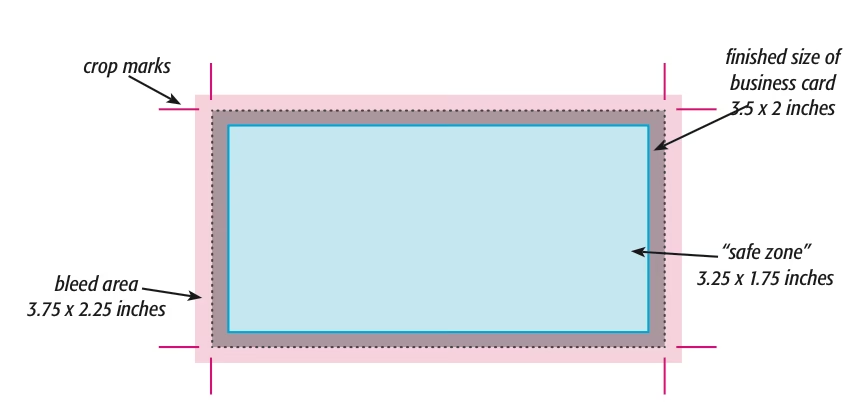
- Udskæringsmærker (Crop Marks): Disse tynde linjer angiver, hvor papiret skal skæres efter tryk for at opnå det endelige, ønskede format.
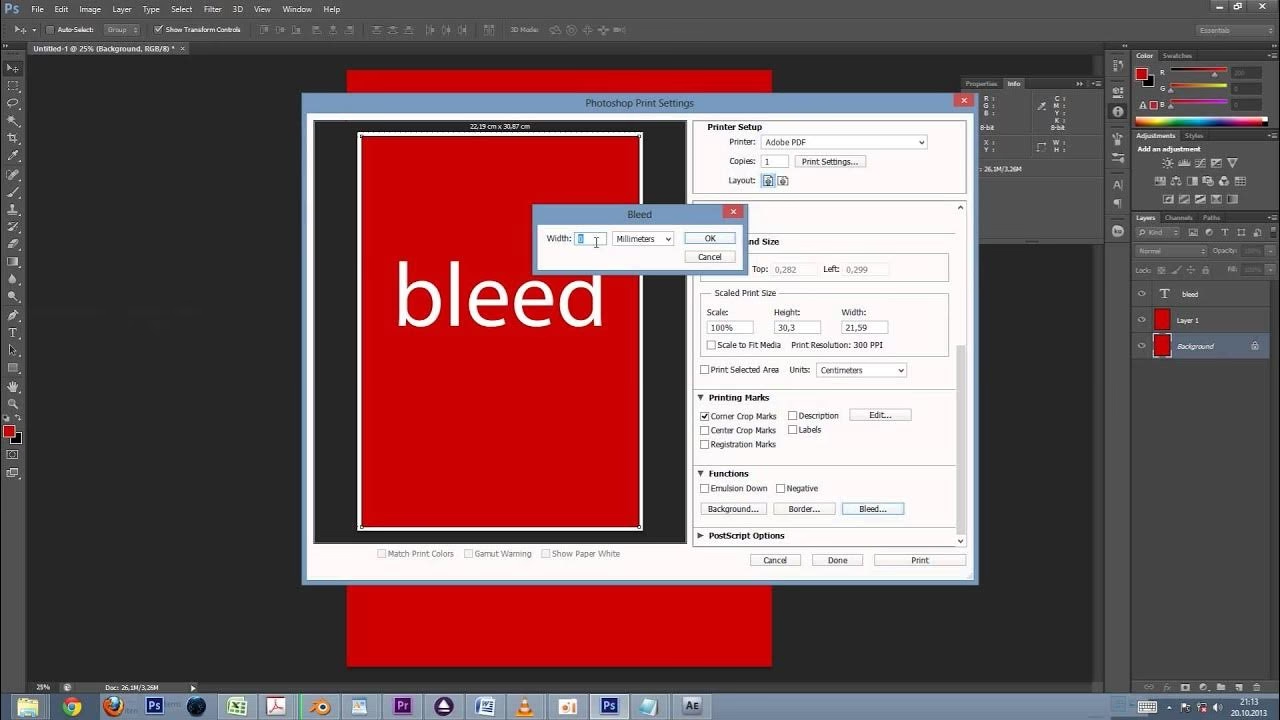
- Beskæring (Bleed): Dette er et område med grafik eller farve, der strækker sig ud over den endelige beskæringslinje. Typisk er dette 3 mm (svarende til ca. 1/8 tomme). Beskæring er afgørende for at forhindre uønskede hvide kanter, hvis papiret forskydes minimalt under skæringen.
- Farver (Colors): Trykfiler skal normalt være indstillet i CMYK-farverummet (Cyan, Magenta, Yellow, Key/Black) for firefarvet tryk. Spotfarver (specifikke, præcise farver som Pantone) bruges til tryk, der kræver farvenøjagtighed, som CMYK alene ikke kan garantere, eller til tryk med færre end fire farver. Det er vigtigt at vælge det korrekte farverum afhængigt af trykkemetoden.
- Korrekt Størrelse (Correct Sizing): Filen skal oprettes i det nøjagtige, endelige format, den skal trykkes i, plus den nødvendige beskæring.
- Fotoopløsning (Photo Resolution): Billeder beregnet til tryk skal have en høj opløsning for at se skarpe ud. Standardkravet for kommercielt tryk er typisk 300 DPI (Dots Per Inch) ved den endelige printstørrelse. Lavere opløsninger vil resultere i pixelerede eller uskarpe billeder.
- Skriftfonde (Fonts): Alle skrifttyper, der bruges i dokumentet, skal enten være indlejret i PDF'en eller konverteret til kurver/vektorer. Dette sikrer, at trykkeriet kan se og trykke teksten korrekt, selv hvis de ikke har den specifikke skrifttype installeret på deres system.
Hvorfor PDF er det Foretrukne Format
Som nævnt er PDF (Portable Document Format) standarden inden for professionel trykning, og det er der gode grunde til. PDF er designet til at være et universelt filformat, der bevarer layout, skrifttyper, billeder og grafik fra kildedokumentet, uafhængigt af den software eller hardware, der bruges til at se eller udskrive filen. Når du gemmer eller eksporterer til PDF fra et designprogram som Photoshop, InDesign eller Illustrator, indkapsles alle de nødvendige elementer i én fil. Dette minimerer risikoen for manglende filer, skrifttyper eller billeder, når filen overføres til trykkeriet. Samtidig giver PDF formatet mulighed for at inkludere vigtig metadata og indstillinger, som trykkeriet kan bruge til at behandle filen korrekt. Selvom PDF'en er 'låst' i sit layout, kan professionelle trykkerier stadig bruge specialiseret software til at foretage mindre justeringer, preflight-tjek og forberedelse til trykplader.
Sådan Skaber Du en Printklar PDF i Photoshop
Photoshop er primært et billedredigeringsprogram, men det bruges også til at skabe design, der skal trykkes, såsom plakater, brochurer eller billeder med tekst. At skabe en printklar PDF direkte fra Photoshop kræver opmærksomhed på de samme principper som i andre designprogrammer, men processen er lidt anderledes. Her er en detaljeret guide:
Trin 1: Forbered Dit Dokument i Photoshop
Før du gemmer som PDF, skal du sikre, at dit Photoshop-dokument er korrekt opsat til tryk:
- Størrelse: Opret dit dokument i den endelige ønskede printstørrelse. Hvis dit dokument skal have beskæring, skal du inkludere dette i dokumentets samlede dimensioner fra starten. For eksempel, hvis din flyer skal være A5 (148x210 mm) og have 3 mm beskæring hele vejen rundt, skal dit Photoshop-dokument være 148 + 3 + 3 mm i bredden og 210 + 3 + 3 mm i højden, altså 154x216 mm. Placer dit indhold, så vigtige elementer er inden for 'sikkerhedszonen' (typisk 3-5 mm inden for den endelige beskæringslinje), baggrundsgrafik strækker sig ud til kanten af dokumentet (beskæringsfeltet), og den endelige beskæringslinje er markeret (visuelt med guider).
- Opløsning: Sørg for, at din dokumentopløsning er indstillet til 300 DPI (Pixels/Inch). Du kan tjekke dette under 'Image' > 'Image Size'. Hvis din opløsning er for lav, vil billedet blive uskarpt, når det trykkes. Det er bedst at starte med høj opløsning; du kan ikke på magisk vis tilføje detaljer ved at øge DPI på et lavopløseligt billede.
- Farverum: Konverter dit billede til CMYK-farverummet. Photoshop arbejder typisk i RGB, som er til skærme. Tryk bruger CMYK. Gå til 'Image' > 'Mode' > 'CMYK Color'. Vær opmærksom på, at farverne kan ændre sig visuelt under denne konvertering, da CMYK har et mindre farvespektrum end RGB. Det er en god idé at 'soft proofe' dit billede i Photoshop for at få en idé om, hvordan farverne vil se ud i tryk (View > Proof Setup > Working CMYK eller en specifik trykprofil).
- Skrifttyper: Hvis dit design indeholder tekstlag, kan du enten lade dem være redigerbare (hvilket kræver at trykkeriet kan håndtere indlejrede skrifttyper via PDF'en) eller rasterisere dem (konvertere tekst til pixels) eller konvertere dem til former. Konvertering til former (højreklik på tekstlag > 'Convert to Shape') eller rasterisering (højreklik > 'Rasterize Type') eliminerer behovet for skrifttypen, men gør teksten uredigerbar. Den sikreste metode i Photoshop er ofte at rasterisere eller konvertere til former, især for overskrifter og mindre tekstmængder.
Trin 2: Gem Filen som Photoshop PDF
Når dit dokument er korrekt forberedt, er du klar til at gemme det som en printklar PDF:
- Vælg 'File' > 'Save As'.
- I 'Save As' dialogboksen, vælg 'Photoshop PDF (*.PDF)' fra 'Format' menuen.
- Navngiv din fil og vælg en placering, hvor den skal gemmes.
- Klik på 'Save'. Dette åbner 'Save Adobe PDF' dialogboksen.
Trin 3: Vælg 'Press Quality' Preset
I 'Save Adobe PDF' dialogboksen er det vigtigste trin at vælge den korrekte forudindstilling (preset):
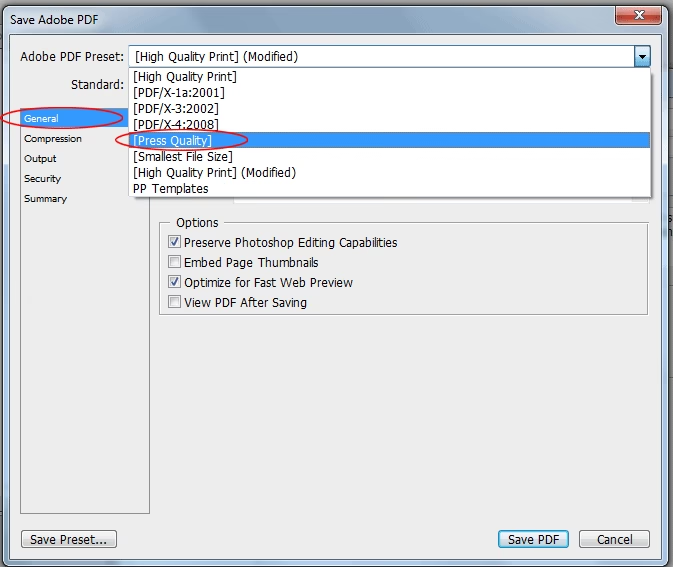
- I 'Adobe PDF Preset' dropdown-menuen, vælg 'Press Quality'. Dette preset er designet til at skabe PDF'er af høj kvalitet, der er egnede til kommercielt tryk. Det indstiller automatisk mange af de nødvendige optioner for komprimering, farver og skrifttyper.
- Selvom 'Press Quality' preset'et håndterer det meste, er det en god idé at gennemgå indstillingerne i de forskellige kategorier i venstre side ('General', 'Compression', 'Marks and Bleeds', 'Output', 'Advanced', 'Security').
- Vigtigt: Photoshop PDF 'Save As' funktionen håndterer ikke altid udskæringsmærker og beskæring på samme måde som InDesign eller Illustrator 'Export'. Når du vælger 'Press Quality', bør den inkludere indstillinger for beskæring, hvis du har tilføjet det til dit dokument. I 'Marks and Bleeds' sektionen kan du typisk tilføje 'Crop Marks', men i Photoshop er det ofte bedre at sikre, at din dokumentstørrelse inkluderer beskæringen, og trykkeriet selv tilføjer mærker baseret på filens dimensioner og dine instruktioner om den endelige størrelse. Tjek med dit trykkeri, hvordan de foretrækker at modtage filer med beskæring fra Photoshop. Hvis du har inkluderet beskæring i din dokumentstørrelse (som beskrevet i Trin 1), skal du i 'Marks and Bleeds' muligvis sikre, at 'Use Document Bleed Settings' er valgt, eller manuelt indtaste din 3mm beskæringsværdi, hvis optionen er tilgængelig og relevant for den valgte preset/kompatibilitet.
- Under 'Output' sektionen skal du sikre dig, at farvekonverteringen er korrekt (f.eks. 'No Color Conversion' hvis du allerede har konverteret til CMYK, eller 'Convert to Destination Output' med den korrekte CMYK-profil).
- Klik på 'Save PDF'.
Din printklare PDF-fil er nu oprettet.
Printklar PDF fra Andre Programmer
Mens Photoshop er fantastisk til billedredigering, bruges programmer som InDesign og Illustrator oftere til layout og grafik design. Processen for at skabe printklare PDF'er i disse programmer ligner hinanden, men bruger typisk 'Eksporter' funktionen, som giver mere kontrol over printspecifikke indstillinger som beskæring og mærker.
InDesign
InDesign er standarden for layout af dokumenter med tekst og billeder. Eksport til PDF er meget robust her:
- Vælg 'File' > 'Export'.
- Vælg 'Adobe PDF (Print)' som format.
- Klik 'Save'.
- I 'Export Adobe PDF' dialogboksen, vælg 'Press Quality' preset'et.
- Gå til sektionen 'Marks and Bleeds'. Her kan du nemt vælge 'Crop Marks' og 'Use Document Bleed Settings' (hvis du har opsat beskæring korrekt i dit InDesign-dokument) eller manuelt indtaste bleed-værdier (typisk 3 mm).
- Gennemgå andre indstillinger (Output for farver, Compression for billedkvalitet).
- Klik 'Export'.
Illustrator
Illustrator er ideel til vektorgrafik, logoer og illustrationer. Eksport til PDF er også ligetil:
- Vælg 'File' > 'Save As' eller 'File' > 'Save A Copy'.
- Vælg 'Adobe PDF (*.PDF)' som format.
- Klik 'Save'.
- I 'Save Adobe PDF' dialogboksen, vælg 'Press Quality' preset'et.
- Gå til sektionen 'Marks and Bleeds'. Ligesom i InDesign kan du her vælge 'Crop Marks' og indstille 'Bleeds' (typisk 3 mm).
- Gennemgå andre indstillinger (Compression, Output).
- Klik 'Save PDF'.
Selv simple programmer som Microsoft Word og PowerPoint kan gemme som PDF, men de tilbyder sjældent den granularitet og de printspecifikke indstillinger, der er nødvendige for professionelt tryk i høj kvalitet. Hvis du bruger disse programmer til tryksager, er det endnu vigtigere at tjekke trykkeriets specifikke krav, da du muligvis ikke kan kontrollere beskæring, farverum eller skrifttypeindlejring på samme niveau.
Tjek Din PDF Før Afsendelse
Når du har oprettet din PDF, er det en god praksis at åbne den i en PDF-læser (som Adobe Acrobat Reader eller Pro) og visuelt tjekke den. Tjek for:
- Korrekt størrelse og inklusion af beskæringsområdet.
- Billedkvalitet (zoom ind for at se, om billederne er skarpe ved 100% eller mere).
- Farver (hvis du har soft proofet, kan du sammenligne).
- Tekst (er skrifttyperne korrekte, og er der ingen fejl i layoutet?).
- Inklusion af udskæringsmærker, hvis dit trykkeri kræver, at du inkluderer dem i filen.
For professionelle brugere tilbyder Adobe Acrobat Pro værktøjer som 'Preflight', der kan analysere din PDF for potentielle trykfejl (f.eks. lav opløsning, RGB-objekter, manglende skrifttyper) baseret på forskellige standarder (som PDF/X-standarder, der ofte bruges i trykindustrien).
Sammenligning: PDF-eksportindstillinger for Tryk
| Indstilling | Formål | 'Press Quality' Preset | Vigtigt at Tjekke |
|---|---|---|---|
| Opløsning | Sikrer skarpe billeder | Typisk 300 DPI for billeder | Er dine kildebilleder 300 DPI før eksport? |
| Farverum | Korrekt farvegengivelse i tryk | Konverterer til CMYK (destination baseret på profil) | Er den korrekte CMYK-profil valgt? |
| Beskæring (Bleed) | Forhindrer hvide kanter | Inkluderer dokumentets bleed-indstillinger eller lader dig angive | Har du sat bleed op korrekt i dit dokument før eksport/gem? |
| Udskæringsmærker (Crop Marks) | Angiver skærelinjer | Option for at inkludere | Kræver dit trykkeri, at du inkluderer dem? |
| Skrifttyper | Sikrer korrekt tekstvisning | Indlejrer skrifttyper | Er alle skrifttyper indlejret ifølge PDF-rapporten? (Tjek i Acrobat Pro) |
| Komprimering | Reducer filstørrelse uden kvalitetstab | Lossless eller høj kvalitet JPEG/ZIP | Er komprimeringsniveauet højt nok til at bevare billeddetaljer? |
Ofte Stillede Spørgsmål om Printklare PDF'er
Q: Hvad er den mindste acceptable opløsning for billeder i en printklar fil?
A: Standardkravet for billeder i kommercielt tryk er 300 DPI (Dots Per Inch) ved den endelige printstørrelse. Lavere opløsninger, f.eks. 72 DPI som er almindeligt for webgrafik, vil se slørede og pixelerede ud, når de trykkes.
Q: Hvorfor ser farverne anderledes ud på tryk end på min skærm?
A: Dette skyldes forskellen mellem RGB (skærmfarver) og CMYK (trykfarver). RGB-farverummet er større og kan vise flere farver end CMYK. Når du konverterer fra RGB til CMYK, kan farverne ændre sig. Sørg for at arbejde i CMYK for tryk og brug farveprofiler og soft proofing i Photoshop for bedre at forudsige det endelige resultat.
Q: Hvor meget beskæring skal jeg inkludere?
A: Standardmængden for beskæring er 3 mm (ca. 1/8 tomme) på alle sider af dit dokument. Dette kan variere afhængigt af trykkeriets udstyr og specifikke krav, så tjek altid med dem først.
At mestre kunsten at skabe printklare filer, især fra et kraftfuldt værktøj som Photoshop, er en uvurderlig færdighed for enhver, der ønsker at få deres digitale kreationer overført til den fysiske verden med succes. Ved at følge disse trin og være opmærksom på detaljerne omkring opløsning, farver, beskæring og skrifttyper, kan du levere filer, der sikrer et professionelt og tilfredsstillende trykresultat.
Hvis du vil læse andre artikler, der ligner Skab Printklare PDF'er med Photoshop, kan du besøge kategorien Fotografi.