
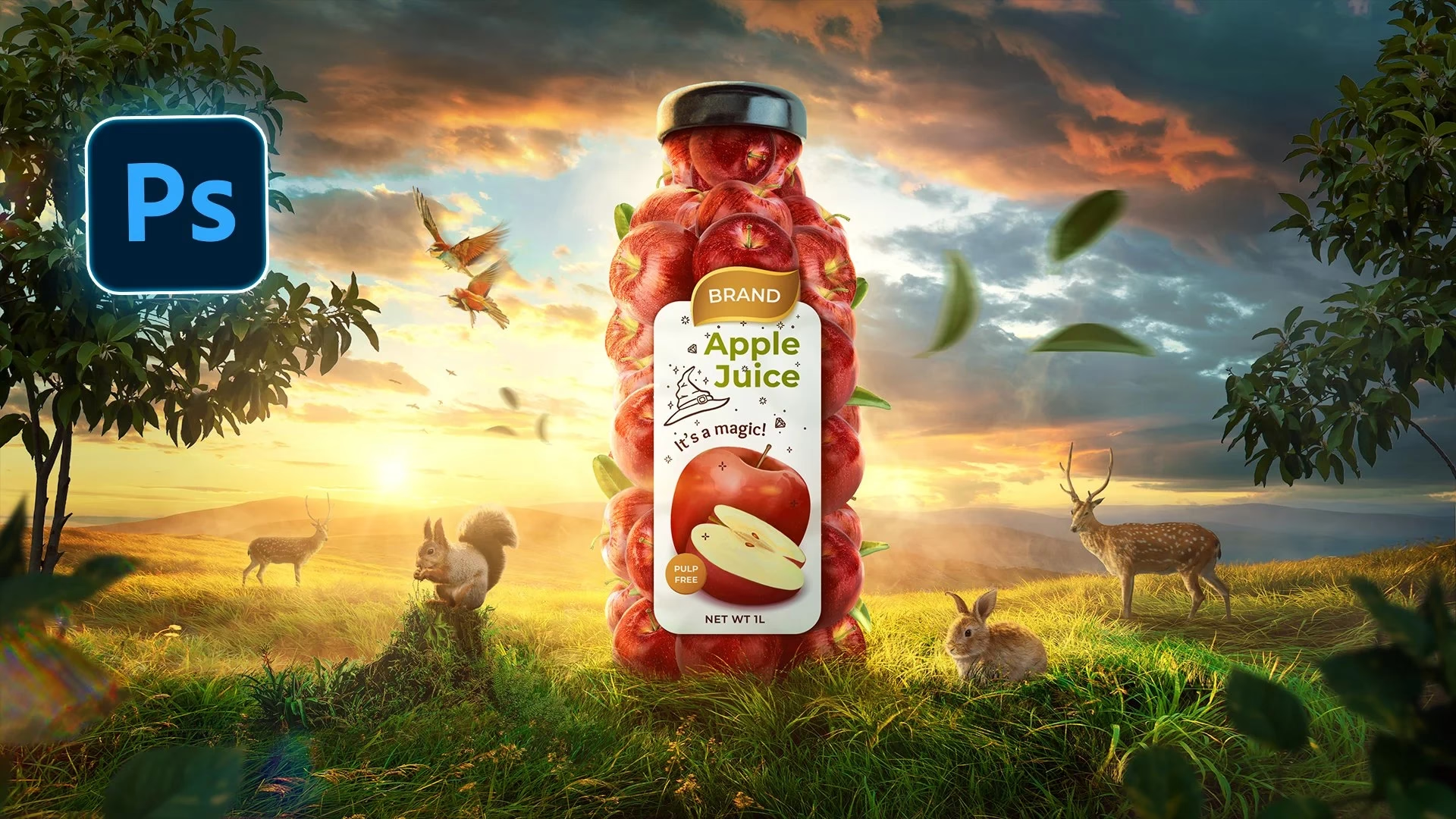

I nutidens digitale landskab er dine produktbilleder ofte det første, potentielle kunder ser. De er din virtuelle butiksfacade, og kvaliteten af disse billeder kan have en enorm indflydelse på, om en besøgende bliver til en køber. Dårligt oplyste, uskarpe eller rodede billeder kan hurtigt skræmme kunder væk, uanset hvor godt dit produkt i virkeligheden er. Heldigvis behøver du ikke være en professionel fotograf for at skabe billeder, der fanger øjet og fremhæver dit produkt bedst muligt. Med et kraftfuldt redigeringsværktøj som Adobe Photoshop har du mulighed for at forvandle selv middelmådige billeder til professionelt udseende præsentationer.
Photoshop tilbyder et væld af funktioner, der er skræddersyet til at forbedre produktbilleder. Fra de mest grundlæggende justeringer til avancerede manipulationer kan du rette fejl, forbedre farver og skabe et ensartet, tiltalende look for hele din produktkatalog. Denne artikel vil dykke ned i nogle af de mest effektive og nødvendige teknikker, du kan bruge i Photoshop for at sikre, at dine produktbilleder ikke bare ser gode ud, men også konverterer bedre.
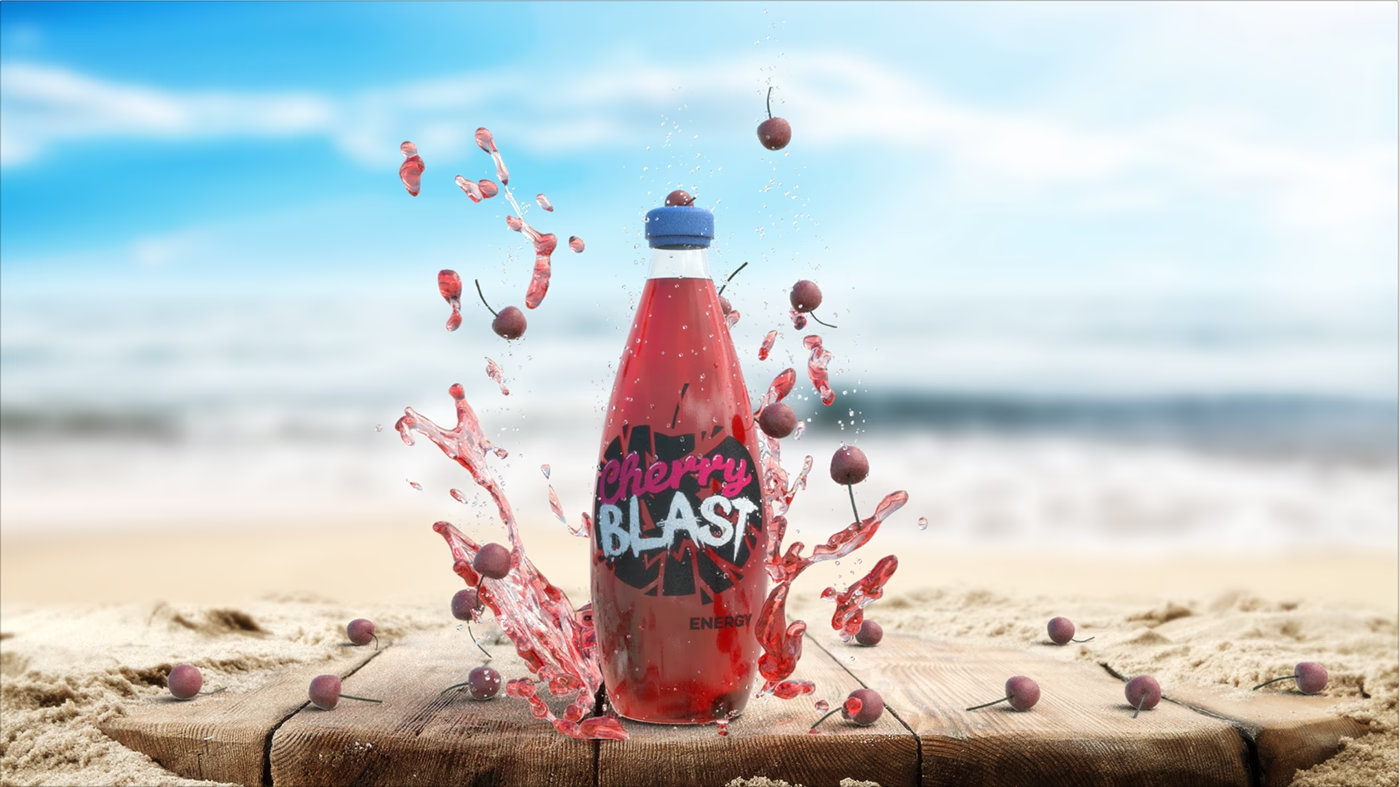
Fjern Baggrunden for Optimalt Fokus
En af de mest almindelige handlinger inden for produktbilledredigering er at fjerne baggrunden. En ren, hvid eller gennemsigtig baggrund sikrer, at alt fokus rettes mod selve produktet, uden forstyrrelser. Dette er især vigtigt for online markedspladser som Amazon, der ofte stiller krav om hvide baggrunde. Ideelt set tager du billedet på en hvid baggrund for at gøre processen nemmere, men Photoshop har værktøjer, der kan håndtere mere komplekse baggrunde.
Photoshops Penneværktøj (Pen Tool) er kendt for at give den mest præcise kontrol, når du skal oprette en udvælgelse omkring et produkt. Det kræver lidt øvelse, men resultatet er ofte en knivskarp udklipning. Et hurtigere alternativ er værktøjet 'Vælg og Masker' (Select and Mask), som bruger mere automatiserede metoder til at identificere kanter. Selvom det er hurtigere, er det ikke altid lige præcist, især ved fine detaljer som hår eller pels. Valget af værktøj afhænger af produktets kompleksitet og dit behov for præcision. Fjernelse af baggrunden er et kritisk skridt for at skabe et rent og professionelt udseende produktbilleder.
Ret Fejl og Urenheder
Selv med den bedste forberedelse kan produktbilleder have små fejl – et støvkorn, en ridse, et fingeraftryk. Disse små ufuldkommenheder kan virke forstyrrende og give indtryk af et produkt af lavere kvalitet. Photoshop tilbyder kraftfulde værktøjer til at fjerne disse fejl diskret.
Værktøjerne Klone Stempel (Clone Stamp) og Reparationspensel (Healing Brush) er uundværlige her. Reparationspenslen er god til at fjerne mindre, spredte fejl. Du markerer et område, du vil rette, og Photoshop forsøger intelligent at blande tekstur og farve fra de omkringliggende områder for at dække fejlen. Klone Stemplet giver dig mere manuel kontrol. Du definerer selv kilden (et 'rent' område) og maler derefter over fejlen med pixels fra kilden. Ved at justere hårdheden på penslen kan du opnå en mere naturlig overgang. Disse værktøjer er essentielle for at præsentere et fejlfrit produkt.
Farvekorrektion er Nøglen til Virkelighedstro Gengivelse
Det er absolut afgørende, at farverne på dine produktbilleder stemmer overens med produktets faktiske farver. Intet skuffer en kunde mere end at modtage et produkt, der har en helt anden farve end forventet ud fra billederne. Farvekorrektion i Photoshop handler om at justere hvidbalance, eksponering, kontrast og selve farverne for at opnå en præcis og tiltalende gengivelse.
Hvidbalance: En forkert hvidbalance kan give billedet et uønsket farveskær (f.eks. blåt eller gult), som får farverne til at se forkerte ud. Photoshop har værktøjer til at justere hvidbalancen, så hvide områder fremstår neutrale, og alle andre farver falder på plads i forhold hertil.
Eksponering og Kontrast: Justering af eksponeringen gør billedet lysere eller mørkere, mens kontrasten øger forskellen mellem lyseste og mørkeste områder, hvilket giver billedet mere 'punch' og definition.
Justering af Farver (Hue/Saturation): Nogle gange skal specifikke farver justeres for at matche virkeligheden, især hvis kameraet ikke har fanget dem korrekt. Værktøjet Farvetone/Mætning (Hue/Saturation) er perfekt til dette. Du kan vælge en specifik farve (f.eks. rød) og justere dens nuance (selve farven), mætning (intensiteten) og lysstyrke. Dette er særligt nyttigt, hvis du skal justere en specifik farve på produktet, men vær opmærksom på, at det fungerer bedst med klare farver og er mindre effektivt på sort, hvidt og gråt.
En korrekt farvekorrektion sikrer tillid hos kunden og reducerer antallet af returneringer.
Effektivitet med Batch-behandling
Hvis du har mange produkter eller mange billeder af samme produkt (f.eks. fra forskellige vinkler), kan redigering være utroligt tidskrævende. Desuden er det vigtigt at opnå visuel konsistens på tværs af alle dine produktbilleder. Her kommer Photoshops batch-behandling og 'Handlinger' (Actions) ind i billedet.
En Handling er en optaget serie af trin – f.eks. fjernelse af baggrund, justering af farve og skarphed. Når du har optaget en handling for et billede, kan du afspille den på et hvilket som helst antal andre billeder automatisk. Dette sparer ikke kun enormt meget tid, men sikrer også, at de samme justeringer anvendes på alle billeder, hvilket skaber en ensartet og professionel visuel stil for din butik. Batch-behandling er uundværlig for effektiv e-handel.
Skift Farver på Produkter Uden at Tage Nye Billeder
Forestil dig, at du sælger en T-shirt, der findes i ti forskellige farver. At tage billeder af hver enkelt T-shirt i alle farver kan være dyrt og logistisk udfordrende. Med Farvetone/Mætning værktøjet i Photoshop kan du tage et billede af T-shirten i én farve og derefter ændre farven digitalt i redigeringen for at vise alle de andre variationer.
Som nævnt fungerer dette bedst med mættede farver (rød, blå, grøn osv.) og er mindre effektivt til at ændre sort, hvidt eller gråt. Men for mange produkter kan denne teknik spare dig for meget tid og mange ressourcer, samtidig med at kunderne stadig får et klart billede af produktet i den ønskede farve.
Gør Billedet Skarpere for Flere Detaljer
Selv et billede, der virker skarpt for det blotte øje, kan ofte have gavn af en let skarphedsjustering i Photoshop. Værktøjet 'Uskarp Maske' (Unsharp Mask) er et standardværktøj til dette formål. Det fungerer ved at øge kontrasten langs kanterne i billedet, hvilket får dem til at se skarpere ud.
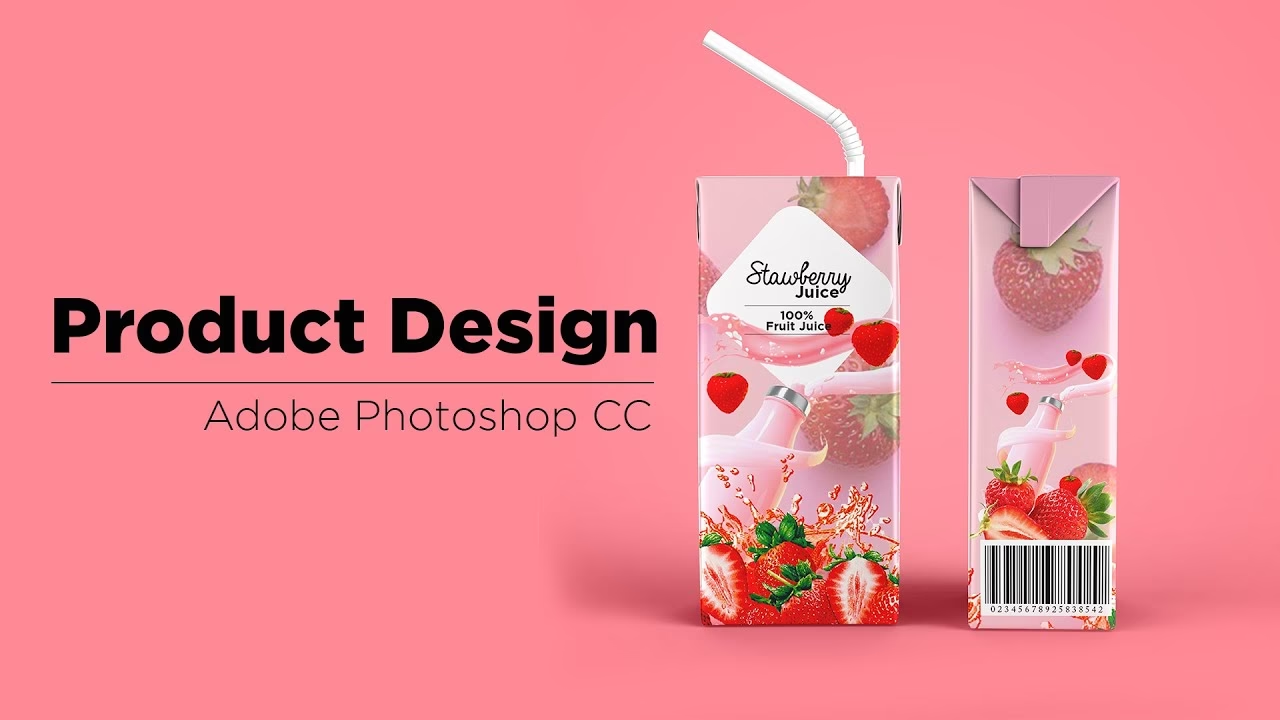
Du kan justere tre hovedindstillinger: 'Mængde' (Amount), som bestemmer, hvor meget kontrasten øges; 'Radius', som definerer bredden af de områder, hvor kontrasten justeres; og 'Tærskel' (Threshold), som forhindrer Photoshop i at skærpe områder, der allerede er meget ens i farve (f.eks. en jævn himmel), for at undgå uønsket 'støj'. En passende skarphedsjustering fremhæver produktets tekstur og detaljer og bidrager til et professionelt udseende.
Tilføj Realistiske Skygger for Dybde
Skygger er et vigtigt element, der kan tilføje dybde og realisme til dine produktbilleder. Mens uønskede skygger, der dækker produktet, skal fjernes, kan strategisk placerede skygger få produktet til at se ud som om, det står på en overflade, hvilket giver det et mere forankret og tredimensionelt udseende. Der er to primære typer skygger, du kan tilføje i Photoshop:
Reflektionsskygger: Dette får produktet til at se ud som om, det står på en reflekterende overflade som glas. Det skaber en elegant effekt, ofte brugt på hjemmesider eller sociale medier. Teknikken indebærer at kopiere produktet, vende det, justere gennemsigtigheden og blandingstilstanden og maskere det for at skabe en overbevisende refleksion.
Drop Shadows (Slagskygger): Dette simulerer lys, der falder på produktet og kaster en skygge bagved eller til siden. Det er nemt at oprette via 'Lagstil' (Layer Style) menuen. Du kan justere skyggens afstand, spredning og størrelse for at opnå et naturligt look. Begge typer skygger tilføjer dybde og hjælper kunden med at visualisere produktet i et rum.
Fjern Uønskede Refleksioner
Nogle produkter har blanke eller metalliske overflader, der kan forårsage uønskede refleksioner fra lyskilder eller omgivelserne. Disse kan distrahere fra produktet eller skjule vigtige detaljer. Photoshop tilbyder flere måder at håndtere dette på.
En hurtig metode er at bruge Penselværktøjet (Brush Tool) med blandingstilstanden sat til 'Farve' (Color). Ved at vælge en neutral farve fra et nærliggende område og male over refleksionen kan du reducere dens intensitet eller fjerne den helt, mens du bevarer tekstur og lysstyrke. Svampeværktøjet (Sponge Tool) kan også bruges til at desaturere eller mætte specifikke områder, hvilket kan hjælpe med at tone reflekser ned, især på neutrale metalliske overflader.
Skab Ghost Mannequin Effekten for Beklædning
Hvis du sælger tøj, vil du gerne vise, hvordan det sidder og falder. At bruge en model eller mannequin er ideelt, men en mannequin kan virke stiv, og en model kan distrahere fra selve tøjet. Ghost mannequin effekten (også kendt som 'neck joint' effekt) løser dette ved at give tøjet et tredimensionelt udseende, som om en usynlig person bærer det.
Teknikken indebærer at tage mindst to billeder: ét med tøjet på en model eller mannequin (eller endda fladt) og ét billede af tøjet vendt vrangen ud, så du kan se indersiden af nakken/kraver/taljen. I Photoshop kombinerer du billederne ved at fjerne modellen/mannequinen fra det første billede og tilføje indersiden fra det andet billede for at skabe en komplet, 'hul' form. Dette giver kunderne en fremragende idé om pasform og detaljer uden forstyrrelser og er en standard praksis inden for online tøjbutikker.
Beskær og Ret Op for Ensartethed
Visuel konsistens er nøglen til et professionelt online butiksudseende. Alle dine produktbilleder bør have samme størrelse, proportioner og justering. Beskæringsværktøjet (Crop Tool) i Photoshop giver dig mulighed for at trimme billeder til specifikke dimensioner og forholdstal.
Du kan bruge Smart Guides eller oprette skabeloner for at sikre, at hvert produkt er centreret korrekt og har samme mængde 'tom' plads omkring sig. At rette et let skævt billede er også vigtigt for at give et indtryk af orden og professionalisme. Ensartet beskæring og justering bidrager i høj grad til et sammenhængende og tillidsvækkende butiksudseende.
Her er en lille sammenligning af to værktøjer til fjernelse af fejl:
| Værktøj | Beskrivelse | Bedst til | Kontrolniveau |
|---|---|---|---|
| Reparationspensel (Healing Brush) | Blander tekstur fra kilde med farve/lysstyrke fra destination. | Mindre, spredte fejl, rynker, pletter. | Automatiseret blanding. |
| Klone Stempel (Clone Stamp) | Kopierer pixelværdier direkte fra kilde til destination. | Større områder, fjerne genstande, præcis replikering. | Manuel og præcis. |
Ofte Stillede Spørgsmål
Q: Hvorfor er det så vigtigt at fjerne baggrunden på produktbilleder?
A: En ren, neutral baggrund (oftest hvid) eliminerer forstyrrelser, sætter 100% fokus på produktet og er ofte et krav på store online markedspladser for at sikre ensartethed på tværs af sælgere.
Q: Hvad er forskellen på Reparationspensel og Klone Stempel?
A: Reparationspenslen blander tekstur fra et kildeområde med farven og lysstyrken fra det område, du maler over, for en mere sømløs blanding. Klone Stemplet kopierer simpelthen pixels fra kilden og erstatter pixels på destinationen, hvilket giver mere præcis kontrol, men kræver ofte mere manuel blanding.
Q: Kan jeg ændre farven på et produkt i Photoshop, uanset hvilken farve det har?
A: Værktøjer som Farvetone/Mætning fungerer bedst til at ændre mættede farver (rød, blå, grøn osv.). Det er meget svært eller umuligt at ændre hvid, sort eller grå til en anden farve ved hjælp af denne metode, da disse farver mangler den 'farvetone' information, værktøjet manipulerer.
Q: Hvorfor skal jeg bruge batch-behandling?
A: Batch-behandling ved hjælp af 'Handlinger' sparer enormt meget tid ved at automatisere gentagne redigeringstrin på flere billeder samtidigt. Det sikrer også, at alle dine billeder har en ensartet visuel stil, hvilket er afgørende for et professionelt brand.
Konklusion
At skabe fremragende produktbilleder er en investering, der betaler sig. Det kræver opmærksomhed på detaljer og de rette værktøjer. Adobe Photoshop er et utroligt alsidigt program, der, når det bruges korrekt, kan løfte dine produktbilleder fra amatør til professionelt niveau. Ved at mestre teknikker som baggrundsfjernelse, fejlretning, farvekorrektion, tilføjelse af skygger, skarphedsjustering og udnyttelse af effektiv batch-behandling, kan du præsentere dine produkter på den mest tiltalende måde muligt. Husk altid at sigte efter en nøjagtig repræsentation af produktet for at opbygge tillid hos dine kunder. Med praksis vil du opdage, at du kan skabe billeder, der ikke kun ser fantastiske ud, men også driver salg og bidrager til din e-handels succes.
Hvis du vil læse andre artikler, der ligner Perfekte Produktbilleder med Photoshop, kan du besøge kategorien Fotografi.