


Rektangelværktøjet er ofte et af de første værktøjer, man stifter bekendtskab med i grafisk software. Det virker simpelt ved første øjekast – det tegner trods alt bare rektangler og kvadrater. Men bag denne grundlæggende funktion gemmer sig et alsidigt værktøj, der er fundamentalt for utallige designopgaver. Fra at skabe baggrunde og knapper til at definere layoutsektioner, er rektangelværktøjet en uundværlig del af enhver designers eller fotografs værktøjskasse, især når det kommer til at skabe former til digitale og trykte medier.
At mestre rektangelværktøjet handler ikke kun om at trække en firkant. Det handler om at forstå de muligheder, det tilbyder, herunder præcis dimensionering, brug af modifikator-taster og forskellen på de forskellige output-typer, det kan skabe, især i programmer som Adobe Photoshop. Lad os dykke ned i, hvordan du effektivt kan bruge dette værktøj til at forbedre dit workflow og dine designs.
Grundlæggende Brug af Rektangelværktøjet
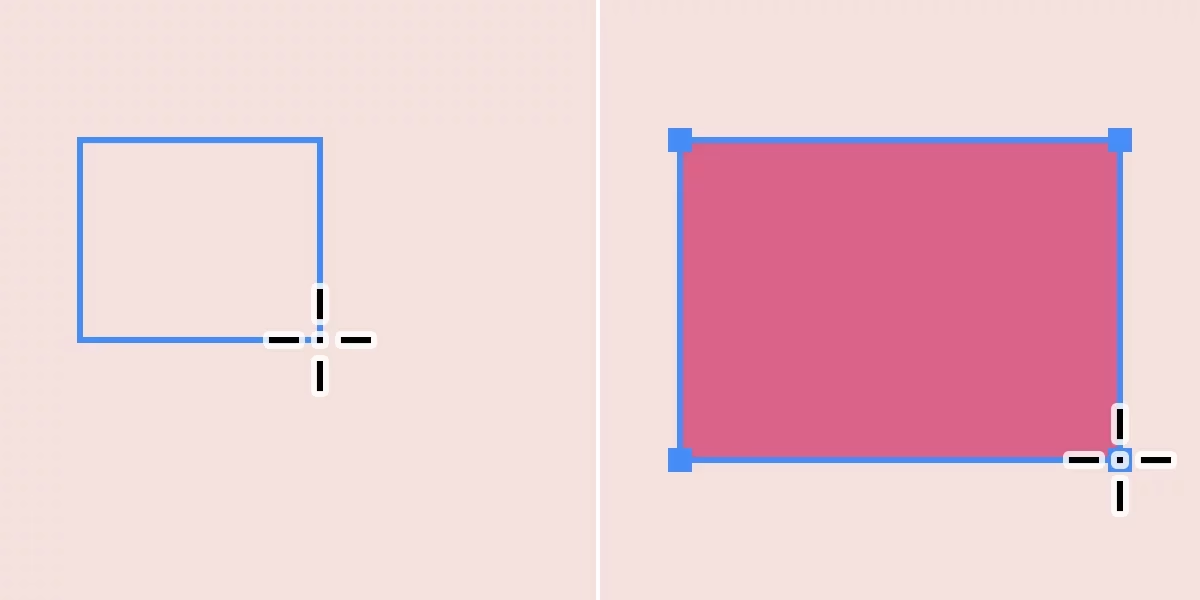
Den mest basale måde at bruge rektangelværktøjet på er simpelthen at vælge det fra værktøjslinjen (ofte med genvejen U i Photoshop, som aktiverer alle formværktøjer) og derefter klikke og trække på lærredet. Mens du trækker, vil du se rektanglet tage form. Når du slipper museknappen, er formen færdig.
Men hvad nu hvis du har brug for mere kontrol? Her kommer modifikator-tasterne ind i billedet:
- Shift-tasten: Hold Shift nede, mens du trækker, for at tvinge formen til at være et perfekt kvadrat. Dette er en utrolig nyttig genvej, der sparer dig for besværet med at justere bredde og højde manuelt for at matche hinanden.
- Alt-tasten (eller Option på Mac): Hold Alt nede, mens du trækker, for at tegne rektanglet fra dets centrum i stedet for fra det hjørne, hvor du startede trækket. Dette giver en anderledes og ofte mere intuitiv måde at placere former på, især når du ønsker at centrere en form omkring et specifikt punkt på lærredet.
- Kombination: Du kan kombinere Shift + Alt for at tegne et perfekt kvadrat fra dets centrum.
Præcis Tegning med Dimensioner
Nogle gange har du brug for et rektangel med helt specifikke mål. I stedet for at trække frit, kan du vælge rektangelværktøjet og simpelthen klikke én gang på lærredet, hvor du vil have rektanglets startpunkt (typisk nederste venstre hjørne, medmindre du tegner fra centrum). Dette åbner en dialogboks (ofte kaldet 'Add Rectangle' eller lignende), hvor du kan indtaste de præcise værdier for Bredde (Width) og Højde (Height).
I denne dialog kan du også ofte definere startpunktets koordinater (X og Y) og vælge, om formen skal være udfyldt (filled) eller kun have en kontur (unfilled). Dette er essentielt for layoutarbejde og webdesign, hvor pixelpræcision er afgørende.
Mange programmer tilbyder også en egenskabsbjælke (Property bar) øverst på skærmen eller et dedikeret egenskabspanel (Properties panel), når rektangelværktøjet er valgt. Her kan du indtaste præcise dimensioner efter, at formen er tegnet, samt justere andre indstillinger som fyldfarve, stregfarve, stregtykkelse og endda hjørneradius.
Rektangelværktøjet i Photoshop: Former, Stier og Pixels
I Photoshop er rektangelværktøjet (og de andre formværktøjer) særligt kraftfuldt på grund af de tre forskellige typer output, det kan generere. Dette valg foretages typisk i indstillingslinjen øverst, når værktøjet er aktivt:
- Form (Shape): Dette er den mest almindelige og anbefalede indstilling for rektangler. Når du tegner en form, oprettes et nyt vektorlag i dit lagpanel. Vektorformer er baseret på matematiske ligninger, ikke pixels. Dette betyder, at du kan skalere, rotere og transformere formen uden tab af kvalitet. Kanterne forbliver altid skarpe, uanset hvor meget du forstørrer. Du kan nemt ændre fyld- og stregindstillingerne for formen via egenskabspanelet. Dette er ideelt til logoer, ikoner, webgrafik og alt, der skal bevare skarpheden.
- Sti (Path): Når du tegner en sti, opretter du kun en kontur, der ikke har nogen fyld- eller stregfarve i sig selv. Stien vises i stier-panelet. Stier er også vektorbaserede og kan bruges til at oprette komplekse udvalg (selections) eller til at definere baner for tekst eller penselstrøg. De er nyttige, når du skal oprette præcise udvalg af ikke-rektangulære områder baseret på en firkantet form, eller når du vil bruge formen som en skabelon.
- Pixels (Pixels): Denne indstilling tegner rektanglet direkte som pixels på det aktuelt valgte lag. Resultatet er et pixelbaseret billede, ligesom når du bruger en pensel. Fordelen er, at det smelter sammen med eksisterende pixelindhold. Ulempen er, at formen mister sin skarphed, hvis du skalerer den op. Dette bruges sjældnere til rene geometriske former, medmindre du specifikt ønsker et pixelbaseret resultat, der f.eks. skal sløres eller manipuleres på pixelniveau.
For de fleste opgaver, hvor du skal bruge rektangler som designelementer (knapper, baggrunde, bannere), vil du vælge 'Form' indstillingen for at udnytte fordelene ved vektorgrafik.
Arbejde med Formers Egenskaber (Photoshop)
Når du har tegnet en 'Form', bliver egenskabspanelet din bedste ven. Her kan du finjustere din rektangelform:
- Bredde og Højde: Indtast præcise mål.
- Fyld (Fill): Vælg en farve, et gradient eller et mønster til at fylde formen. Du kan også indstille fyldet til at være transparent.
- Streg (Stroke): Tilføj en kant eller kontur omkring formen. Du kan indstille stregfarve, tykkelse (vægt) og type (solid linje, stiplede linjer, prikkede linjer). For stiplede/prikkede linjer kan du ofte justere længden af 'dash' og 'gap' for at skabe forskellige effekter.
- Hjørner: Juster hjørneradius for at skabe afrundede rektangler. Du kan ofte indstille radius for hvert hjørne individuelt.
Disse egenskaber kan ændres når som helst, da formen forbliver redigerbar som et vektorobjekt.
Sammenligning: Vektor vs. Pixel Former
| Egenskab | Vektor Form (Shape) | Pixel Form (Pixels) |
|---|---|---|
| Skalering | Kan skaleres op/ned uden kvalitetstab | Mister skarphed ved opskalering |
| Redigerbarhed | Fyld, streg, dimensioner, hjørner kan nemt ændres | Sværere at redigere efter tegning (kræver sletning/gentegning eller pixelmanipulation) |
| Filstørrelse (simpel form) | Typisk mindre | Afhænger af dimensioner og opløsning |
| Anvendelse | Logoer, ikoner, webgrafik, illustrationer, layout | Fotomanipulation, maleri, effekter der kræver pixelkontrol |
| Basis | Matematiske ligninger | Et gitter af farvede punkter |
Denne tabel understreger, hvorfor 'Form'-indstillingen er så foretrukken til rene grafiske elementer.
Anvendelsesområder for Rektangelværktøjet
Rektangelværktøjets alsidighed gør det brugbart i et hav af scenarier:
- Webdesign: Oprettelse af knapper, bannere, sektionsbaggrunde, layoutbokse.
- Grafisk Design: Design af brochurer, flyers, menukort, visitkort, hvor rektangler bruges til at definere indholdsblokke og visuelle elementer.
- Illustration: Byggesten for mere komplekse illustrationer, rammer.
- Fotografi (i efterbehandling): Bruges til at oprette rammer, vignetter eller som grundlag for masker til at justere specifikke områder af billedet (f.eks. en rektangulær maske over et vindue).
- Præsentationer: Oprettelse af diagrammer, baggrundselementer.
Evnen til hurtigt at skabe veldefinerede, skalerbare former er kernen i værktøjets værdi.
Ofte Stillede Spørgsmål
Hvad er genvejen for rektangelværktøjet i Photoshop?
Standardgenvejen for formværktøjerne, herunder rektangelværktøjet, er U. Ved gentagne tryk på U kan du skifte mellem de forskellige formværktøjer (rektangel, ellipse, polygon osv.).
Hvad er forskellen på en rektangel 'Form' og 'Pixels'?
En 'Form' er vektorbaseret og kan skaleres uden kvalitetstab, mens 'Pixels' tegner direkte på et pixelbaseret lag, hvilket gør formen uskarpt ved opskalering. 'Form' er bedst til rene grafiske elementer, der skal bevare skarpheden.
Hvordan tegner jeg et perfekt kvadrat?
Vælg rektangelværktøjet, klik og træk, mens du holder Shift-tasten nede.
Hvordan tegner jeg fra midten af rektanglet?
Vælg rektangelværktøjet, klik og træk, mens du holder Alt-tasten (Option på Mac) nede.
Kan jeg afrunde hjørnerne på et rektangel?
Ja, når du bruger 'Form'-indstillingen i Photoshop, kan du justere hjørneradius i egenskabspanelet for at skabe afrundede hjørner.
Konklusion
Rektangelværktøjet er langt fra bare en simpel firkantstegner. Det er et fundamentalt værktøj, der, når det bruges korrekt med kendskab til genveje, præcise indstillinger og de forskellige output-typer (især i et program som Photoshop), kan revolutionere din effektivitet og kvaliteten af dine designs. Forståelsen af vektorgrafikkens fordele, især i modsætning til pixelbaserede former, er nøglen til at udnytte rektangelværktøjet fuldt ud. Uanset om du designer til web, tryk eller laver digitale illustrationer, er mesterskab af dette grundlæggende værktøj et skridt mod mere professionelle resultater. Øv dig med genvejene og udforsk egenskabspanelets muligheder – du vil hurtigt opdage, hvor uundværligt rektangelværktøjet er.
Hvis du vil læse andre artikler, der ligner Mester Rektangelværktøjet i Dit Design, kan du besøge kategorien Fotografi.