
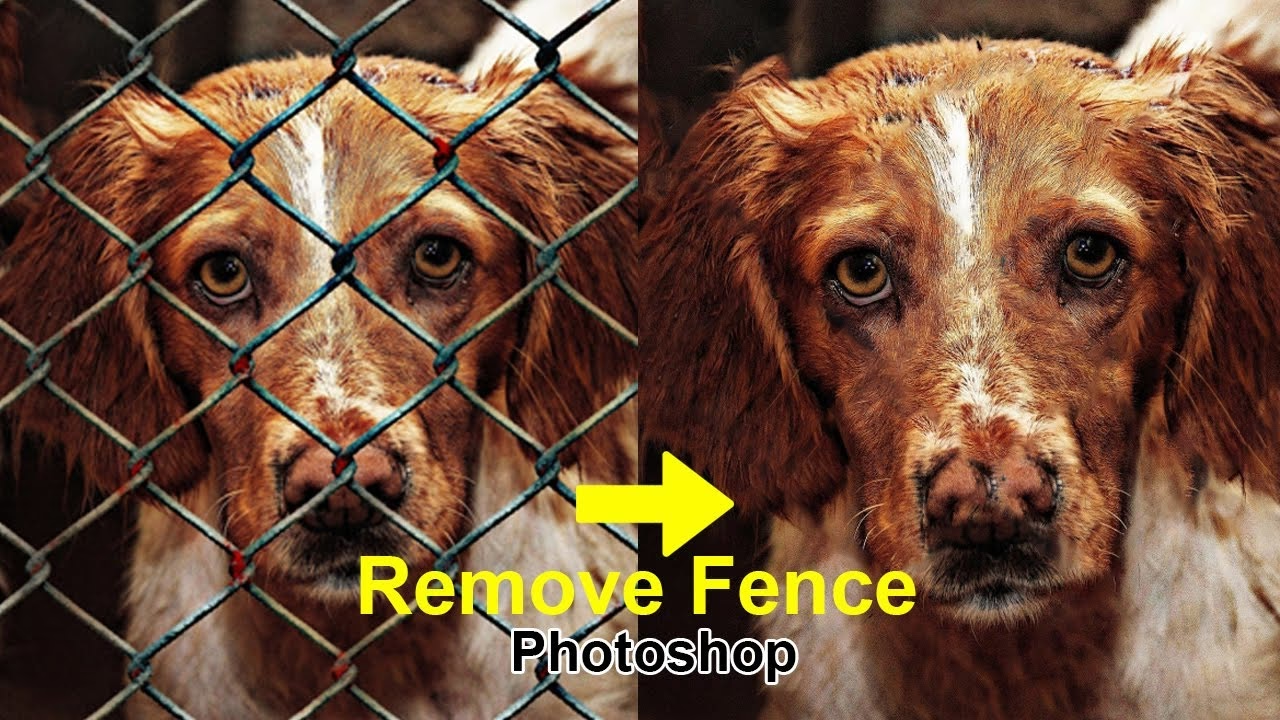

Det er et klassisk scenarie, som mange fotografer har oplevet: Du har fanget det perfekte øjeblik, kompositionen er lige i skabet, lyset er fantastisk... men ak, lige foran dit motiv står et irriterende, sløret hegn. Det ødelægger hele billedet og trækker opmærksomheden væk fra det, der virkelig betyder noget. Dette sker ofte, når man fotograferer gennem barrierer ved zoologiske haver, sportsbegivenheder eller andre steder, hvor man ikke kan komme tæt nok på sit motiv uden en forhindring i vejen. Heldigvis er alt håb ikke ude. Med kraften i Photoshop og de rette teknikker kan du "trylle" det uønskede sløret hegn væk og redde dit billede. Denne guide vil føre dig gennem processen trin for trin, så du kan opnå et rent og professionelt resultat. Vi vil fokusere på en effektiv og ikke-destruktiv arbejdsgang, der giver dig maksimal kontrol over resultatet.
Trin 1: Forberedelse – Oprettelse af en Maske for Hegnet
Første skridt i at fjerne hegnet er at isolere det visuelt fra resten af billedet. Vi gør dette ved at oprette en maske på et nyt lag. Denne tilgang er grundlæggende for en ikke-destruktiv arbejdsgang i Photoshop, hvilket betyder, at du ikke permanent ændrer de originale pixel i dit baggrundsbillede. I stedet bruger du masken til at definere, hvilke områder på et lag der skal være synlige eller usynlige.
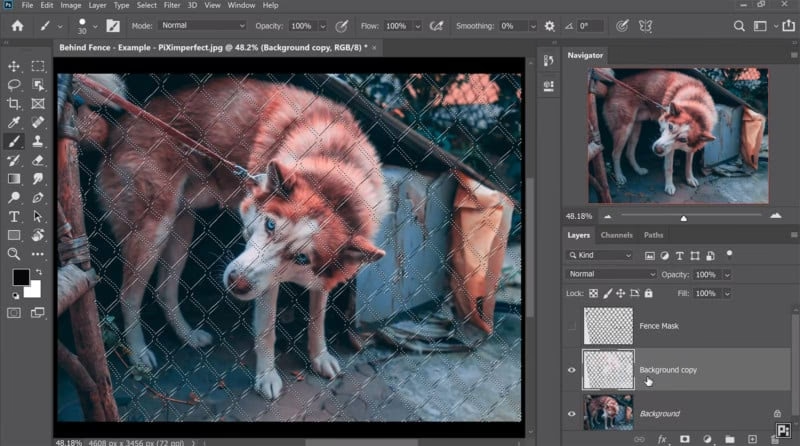
Start med at åbne dit billede i Photoshop. Sørg for, at dit originale billede ligger på baggrundslaget (Background Layer) i Lag-panelet (Layers Panel). Opret et nyt, tomt lag over dit baggrundslag ved at klikke på ikonet "Opret nyt lag" (Create New Layer) nederst i Lag-panelet, eller ved at trykke Ctrl+Shift+N (på PC) eller Cmd+Shift+N (på Mac). En dialogboks vil poppe op, hvor du kan give laget et navn. Omdøb det f.eks. til "hegn maske". Klik OK.
Zoom nu tæt ind på hegnet i dit billede. Du kan bruge Zoomværktøjet (Zoom Tool) eller trykke Ctrl/Cmd og + for at zoome ind. Vælg Penselværktøjet (Brush Tool) fra værktøjskassen (tryk B). I indstillingsbaren øverst skal du sikre dig, at forgrundsfarven er sat til sort. Den nemmeste måde er at trykke D for at nulstille farverne til sort/hvid og derefter X for at skifte, så sort er forgrundsfarven. Vælg en pensel med en hård kant ("Hard Round Brush"). Du kan justere penselstørrelsen ved at bruge tasterne Æ (mindre) og Ø (større) på dit tastatur. Juster størrelsen, så penslen er lige akkurat bredere end selve hegnsstregen, du vil dække.
Nu skal du male over hegnsstregene på dit "hegn maske" lag. For at male lige linjer, hvilket er ideelt til mange hegnstyper, skal du klikke én gang i starten af en hegnssektion. Hold derefter Shift-tasten nede, flyt penslen til slutningen af sektionen og klik igen. Photoshop vil automatisk tegne en lige linje mellem de to punkter. Gentag denne proces for hver enkelt synlig hegnsstreg i billedet. Vær omhyggelig med at dække hele bredden af hegnsstregen. Selvom det kan virke tidskrævende, er det vigtigt at være præcis, da dette definerer det område, Photoshop senere skal fjerne. At forsøge at duplikere mønstre af hegn virker sjældent godt, da ingen to sektioner af et sløret hegn (eller et hvilket som helst objekt i et perspektiv) vil være helt ens i tykkelse og position i billedet.
Mens du zoomer ind for at arbejde præcist, kan du nemt navigere rundt i billedet uden at skifte værktøj. Hold blot Mellemrumstasten (Spacebar) nede. Dette aktiverer Håndværktøjet (Hand Tool) midlertidigt, så du kan trække billedet rundt i vinduet. Slip Mellemrumstasten for at vende tilbage til Penselværktøjet. Vær omhyggelig med at dække alle uregelmæssigheder i hegnet. Hvis en sektion af hegnet ikke er helt lige, eller har små knaster, kan du blot klikke flere punkter med Shift-tasten imellem for at følge dens kurve, eller male frit over mindre områder.
Når du har malet over alle de synlige hegnsstreger på "hegn maske" laget med sort farve, er du klar til næste skridt. Husk, at du lige nu kun har malet på et tomt lag for at definere formen. Selve masken, der vil bruges til markeringen, opretter vi i næste trin ved at bruge dette sort/hvide billede som en kilde.
Trin 2: Magien med Indholdsbevidst Udfyldning
Nu hvor vi har defineret formen af hegnet på vores maskelag, kan vi bruge en af Photoshops mest intelligente og tidsbesparende funktioner: Indholdsbevidst Udfyldning (Content-Aware Fill). Dette værktøj analyserer de pixel, der omgiver det markerede område, og bruger denne information til intelligent at udfylde det markerede område på en måde, der passer bedst ind i billedets kontekst. I dette tilfælde vil det forsøge at genskabe baggrunden, der var skjult bag hegnet.
Først skal du sikre dig, at du har baggrundslaget (dit originale billede) valgt i Lag-panelet. Dette er vigtigt, da det er fra dette lag, Photoshop skal analysere de omkringliggende pixel. Sluk for synligheden af "hegn maske" laget ved at klikke på øje-ikonet (Layer Visibility icon) ved siden af laget i Lag-panelet. Laget er nu usynligt, men informationen, vi malede, er stadig gemt der.
Nu skal vi oprette en præcis markering baseret på de sorte områder, vi malede på "hegn maske" laget. Hold Ctrl-tasten (på PC) eller Cmd-tasten (på Mac) nede, og klik én gang på miniaturebilledet (den lille billedvisning) af "hegn maske" laget i Lag-panelet. Dette vil oprette en aktiv markering (en "myrende" linje) rundt om alle de områder, du malede sort. Denne markering definerer præcist de områder, som Indholdsbevidst Udfyldning skal bearbejde.
Med markeringen aktiv går du til menuen Rediger (Edit) -> Indholdsbevidst Udfyldning (Content-Aware Fill). (Bemærk: Hvis du bruger en meget ældre version af Photoshop, f.eks. CS5 eller tidligere, skal du muligvis gå til Rediger (Edit) -> Udfyld (Fill) og derefter vælge Indholdsbevidst (Content-Aware) fra dropdown-menuen "Brug" (Use)).
Dette åbner vinduet for Indholdsbevidst Udfyldning. I nyere versioner af Photoshop får du en forhåndsvisning og kontrol over, hvilke områder Photoshop bruger som kilde. I mange tilfælde, især med et sløret hegn, fungerer standardindstillingerne for prøvetagning fint, og du behøver ikke justere det grønne overlejrede område. Det vigtigste er at kigge på indstillingerne i højre side af vinduet. Her skal du ændre "Output To:" (Output til:) indstillingen til "Nyt Lag" (New Layer). Dette er afgørende for at bevare din ikke-destruktive arbejdsgang. Ved at oprette et nyt lag med udfyldningen kan du nemt redigere eller slette resultatet senere uden at påvirke dit originale billede.
Klik OK for at lade Photoshop udføre Indholdsbevidst Udfyldning. Photoshop vil nu analysere de pixel, der omgiver din markering, og bruge dem til at udfylde de markerede områder på det nye lag. Processen kan tage et øjeblik afhængigt af din computers ydeevne og billedets størrelse.
Når processen er færdig, vil du have et nyt lag øverst i dit Lag-panel, der indeholder resultatet af udfyldningen. Tryk Ctrl+D (på PC) eller Cmd+D (på Mac) for at fjerne den aktive markering. For at se effekten af Indholdsbevidst Udfyldning alene, kan du midlertidigt slukke for baggrundslaget ved at klikke på dets øje-ikon. Tænd det derefter igen. Du skulle nu se, at hegnet er forsvundet, erstattet af indhold, som Photoshop har genereret baseret på billedets omgivelser.
Trin 3: Finjusteringer og Perfektion
Selvom Indholdsbevidst Udfyldning er utrolig smart og ofte giver imponerende resultater, er det sjældent perfekt i første forsøg, især når man zoomer tæt ind. Der kan være små gentagelsesmønstre, slørede områder, kanter, der ikke matcher helt, eller områder, hvor værktøjet har misforstået konteksten. Dette er, hvor de manuelle justeringer kommer ind i billedet. Denne fase er ofte den mest tidskrævende, men også den mest afgørende for et overbevisende resultat.
Opret et nyt, tomt lag over laget med Indholdsbevidst Udfyldning. Omdøb det f.eks. til "finjusteringer" eller "cleanup". Det er på dette lag, du skal arbejde. Ved at gøre dette bevarer du din ikke-destruktivitet; dine rettelser ligger på et separat lag og kan nemt ændres eller fjernes.
Til mange mindre uregelmæssigheder, såsom små pletter, mærkelige teksturer eller let slørede overgange, kan du bruge Pletreparationspensel (Spot Healing Brush Tool). Vælg dette værktøj (tryk J, og skift eventuelt med Shift+J). I indstillingsbaren øverst skal du sørge for, at "Type" er sat til "Content-Aware", og vigtigst af alt, at "Sample All Layers" (Prøvetag alle lag) er markeret. Dette gør, at værktøjet tager information fra alle synlige lag (dit originale billede, laget med Indholdsbevidst Udfyldning osv.) under det tomme lag, du arbejder på, og bruger denne information til at reparere det område, du maler over. Mal simpelthen over de områder, der skal rettes. Brug en penselstørrelse, der passer til området, og en blød pensel ("Soft Round Brush") for at få de bedste overgange.
Til mere komplekse sektioner, hvor du har brug for at erstatte et område med pixel fra et specifikt, intakt område af billedet, er Kloningsstemplet (Clone Stamp Tool) ofte bedre. Vælg Kloningsstemplet (tryk S). I indstillingsbaren skal du også her sørge for, at "Sample" (Prøvetag) er sat til "All Layers" eller "Current & Below". Hold Alt-tasten (på PC) eller Option-tasten (på Mac) nede, og klik på et område i billedet, der ligner det, du vil genskabe (f.eks. et intakt stykke hud, et øje, en del af baggrunden). Dette sætter et "prøvetagningspunkt". Slip Alt/Option, og mal derefter på det område, der skal rettes. Photoshop vil klone pixel præcist fra dit prøvetagningspunkt. Vær opmærksom på retningen og perspektivet.
Hvis du har brug for at rotere eller skalere det område, du kloner fra (f.eks. for at matche vinklen på et øje eller en mund), kan du gøre det ved at bruge Kilde for Kloning (Clone Source) panelet. Gå til menuen Vindue (Window) -> Kilde for Kloning (Clone Source). I dette panel kan du manuelt indtaste en rotationsvinkel, skalere kilden eller vende den. En hurtigere metode, når du maler med Kloningsstemplet, er at holde Shift+Alt (Win) eller Shift+Opt (Mac) nede og trykke på højre/venstre piletaster for at rotere kilden i trin, eller Shift+Alt+> eller Shift+Opt+> for at rotere med større trin.
Efter at have brugt Kloningsstemplet til at placere pixel, kan Reparationspensel (Healing Brush Tool) bruges til at blande resultatet mere naturligt. Vælg Reparationspensel (tryk J, skift med Shift+J indtil du har den). Med Reparationspensel valgt, hold Alt-tasten (Win) eller Option-tasten (Mac) nede for at tage en prøve (ligesom Kloningsstemplet), og mal derefter over området. Forskellen er, at Reparationspensel blander tekstur fra prøven med farven og lysstyrken fra destinationsområdet, hvilket ofte giver en mere sømløs overgang end Kloningsstemplet alene.
En særlig effektiv teknik til at genskabe komplekse områder som øjne, der var dækket af hegnet, er at duplikere en intakt del af billedet. Opret et nyt, tomt lag. Brug Kloningsstemplet (med "Sample All Layers" aktiveret) til at klone et intakt øje (eller en anden detalje) over på dette nye lag. Vælg dette nye lag. Du kan nu frit transformere dette klonede element. Tryk Ctrl+T (Win) eller Cmd+T (Mac) for at aktivere Transformer (Transform) værktøjet. Højreklik på det klonede element og vælg "Vend Lodret" (Flip Vertical) eller "Vend Vandret" (Flip Horizontal) alt efter behov. Du kan også rotere og skalere det for at matche det område, der skal rettes. Flyt det vendte/transformerede element på plads over det område, der skal rettes. Du kan sænke lagets opacitet midlertidigt for at placere det præcist.
Når placeringen er korrekt, skal du blende det ind. Den bedste måde er at tilføje en lagmaske til dette lag. Klik på ikonet "Tilføj lagmaske" (Add Layer Mask) nederst i Lag-panelet. Vælg Penselværktøjet (tryk B), sæt forgrundsfarven til sort (tryk D, derefter X). Vælg en blød pensel. Mal nu på masken (det hvide miniaturebillede ved siden af laget). Sort på masken skjuler indholdet af laget. Mal over de dele af det klonede element, du ikke har brug for, f.eks. kanterne eller områder, der overlapper uønsket. Brug en blød pensel til at skabe en jævn overgang. Hvis du maler for meget væk, kan du skifte forgrundsfarven til hvid (tryk X) og male på masken igen for at afsløre indholdet. Denne teknik med kloning, transformation og maskering er utrolig kraftfuld til at genskabe manglende detaljer.
Når du er tilfreds med dine manuelle rettelser, kan du overveje at sammensmelte dine "finjusteringer" og eventuelle kloningslag for at holde dit Lag-panel ryddeligt. Vælg det første lag, hold Ctrl/Cmd nede og klik på de andre lag, du vil sammensmelte. Tryk derefter Ctrl+E (Win) eller Cmd+E (Mac) for at flette dem til et enkelt lag. Bliv ved med at zoome ind (til 100% eller mere) og tjekke for uregelmæssigheder. Vær særligt opmærksom på kanter, teksturer og gentagelsesmønstre. Fortsæt med at bruge Pletreparationspensel, Kloningsstemplet og Reparationspensel, indtil resultatet er helt rent og overbevisende ved enhver zoomfaktor.
Trin 4: Yderligere Forbedringer
Når hegnet er fjernet, og de grundlæggende justeringer er på plads, kan du overveje at tilføje yderligere kreative eller tekniske forbedringer til dit billede for at forbedre dets udseende. Dette kan inkludere selektiv fokus eller forbedret skarphed for at trække endnu mere opmærksomhed mod dit motiv.
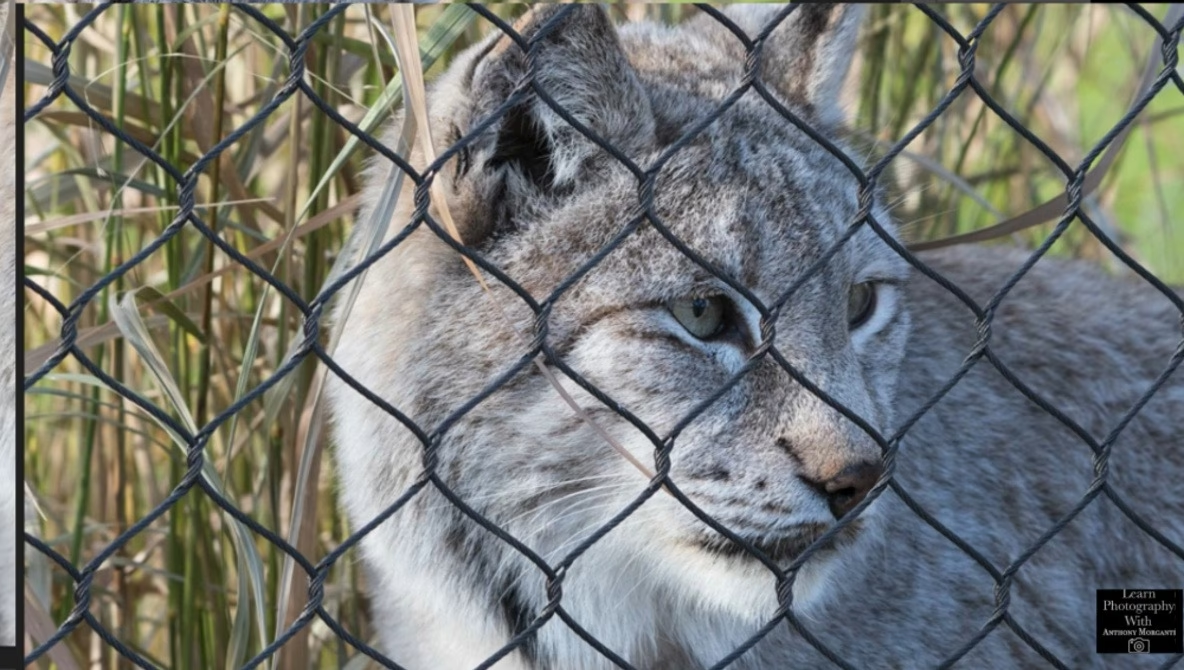
For at arbejde videre på billedet uden at ændre de eksisterende lag, er det en god idé at oprette et "stamp visible" lag, som indeholder en flad version af alle synlige lag nedenunder. Opret et nyt lag øverst i Lag-panelet (f.eks. kaldet "Selektiv Fokus"). Hold Ctrl+Alt+Shift+E (Win) eller Cmd+Opt+Shift+E (Mac) nede. Dette opretter en kopi af det samlede, nu hegn-fri billede på det nye lag.
For at kunne anvende filtre ikke-destruktivt, så du kan redigere filterindstillingerne senere, skal du konvertere dette lag til et Smart Objekt. Højreklik på laget i Lag-panelet og vælg "Konverter til Smart Objekt" (Convert to Smart Object), eller gå til menuen Filter -> Konverter til Smart Filtre (Convert for Smart Filters). Smart Objekter giver dig også mulighed for at maskere filtre.
Nu kan du anvende filtre. For at simulere selektiv fokus, der yderligere kan isolere dit motiv og potentielt distrahere fra eventuelle små, oversete uregelmæssigheder efter fjernelsen, kan du gå til Filter -> Sløringsgalleri (Blur Gallery) -> Tilt-Shift. Dette filter simulerer effekten af et tilt-shift objektiv og skaber en gradueret sløring, der typisk lader et vandret bånd i billedet være i fokus, mens områder over og under dette bånd sløres gradvist. Juster linjerne i forhåndsvisningen for at definere området i fokus (typisk dit motiv). De midterste linjer markerer området med nul sløring, mens de ydre linjer markerer, hvor sløringen begynder at fade ind mod maksimal sløring. Træk linjerne udad for at justere bredden af overgangen. Juster sløringsgraden med skyderen. Sørg for, at øjnene på dit motiv altid er inden for det område, der er i fokus. Du kan rotere sløringseffekten ved at trække i håndtaget i enden af fokuslinjen. Klik OK, når du er tilfreds. Sløringsfilteret anvendes nu som et Smart Filter og kan redigeres ved at dobbeltklikke på det under lagnavnet.
Forbedret skarphed er også vigtigt for at få dit motiv til at poppe, især efter at have fjernet et potentielt sløret element. Opret endnu et "stamp visible" lag (Ctrl+Alt+Shift+E / Cmd+Opt+Shift+E) og omdøb det f.eks. til "Skarphed". Konverter også dette lag til et Smart Objekt (Højreklik -> Konverter til Smart Objekt).
For at skærpe billedet på en raffineret måde, især til web eller print, kan du bruge Højpas-filteret (High Pass). Gå til Filter -> Andet (Other) -> Højpas (High Pass). Dette filter identificerer kanter i billedet. Juster "Radius" skyderen, mens du zoomer ind på dit motiv (f.eks. til 100% eller 200%), så du kan se detaljerne. Start med en lav radius (f.eks. 0.5 pixel) og øg den gradvist. Stop lige før du ser tydelige "glorier" (lyse eller mørke kanter) omkring kanterne i billedet. Klik OK. Dette filter gør billedet gråt og fremhæver kun kanterne.
For at anvende denne kantfremhævning til faktisk at skærpe billedet, skal du ændre lagets blandingsindstilling (Blend Mode). Klik på dropdown-menuen øverst i Lag-panelet (som sandsynligvis står til "Normal") og vælg "Overlay". Du vil nu se en øget skarphed i billedet.
Ofte ønsker man kun at skærpe specifikke områder, f.eks. ansigtet eller øjnene, og ikke hele billedet (da støj i baggrunden også vil blive skærpet). For at begrænse skarpheden til specifikke områder, skal du tilføje en negativ (sort) lagmaske til skarphedslaget. Hold Alt-tasten (Win) eller Opt-tasten (Mac) nede og klik på maske-ikonet ("Tilføj lagmaske") nederst i Lag-panelet. Dette opretter en sort maske, der som standard skjuler hele skarphedseffekten.
Vælg Penselværktøjet (tryk B), sæt forgrundsfarven til hvid (tryk X). Vælg en blød pensel. Mal nu på den sorte maske (det sorte miniaturebillede ved siden af laget) over de områder, du ønsker at skærpe (f.eks. øjne, øjenbryn, læber, hår, tøjtekstur). Skarphedseffekten vil nu kun blive synlig der, hvor du maler med hvidt på masken. Hvis effekten er for stærk, kan du sænke lagets opacitet eller male på masken med en lavere penselopacitet.
Disse yderligere trin med selektiv fokus og skarphed er ikke strengt nødvendige for at fjerne hegnet, men de kan i høj grad forbedre det endelige billede og hjælpe med at trække fokus tilbage til dit motiv efter fjernelsen af det distraherende element.
Trin 5: Tips til en Effektiv Proces
At arbejde med komplekse billedredigeringer i Photoshop, som at fjerne uønskede objekter, kan gøres mere effektivt og sikkert ved at følge et par gode praksisser. Disse tips kan spare dig tid og frustration:
- Bevar en ikke-destruktiv arbejdsgang: Dette er det vigtigste tip. Som nævnt flere gange i denne guide, betyder det at arbejde på separate lag og bruge lagmasker, hvor det er muligt. Hvis du laver en fejl under finjusteringen, kan du nemt slette eller redigere et lag eller en maske uden at påvirke det originale billede nedenunder. Dette giver dig også mulighed for at justere effekter og rettelser senere, hvis du skifter mening, modtager feedback, eller hvis du vil skabe forskellige versioner af billedet. Smart Objekter er også en del af dette, da de lader dig redigere filtre efter de er anvendt.
- Brug "Sample All Layers": Når du bruger værktøjer som Pletreparationspensel, Reparationspensel eller Kloningsstemplet til finjusteringer på et tomt lag (som anbefalet i Trin 3), er det absolut afgørende, at "Sample All Layers" (Prøvetag alle lag) er slået til i værktøjets indstillingsbar. Ellers vil værktøjet kun prøve pixel fra det tomme lag, du arbejder på, hvilket ikke giver noget resultat, da laget er tomt. Denne indstilling gør, at værktøjet ser alle synlige pixel fra lagene nedenunder.
- Zoom ind for præcision: Arbejd altid med billedet zoomet ind (mindst 100%) under finjusteringsfasen. Små fejl og uregelmæssigheder, der er usynlige, når billedet ses i fuld størrelse, bliver meget tydelige, når billedet skal printes eller ses i høj opløsning. Tag dig tid til at inspicere hele det redigerede område tæt på.
- Tag pauser: Især når du arbejder med finjusteringer, kan dine øjne blive trætte, og du risikerer at overse fejl eller skabe gentagelsesmønstre. Tag jævnligt korte pauser for at give dine øjne et hvil og se på billedet med friske øjne. Det kan også hjælpe at se billedet i fuld størrelse med jævne mellemrum for at vurdere det samlede resultat.
- Eksperimenter med værktøjsindstillinger: Selvom standardindstillingerne ofte fungerer godt, kan finjustering af indstillingerne for Pletreparationspensel (Type: Content-Aware, Create Texture, Proximity Match), Reparationspensel (Mode: Normal, Replace, osv.) og Kloningsstemplet (Align, Flow, Opacity) give bedre resultater i specifikke situationer. For eksempel kan deaktivering af "Align" i Kloningsstemplet være nyttigt, hvis du vil klone det samme prøvetagningspunkt flere gange.
Ofte Stillede Spørgsmål
Her er svar på nogle almindelige spørgsmål vedrørende fjernelse af uønskede elementer i Photoshop:
- Hvordan fjerner jeg et uønsket objekt i Photoshop generelt?
Processen beskrevet i denne artikel for hegn er en fremragende, alsidig metode til at fjerne mange typer uønskede objekter. Kernen er ofte at markere objektet (enten ved at tegne en markering direkte eller ved at bruge en maske som beskrevet her), bruge et indholdsbevidst værktøj som Content-Aware Fill eller Content-Aware Move (et andet værktøj, der lader dig flytte og fjerne objekter), og derefter foretage omhyggelige manuelle finjusteringer med reparations- og kloningsværktøjer for at rette eventuelle fejl eller uregelmæssigheder. En ikke-destruktiv redigering på separate lag anbefales altid for fleksibilitet. - Hvad er fordelen ved at bruge et nyt lag til finjusteringer i stedet for at rette direkte på billedlaget?
Ved at arbejde på et nyt, tomt lag med værktøjer som Spot Healing Brush eller Clone Stamp, hvor "Sample All Layers" er aktiveret, sikrer du, at dine rettelser er adskilt fra det originale billede og laget med Indholdsbevidst Udfyldning. Dette kaldes ikke-destruktiv redigering. Fordelen er, at hvis du laver en fejl, eller hvis du senere beslutter, at en rettelse ikke ser god ud, kan du nemt slette eller redigere det specifikke lag med rettelser uden at påvirke noget andet i dit billede. Hvis du rettede direkte på baggrundslaget eller Content-Aware Fill laget, ville dine ændringer være permanente og svære at fortryde selektivt. - Kan jeg bruge denne teknik til at fjerne andre ting end hegn, f.eks. ledninger eller små mennesker i baggrunden?
Ja, absolut! Metoden med at maskere et område, bruge Indholdsbevidst Udfyldning og derefter finjustere manuelt er yderst effektiv til at fjerne mange typer uønskede objekter i et billede. Dette inkluderer tynde objekter som ledninger eller grene, men også større elementer som skilte, skraldespande, eller endda personer i baggrunden, afhængigt af kompleksiteten af baggrunden bag objektet. Jo mere ensartet baggrunden er (f.eks. en himmel, en væg, en græsmark), jo bedre og mere problemfrit vil Content-Aware Fill typisk virke. Jo mere detaljeret og varieret baggrunden er, jo mere manuel finjustering vil sandsynligvis være nødvendig. - Hvorfor male masken sort på et tomt lag i stedet for direkte på en lagmaske?
Når du maler sort på et tomt lag, skaber du faktisk en silhuet eller en skabelon af det objekt, du vil fjerne. Ved at klikke Ctrl/Cmd+klikke på dette lags miniaturebillede, konverterer du denne skabelon til en præcis markering. Denne markering bruges derefter som input til Content-Aware Fill funktionen. Hvis du i stedet malede direkte på en lagmaske (f.eks. på baggrundslaget), ville sort på masken gøre dele af billedet gennemsigtige, hvilket ikke er det, vi ønsker her. Vi ønsker at *markere* området for Photoshop til at *udfylde*, ikke at gøre det gennemsigtigt. At bruge et separat lag til at definere markeringen giver også mere kontrol, da du kan redigere dine sorte streger præcist, før du opretter markeringen.
At fjerne et sløret hegn eller et andet uønsket objekt fra et billede kan virke som en stor opgave, men med Photoshops kraftfulde værktøjer og en systematisk tilgang er det fuldt ud muligt at opnå imponerende resultater. Ved at følge trinene med at oprette en maske for at definere området, anvende den smarte Indholdsbevidst Udfyldning til at genskabe baggrunden og derefter omhyggeligt udføre manuelle justeringer for at perfektionere resultatet, kan du redde billeder, der ellers ville være ødelagt.
Husk vigtigheden af en ikke-destruktiv arbejdsgang ved at arbejde på separate lag – det giver dig frihed til at eksperimentere og rette fejl uden at beskadige dit originale billede. Tag dig tid til de små detaljer i finjusteringsfasen, da det ofte er her, forskellen mellem et godt og et fremragende resultat ligger. Øvelse gør mester, så eksperimenter med forskellige billeder og situationer for at mestre disse teknikker til fjernelse af objekter. Dine billeder vil takke dig for det ekstra arbejde!
Hvis du vil læse andre artikler, der ligner Fjern Sløret Hegn i Photoshop, kan du besøge kategorien Redigering.