

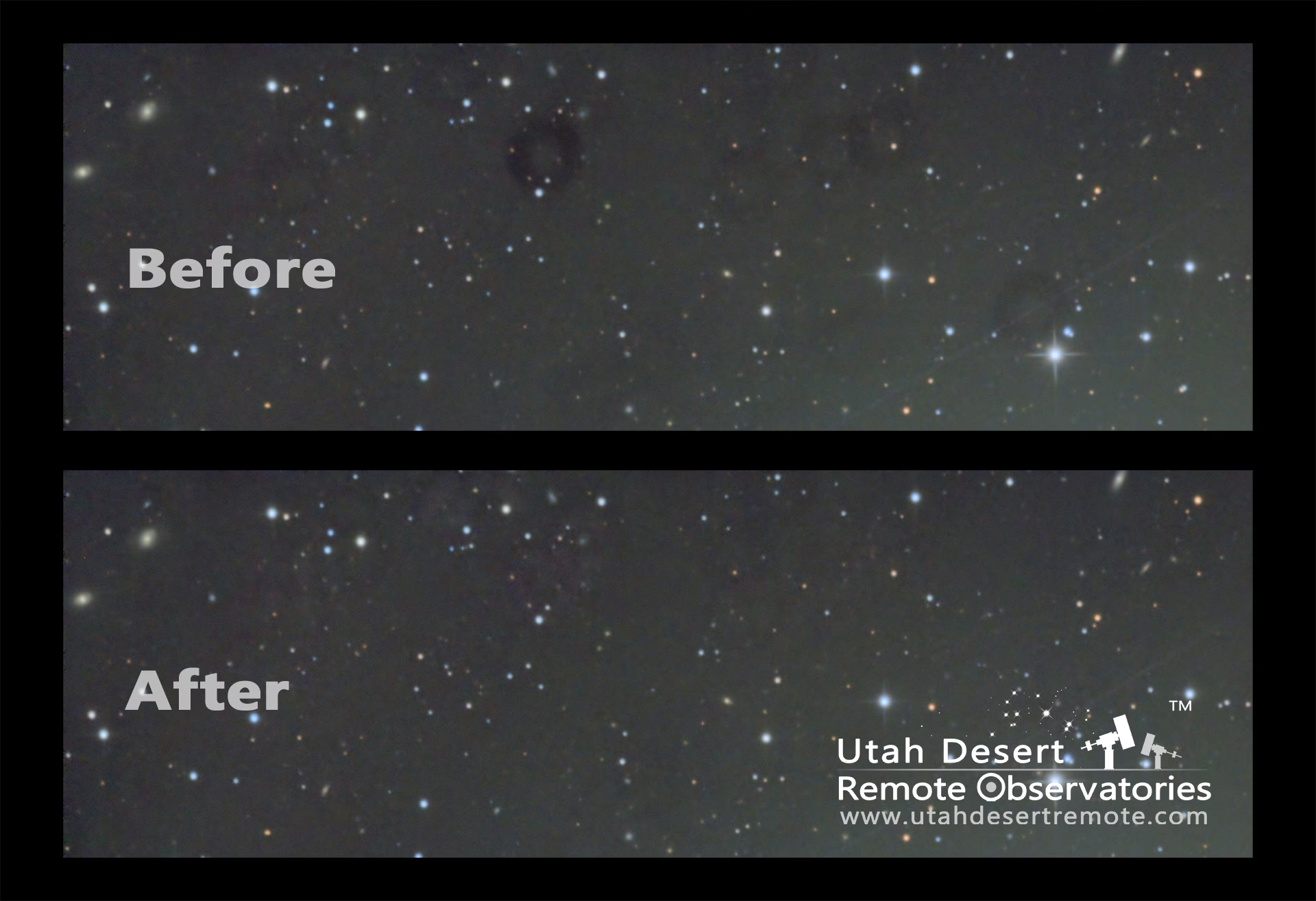
Hvide pletter og pletter kan være en sand plage for fotografer. Uanset om de stammer fra støv på sensoren, ridser på negativer eller film, eller er et resultat af scanning af teksturerede materialer, kan de forringe udseendet af selv det bedste billede. Heldigvis er der metoder i kraftfulde billedredigeringsprogrammer som Adobe Photoshop, der kan hjælpe dig med at fjerne disse uønskede mærker og genoprette dine billeders skønhed. Denne artikel vil guide dig gennem en specifik og meget effektiv teknik til at håndtere hvide pletter ved brug af lagmasker og lagmanipulation.
At arbejde med lag i Photoshop er grundlæggende for mange avancerede redigeringsteknikker. Lag giver dig mulighed for at foretage ændringer ikke-destruktivt, hvilket betyder, at du kan eksperimentere og justere dine redigeringer, uden permanent at ændre den originale billeddata. Dette er især vigtigt, når du fjerner fejl som hvide pletter, da du måske skal finjustere din tilgang. Metoden, vi vil beskrive, udnytter kraften i lagmasker til selektivt at skjule eller vise dele af et lag, hvilket er ideelt til at isolere og dække problemområder.
En effektiv metode til fjernelse af hvide pletter
Den metode, vi vil udforske, er særligt effektiv, fordi den adskiller redigeringsarbejdet fra det originale billede og bruger lagmasker til præcision. Dette sikrer, at du bevarer fleksibilitet og kontrol over din redigering. Processen involverer at duplikere dit billedlag, arbejde på duplikatet og derefter strategisk bruge en lagmaske på det originale lag for at afsløre de korrigerede områder fra duplikatet, eller i dette specifikke tilfælde, dække de hvide pletter. Den beskrevne proces fokuserer på at flytte en eksisterende maske og omarrangere lag for at opnå det ønskede resultat. Lad os se nærmere på de afsluttende trin, der er beskrevet, som viser, hvordan man fuldender denne reparationsteknik.
Efter at have udført redigeringsarbejdet på et duplikeret lag (lad os kalde det 'Lag 1'), og sandsynligvis have anvendt en eller anden form for reparationsværktøj eller teknik der, er de afsluttende trin afgørende for at integrere rettelserne og sikre, at de hvide pletter er fjernet effektivt. Disse trin handler om at omarrangere dine lag og bruge lagmasken korrekt:
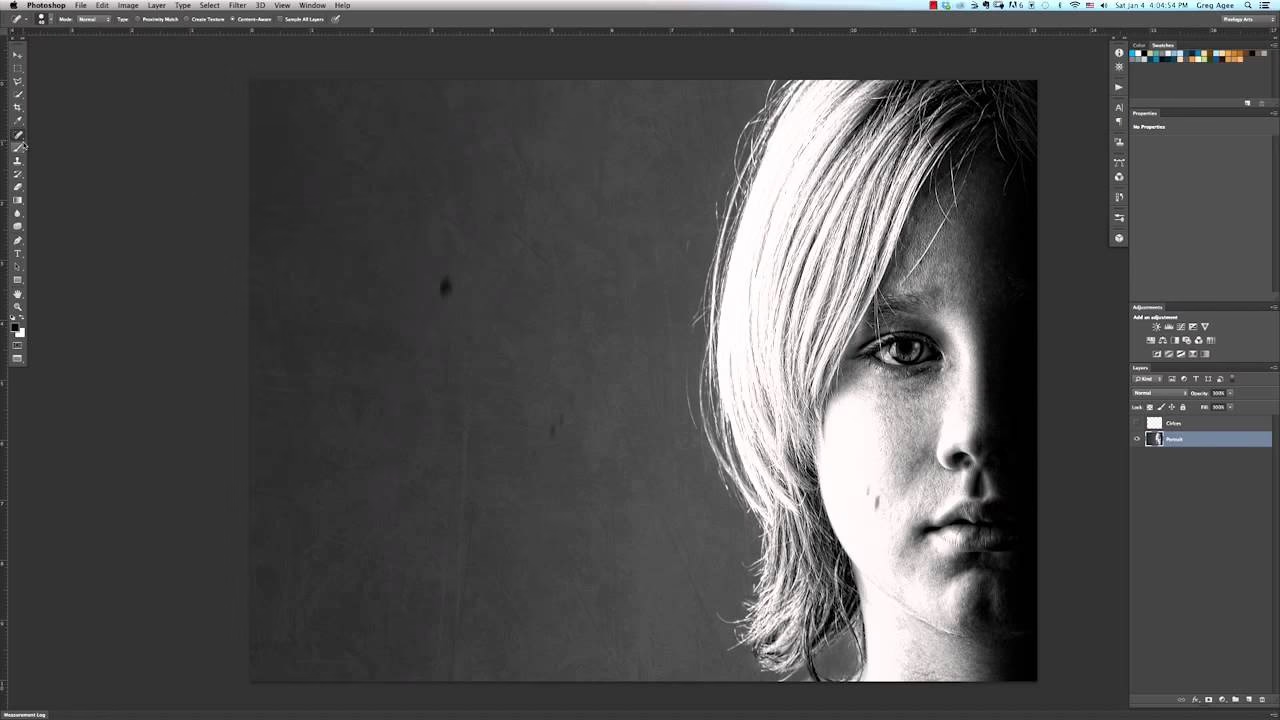
- Lås baggrundslaget op: Dit originale billedlag starter ofte som et låst 'Baggrund' lag. For at kunne manipulere dette lag fuldt ud, herunder at flytte en lagmaske til det, skal du låse det op. Dette gøres simpelthen ved at klikke på låseikonet ved siden af lagets navn i lagpaletten. Dette omdanner typisk 'Baggrund' laget til 'Lag 0'. Dette skridt er essentielt for at kunne anvende masken på det originale billede.
- Flyt lagmasken: Du har sandsynligvis oprettet og arbejdet med en lagmaske på dit duplikerede lag ('Lag 1') for at isolere de områder, du har rettet. Nu skal denne maske flyttes til det netop ulåste baggrundslag ('Lag 0'). Dette gøres ved at klikke og trække lagmasken fra 'Lag 1' ned til 'Lag 0' i lagpaletten. Lagmasken indeholder information om, hvilke dele af laget der er synlige (hvid) og hvilke der er skjulte (sort), og ved at flytte den overfører du denne selektive synlighed til det originale lag. Dette er en smart måde at anvende rettelserne på.
- Flyt laget med den ensfarvede sorte farve: Metoden indebærer også et lag med en ensfarvet sort farve (muligvis kaldet 'Farvefyld 1'). Formålet med dette lag er sandsynligvis at fungere som en baggrund, der afslører de områder af det maskerede lag, der er sat til at være gennemsigtige. For at dette skal fungere korrekt med masken, der nu er på 'Lag 0', skal 'Farvefyld 1' laget placeres under 'Lag 0' i lagpaletten. Dette sikrer, at hvor 'Lag 0' er maskeret (sort på masken), vil det sorte lag nedenunder blive synligt. Dette er en nødvendig placering.
- Skjul det duplikerede lag: Det duplikerede lag ('Lag 1'), som du oprindeligt arbejdede på, er nu ikke længere nødvendigt for det endelige resultat, da lagmasken er flyttet til det originale lag. For at se det endelige billede med rettelserne anvendt via masken på 'Lag 0', skal du skjule 'Lag 1'. Dette gøres ved at klikke på øjeikonet ved siden af 'Lag 1' i lagpaletten. Laget er stadig til stede, hvis du skulle få brug for det senere, men det er ikke længere synligt i dit dokumentvindue. Dette skridt er afsluttende.
Efter disse trin skulle dit billede nu vise det originale lag ('Lag 0') med lagmasken anvendt, der selektivt skjuler de områder, hvor de hvide pletter var (sandsynligvis ved at afsløre det sorte 'Farvefyld 1' lag nedenunder, eller ved at skjule de hvide pletter, så et rent område under dem bliver synligt, afhængigt af hvordan masken oprindeligt blev skabt og hvilken teknik der blev brugt på 'Lag 1'). Denne lagbaserede tilgang er utrolig kraftfuld og giver stor kontrol.
Håndtering af prikmønstre i scannede billeder
Ud over tilfældige hvide pletter, der kan opstå af forskellige årsager, er et specifikt problem, mange fotografer og grafikere støder på, prikmønstre, især når de scanner materialer som magasinudklip eller fotos med en ujævn tekstur. Disse mønstre er ofte resultatet af trykprocessen (kendt som halvtone-prikker) eller teksturen på selve materialet, der bliver forstærket under scanningen. Selvom du scanner ved høj opløsning, kan disse prikker være meget mærkbare og forringe billedkvaliteten.
Spørgsmålet 'Hvordan fjerner man hvide prikker fra et billede?' eller 'Nemme måder at fikse og fjerne prikmønstre på scannede billeder' er meget relevant i denne sammenhæng. Prikkerne, der opstår ved scanning, kan variere i farve, men hvide eller lyse prikker mod en mørkere baggrund er almindelige. Problemet med scannede prikmønstre er, at de ofte er systematiske og dækker store områder af billedet, i modsætning til isolerede pletter forårsaget af støv eller skader.

Fjernelse af disse prikmønstre kræver en anden tilgang end blot at fjerne enkelte pletter. Teknikkerne fokuserer typisk på at udjævne eller sløre mønsteret uden at miste for meget billeddetalje. Photoshop tilbyder værktøjer og filtre, der kan hjælpe med dette. Selvom den specifikke metode med lagmasken beskrevet ovenfor primært er rettet mod isolerede pletter, kan principperne om lag og masker stadig være relevante i mere komplekse workflows til fjernelse af mønstre.
At fjerne prikmønstre fra scannede billeder handler ofte om at finde en balance. For meget udjævning kan gøre billedet sløret og livløst, mens for lidt efterlader det irriterende mønster synligt. Professionelle teknikker kan involvere brug af filtre som 'Dust & Scratches' eller 'Median', kombineret med lagmasker for at begrænse effekten til de områder, der har brug for det, eller anvende forskellige niveauer af sløring på forskellige dele af billedet. Avancerede metoder kan også indebære at arbejde i forskellige farvekanaler, da prikmønstre nogle gange er mere fremtrædende i én kanal end en anden.
Selvom kilden nævner fire metoder til fjernelse af prikker fra scannede billeder, er disse specifikke metoder ikke beskrevet her. Men konceptet er vigtigt: Prikker i scannede billeder er et almindeligt problem, der kan løses med de rette teknikker i Photoshop. Den grundlæggende idé er at identificere mønsteret og anvende redigeringer, der effektivt udjævner det, ofte ved brug af filtre, der er designet til at reducere støj eller artefakter, og som nævnt, lagmasker er uvurderlige til at kontrollere, hvor disse effekter anvendes.
Ofte Stillede Spørgsmål
Her er svar på nogle almindelige spørgsmål vedrørende fjernelse af hvide pletter og prikker i Photoshop:
Hvordan fjerner man hvide områder i Photoshop?
Hvide områder kan dække over flere problemer, fra overeksponering til store pletter eller skader. Hvis de hvide områder er uønskede pletter eller mærker, kan metoden med lagmasken beskrevet ovenfor være meget effektiv. For større, overeksponerede områder kan andre teknikker, der involverer justeringslag (som Niveauer eller Kurver) eller blandingsindstillinger, være nødvendige for at forsøge at genoprette detaljer, hvis de overhovedet er til stede.
Hvordan fjerner man hvide prikker fra et billede?
Hvide prikker kan enten være isolerede pletter (som håndteres godt med den beskrevne lagmaskemetode) eller del af et større prikmønster, især fra scanning. Fjernelse af prikmønstre kræver typisk brug af filtre, der udjævner eller slører, anvendt forsigtigt og ofte med lagmasker for at bevare billedets skarphed, hvor det er muligt.
Hvad er årsagen til prikker på scannede billeder?
Prikker på scannede billeder stammer ofte fra halvtone-mønsteret, der bruges i trykprocessen (især fra aviser og magasiner), eller fra scanning af materialer med en tydelig tekstur. Scanneren opfanger disse små variationer i farve og lys/mørke som et mønster af prikker. Selvom høj opløsning kan fange detaljer mere præcist, kan det også gøre mønsteret mere tydeligt.
Konklusion
Fjernelse af uønskede hvide pletter og prikmønstre fra dine fotos er en vigtig del af billedredigering. Ved at mestre teknikker som brug af lag, lagmasker og de rette værktøjer i Photoshop, kan du forbedre dine billeders kvalitet markant. Den beskrevne metode med at manipulere lag og flytte lagmasker er et kraftfuldt eksempel på, hvordan Photoshop's fleksibilitet kan udnyttes til præcise reparationer. Husk altid at arbejde ikke-destruktivt, så du kan vende tilbage og justere dine redigeringer efter behov. Med øvelse vil du blive dygtig til at få dine billeder til at se rene og professionelle ud, fri for forstyrrende pletter og prikker.
Hvis du vil læse andre artikler, der ligner Fjern hvide pletter i Photoshop nemt, kan du besøge kategorien Redigering.