

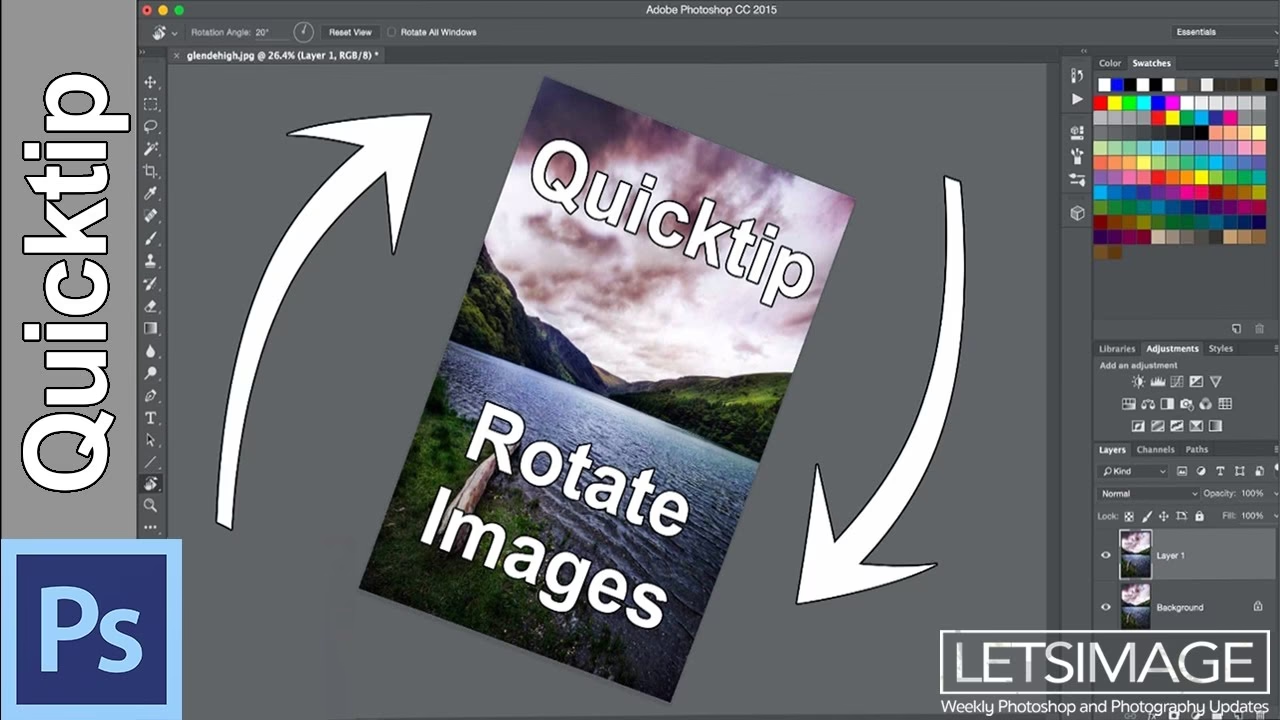
I fotografiets verden er billedets orientering afgørende for, hvordan det opfattes. Nogle gange tager man et billede, der ville se langt bedre ud, hvis det blev vendt 90 grader for at skifte fra stående (portræt) til liggende (landskab) format, eller omvendt. Andre gange har man måske brug for at vende billedet helt på hovedet eller skabe en spejlvendt effekt. Uanset årsagen tilbyder Adobe Photoshop en række enkle og intuitive værktøjer til at justere billedets rotation og orientering præcist, som du ønsker det. At mestre disse grundlæggende teknikker er essentielt for enhver fotograf, der arbejder med digital billedredigering.
At rotere et billede er en af de mest fundamentale justeringer, man kan foretage. Det kan rette op på en skæv horisont, ændre billedets primære retning, eller endda bruges kreativt til at præsentere et motiv på en uventet måde. Photoshop gør denne proces ligetil gennem menuen 'Billede', hvor alle de nødvendige rotations- og spejlvendingsmuligheder er samlet.
Sådan Roterer du Billedet 90 Grader Med Uret
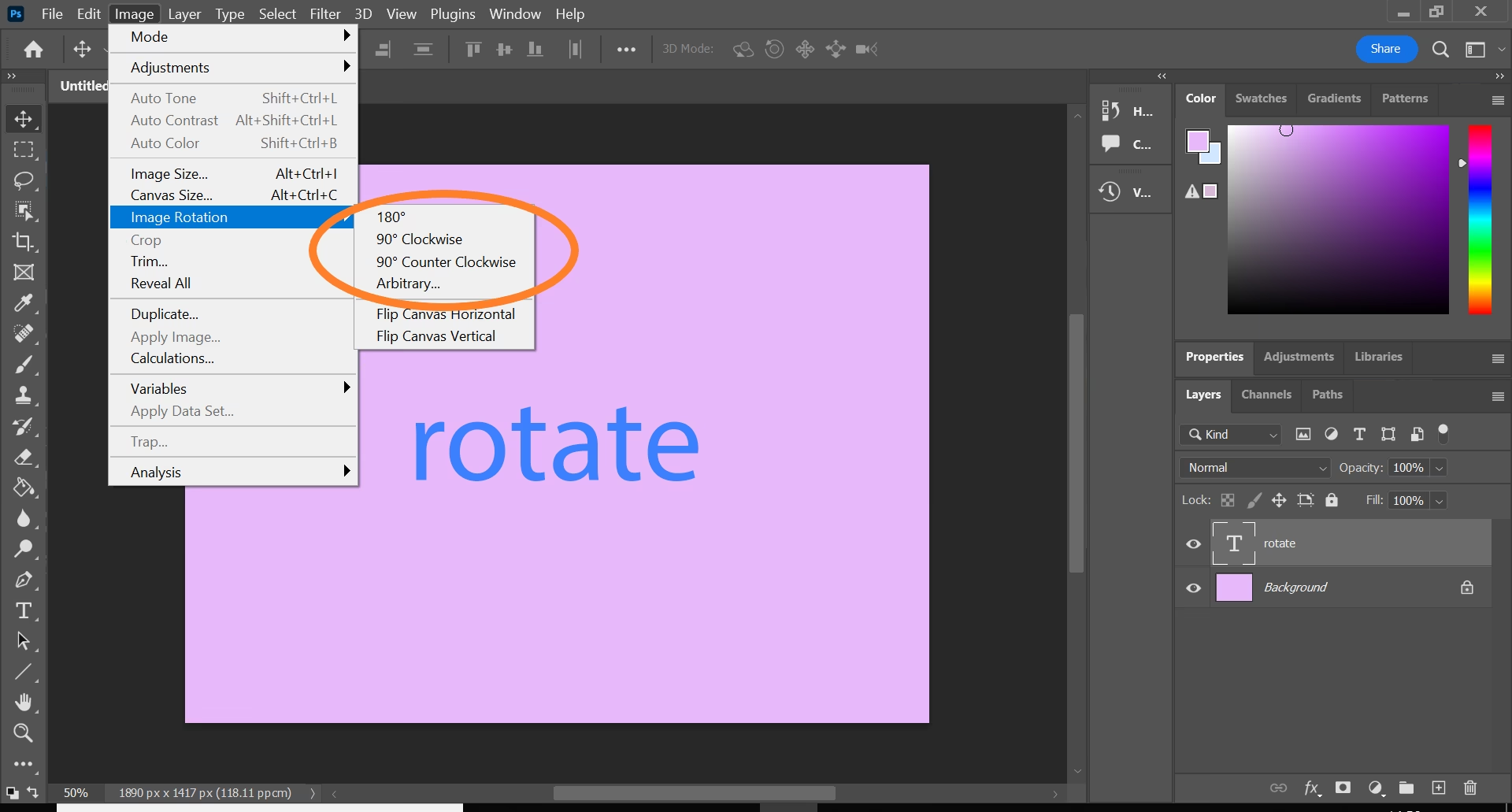
Den mest almindelige rotationsopgave er ofte at ændre et billedes orientering 90 grader. Hvis du har et billede taget i stående format, som du ønsker at præsentere i liggende format, eller omvendt, er en rotation på 90 grader løsningen. Her er den præcise vejledning til at rotere dit billede 90 grader med uret i Photoshop:
- Åbn dit billede i Adobe Photoshop.
- Naviger til menuen 'Billede' (Image) øverst på skærmen.
- I dropdown-menuen 'Billede' skal du finde og holde musen over 'Billedrotation' (Image Rotation). Dette vil åbne en undermenu med forskellige rotationsmuligheder.
- I undermenuen 'Billedrotation' finder du flere valgmuligheder. Klik på '90° Med uret' (90° Clockwise).
- Dit billede vil nu øjeblikkeligt blive roteret 90 grader med uret.
Dette er den hurtigste og mest præcise måde at udføre denne specifikke rotation på. Denne funktion roterer hele lærredet og alle dets lag samtidigt, hvilket sikrer, at billedets komposition forbliver intakt, blot i en ny orientering. Det er en destruktiv redigering i den forstand, at det ændrer selve billedets lærred, men i forbindelse med orientering er det præcis, hvad man typisk ønsker.
Andre Nyttige Rotationsmuligheder
Udover rotation 90 grader med uret tilbyder Photoshop også andre standardrotationer, der er lige så lette at tilgå:
90° Mod Uret (90° Counter Clockwise)
Hvis du i stedet ønsker at rotere billedet 90 grader i den modsatte retning, altså mod uret, følger du næsten samme procedure:
- Åbn dit billede i Photoshop.
- Gå til menuen 'Billede' (Image).
- Hold musen over 'Billedrotation' (Image Rotation).
- Klik på '90° Mod uret' (90° Counter Clockwise).
Dette er nyttigt, hvis du skal skifte orientering den anden vej, f.eks. fra liggende til stående format, hvor en rotation med uret ville vende billedet på hovedet først.
180°
Ønsker du at vende billedet helt på hovedet, så toppen bliver bunden og omvendt, bruger du 180 graders rotationen:
- Åbn dit billede i Photoshop.
- Gå til menuen 'Billede' (Image).
- Hold musen over 'Billedrotation' (Image Rotation).
- Klik på '180°'.
Denne rotation er simpel og effektiv til at vende billedet fuldstændigt om. Det kan bruges til at korrigere billeder, der er blevet scannet eller fotograferet på hovedet, eller til at skabe interessante effekter.
Vil Rotere i Fri Vinkel (Arbitrary)
Nogle gange har man brug for en mere præcis rotation, f.eks. for at rette en let skæv horisont. I stedet for de faste 90 eller 180 grader kan du bruge 'Vilkårlig' rotation:
- Åbn dit billede i Photoshop.
- Gå til menuen 'Billede' (Image).
- Hold musen over 'Billedrotation' (Image Rotation).
- Klik på 'Vilkårlig...' (Arbitrary...).
- Der åbnes nu en dialogboks, hvor du kan indtaste en præcis vinkel og vælge retningen (Med uret eller Mod uret).
- Indtast den ønskede vinkel, f.eks. 2.5 grader, og vælg retning.
- Klik 'OK'.
Denne funktion er utrolig nyttig til finjusteringer, hvor de faste rotationer ikke er tilstrækkelige. Vær opmærksom på, at rotation i vilkårlige vinkler ofte vil kræve beskæring bagefter, da lærredet forbliver rektangulært, og hjørnerne af det roterede billede vil falde uden for lærredets grænser.
Spejlvending af Billeder
Udover rotation tilbyder Photoshop også muligheden for at spejlvende billeder. Dette er ikke en rotation i traditionel forstand, men en vending langs en akse. Spejlvending ændrer billedets orientering ved at skabe et spejlbillede enten vandret eller lodret.
Spejlvend Lærred Vandret (Flip Canvas Horizontal)
Denne funktion skaber et spejlbillede af hele lærredet og dets indhold fra venstre mod højre. Det, der var i venstre side, er nu i højre side, og omvendt.
- Åbn dit billede i Photoshop.
- Gå til menuen 'Billede' (Image).
- Hold musen over 'Billedrotation' (Image Rotation).
- Klik på 'Spejlvend lærred vandret' (Flip Canvas Horizontal).
Dette bruges ofte til at ændre retningen på et motiv, f.eks. hvis en person eller et objekt kigger den 'forkerte' vej i forhold til andre elementer i din komposition eller et layout.
Spejlvend Lærred Lodret (Flip Canvas Vertical)
Denne funktion skaber et spejlbillede af hele lærredet og dets indhold fra top til bund. Det, der var øverst, er nu nederst, og omvendt.
- Åbn dit billede i Photoshop.
- Gå til menuen 'Billede' (Image).
- Hold musen over 'Billedrotation' (Image Rotation).
- Klik på 'Spejlvend lærred lodret' (Flip Canvas Vertical).
Denne funktion er mindre hyppigt brugt end vandret spejlvending, men kan være nyttig til specifikke kreative effekter eller til at korrigere billeder, der er blevet taget på hovedet og har brug for både en 180 graders rotation og en spejlvending (dog er 180 graders rotationen normalt tilstrækkelig i sig selv til at vende billedet korrekt, men spejlvending lodret opnår det samme resultat på en anden måde).
Hvornår Bruger Man Rotation og Spejlvending?
Der er mange scenarier, hvor justering af billedets orientering er nødvendig eller ønskelig:
- Korrigering af Orientering: Det mest indlysende brug er at rette billeder, der er taget på siden eller på hovedet. En hurtig 90 eller 180 graders rotation løser dette problem øjeblikkeligt.
- Ændring af Format: At skifte mellem stående og liggende format ved hjælp af 90 graders rotation er standardpraksis, når et billede passer bedre til et andet layout eller printformat.
- Retning af Skæve Linjer: Brugen af 'Vilkårlig' rotation er uvurderlig til at rette en let skæv horisont eller andre linjer i billedet, der ikke er helt vandrette eller lodrette.
- Kompositionelle Justeringer: Spejlvending kan ændre billedets flow og balance. Hvis et motiv kigger ud af billedet, kan en vandret spejlvending få det til at kigge indad og dermed guide beskuerens øje mod billedets centrum.
- Kreative Effekter: Både rotation og spejlvending kan bruges til at skabe abstrakte eller surrealistiske effekter. At vende et velkendt motiv på hovedet eller spejlvende det kan give det et helt nyt udtryk.
- Forberedelse til Layout/Print: Nogle gange kræver specifikke layout- eller printkrav, at billedet har en bestemt orientering, som du skal justere i Photoshop, før du placerer det i et designprogram.
Det er vigtigt at huske, at når du roterer eller spejlvender hele lærredet via menuen 'Billedrotation', påvirker det alle lag i dit dokument. Hvis du kun ønsker at rotere eller spejlvende et enkelt lag, skal du vælge laget og bruge 'Fri Transformering' (Free Transform) (Rediger > Fri Transformering) eller 'Transformer' (Rediger > Transformer), hvor du også finder rotations- og spejlvendingsmuligheder specifikt for det valgte lag.
Ofte Stillede Spørgsmål om Billedrotation
Her er svar på nogle almindelige spørgsmål vedrørende rotation og spejlvending i Photoshop:
Mister billedet kvalitet, når jeg roterer det?
Når du bruger 'Billedrotation' til at rotere 90 eller 180 grader, foretager Photoshop en simpel omorganisering af pixels. Dette er en tabsfri operation for billeder med pixels (rastergrafik), forudsat at du ikke gemmer billedet i et tabsgivende format som JPEG med lav kvalitet efterfølgende. Ved 'Vilkårlig' rotation eller rotation via 'Fri Transformering' kan der dog opstå en smule sløring eller artefakter, da Photoshop skal interpolere nye pixelværdier, især hvis du roterer gentagne gange eller i store vinkler. Det er altid bedst at udføre rotation som et af de første trin i din redigeringsproces.
Kan jeg rotere kun en del af billedet?
Ja, hvis du kun vil rotere en specifik del af billedet, skal du først markere den del, du ønsker at rotere, ved hjælp af et markeringsværktøj (f.eks. Marquee Tool eller Lasso Tool). Derefter kan du kopiere markeringen til et nyt lag (Rediger > Kopier, derefter Rediger > Indsæt) eller klippe den ud (Rediger > Klip, derefter Rediger > Indsæt). Når den del, du vil rotere, er på sit eget lag, kan du bruge 'Fri Transformering' (Rediger > Fri Transformering) til at rotere netop dette lag uden at påvirke resten af billedet.
Hvad er forskellen på 'Billedrotation' og 'Transformer'?
'Billedrotation' (Image Rotation) i menuen 'Billede' (Image) roterer hele billedets lærred og alle dets lag samtidigt med faste vinkler (90°, 180°) eller en angivet vilkårlig vinkel. 'Transformer' (Transform) og 'Fri Transformering' (Free Transform) i menuen 'Rediger' (Edit) bruges derimod til at manipulere individuelle lag, markeringer eller stier. Med 'Transformer' kan du rotere, skalere, skævvride, forvrænge og spejlvende det valgte element uafhængigt af resten af billedet. 'Billedrotation' er til justering af hele dokumentets orientering, mens 'Transformer' er til manipulering af enkelte elementer inden for dokumentet.
Påvirker rotation billedets filstørrelse?
Selve rotationsoperationen i Photoshop ændrer ikke nødvendigvis filstørrelsen markant, medmindre du bruger 'Vilkårlig' rotation, der kan kræve mere data, hvis du gemmer i et tabsfri format. Filstørrelsen påvirkes primært af billedets dimensioner (pixelbredde x pixelhøjde), farvedybde og det filformat, du gemmer i (f.eks. JPEG, TIFF, PSD).
At mestre de forskellige rotations- og spejlvendingsværktøjer i Photoshop er en grundlæggende færdighed, der giver dig fuld kontrol over dine billeders orientering. Uanset om du skal rette en simpel fejl, tilpasse et billede til et specifikt layout, eller udforske kreative muligheder, er disse funktioner nemme at bruge og yderst effektive. Tag dig tid til at eksperimentere med de forskellige muligheder i menuen 'Billedrotation' og 'Transformer' for at se, hvordan de kan forbedre dine billeder.
Hvis du vil læse andre artikler, der ligner Rotér Billeder Let i Photoshop, kan du besøge kategorien Software.