
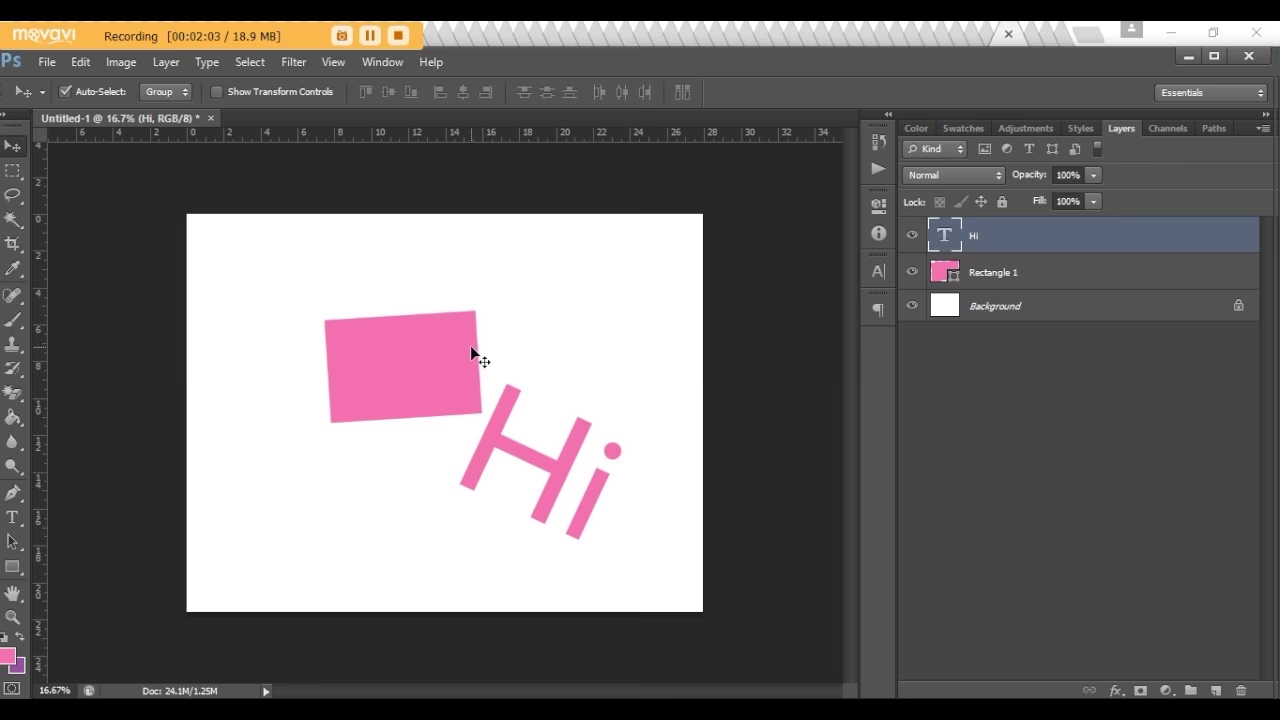

Et foto, der ikke er helt lige, eller som vender forkert, kan hurtigt miste sin slagkraft. Selvom motivet er fantastisk, vil et skævt billede altid virke uroligt og uprofessionelt for beskueren. Heldigvis er korrigering af billedets orientering og vinkel en af de mest grundlæggende og nemmeste ting at rette i efterbehandlingen – og det er her, rotationsværktøjet kommer ind i billedet. Det er et essentielt værktøj i enhver redigeringssoftware, der giver dig mulighed for at justere billedets justering, så det står helt skarpt og korrekt.
https://www.youtube.com/watch?v=0gcJCdgAo7VqN5tD
Forestil dig et smukt landskabsbillede med en skæv horisont, der får havet til at se ud som om, det løber ud af billedet, eller et portræt, der er gemt sidelæns. Disse små fejl kan forstyrre helhedsindtrykket markant. At mestre brugen af rotationsværktøjet er derfor et vigtigt skridt for enhver fotograf, uanset niveau, da det direkte påvirker billedets æstetik og professionalisme.

- Fast Rotationsvinkel: 90 og 180 Grader
- Fri Rotation og Opretning af Horisonten
- Sådan Finder Du Rotationsværktøjet i Redigeringssoftware
- Hvorfor og Hvornår Skal Du Rotere Dine Billeder?
- Gode Tips til Rotering af Fotos
- Almindelige Fejl ved Billedrotation
- Sammenligning af Rotationsmetoder
- Ofte Stillede Spørgsmål om Billedrotation
- Afslutning
Fast Rotationsvinkel: 90 og 180 Grader
Den mest simple og ofte anvendte form for rotation er den, der sker i faste, forudbestemte spring. Typisk tilbyder redigeringsprogrammer mulighed for at rotere billedet 90 grader med eller mod uret, samt 180 grader (en fuld vending). Dette er uvurderligt i situationer, hvor billedet simpelthen er gemt i den forkerte orientering.
Dette sker hyppigt, hvis du tager billeder med din smartphone eller et kamera, der ikke korrekt registrerer eller gemmer billedets orienteringsdata (EXIF-data). Et billede taget i portrætformat (højt) kan ende med at blive vist som et landskabsbillede (bredt), der ligger på siden. En hurtig 90-graders rotation retter dette øjeblikkeligt. Ligeledes, hvis et billede er helt på hovedet, løser en 180-graders rotation problemet.
Fordelen ved disse faste rotationsmetoder er, at de er utroligt hurtige og i langt de fleste tilfælde slet ikke medfører noget kvalitetstab. Når du roterer med 90 eller 180 grader, omarrangerer softwaren blot pixelgitteret på en præcis måde, eller i nogle tilfælde ændrer den kun de metadata, der fortæller billedviseren, hvordan billedet skal vises. Der er ingen interpolation (beregning af nye pixelværdier baseret på naboer) eller beskæring involveret, medmindre billedet oprindeligt havde en meget usædvanlig billedforhold eller lærredsstørrelse.
Fri Rotation og Opretning af Horisonten
Udover de faste rotationsvinkler er der behov for mere finjustering. Dette er især relevant, når du fotograferer landskaber, arkitektur eller andre motiver med tydelige vandrette eller lodrette linjer, som skal fremstå helt lige. Selvom du forsøger at holde kameraet perfekt lige, er det let at få en horisont, der er en smule skæv – måske kun et par grader, men nok til at forstyrre øjet. Her bruger man værktøjet til fri rotation eller et specifikt "Opret"-værktøj.
Værktøjet til fri rotation giver dig mulighed for at dreje billedet i en hvilken som helst tænkelig vinkel – f.eks. 1,5 grader, 3,7 grader osv. Dette gøres typisk ved enten at trække i et håndtag eller en ramme omkring billedet i redigeringsprogrammet, eller ved at indtaste den ønskede vinkel manuelt i et felt.
Mange moderne redigeringsprogrammer har et dedikeret "Opret"-værktøj, som er endnu mere intuitivt. Med dette værktøj trækker du simpelthen en linje på billedet langs det element, der skal være vandret eller lodret – for eksempel horisonten, kanten af en bygning eller en dørkarm. Softwaren analyserer den linje, du har tegnet, og beregner automatisk den præcise vinkel, som billedet skal roteres med for at gøre din tegnede linje perfekt vandret eller lodret. Dette er ofte den mest effektive og præcise metode til at rette en skæv horisont.
Det er vigtigt at bemærke, at når du udfører fri rotation (især større vinkeler), vil billedets oprindelige rektangulære form rotere inden for lærredet. Dette skaber tomme, trekantede områder i hjørnerne. Redigeringsprogrammer håndterer dette ved automatisk at beskære billedet, så det igen bliver et rent rektangel uden tomme områder. Dette betyder, at du uundgåeligt mister en lille del af billedet langs de fire kanter. Jo større vinkel du roterer med, desto mere af billedet vil typisk blive beskåret. Derfor er det altid en god idé at have lidt "luft" omkring dit hovedmotiv, når du komponerer billedet i kameraet, hvis du forventer at skulle foretage en betydelig rotation i efterbehandlingen.
Sådan Finder Du Rotationsværktøjet i Redigeringssoftware
Navnet og placeringen af rotationsværktøjet kan variere betydeligt fra det ene redigeringsprogram til det andet, men funktionaliteten er næsten universelt tilgængelig. I de fleste programmer finder du det ofte under menupunkter som:
-
"Billede" -> "Billedrotation"
-
"Rediger" -> "Transformér" -> "Roter"
-
Som en del af et "Beskær"-værktøj, hvor der også er rotationsmuligheder.
-
Som et dedikeret ikon i værktøjslinjen, ofte repræsenteret ved en pil, der danner en cirkel, eller et symbol for opretning/vaterpas.
Når du aktiverer værktøjet, vil du typisk se en ramme omkring dit foto. Afhængigt af programmet og værktøjet kan du rotere ved at trække uden for hjørnerne af rammen, trække i en skyder, indtaste en specifik vinkel i et numerisk felt, eller – med opretningsværktøjet – trække en linje direkte på billedet.
For at hjælpe dig med at opnå en præcis vinkel, tilbyder de fleste programmer muligheden for at vise et gitter eller vandrette/lodrette hjælpe-linjer, mens du roterer. Disse visuelle hjælpemidler er uvurderlige til at sikre, at din horisont eller andre vigtige linjer i billedet bliver helt lige.
Hvorfor og Hvornår Skal Du Rotere Dine Billeder?
Rotation er sjældent det første skridt i redigeringsprocessen (beskæring kommer ofte først, men nogle foretrækker at rotere før beskæring for at bevare mest muligt af billedet), men det er et kritisk skridt, der løser fundamentale problemer med billedets struktur og orientering. Her er de primære grunde til at rotere et foto:
-
Korrekt Orientering: Retter billeder, der er gemt sidelæns eller på hovedet.
-
Opretning af Horisonten: Eliminerer den distraktion og uro, en skæv horisont skaber, og giver billedet stabilitet.
-
Justering af Lodrette Linjer: Gør bygninger, træer, dørkarme osv. lodrette, hvilket er essentielt især i arkitekturfotografering for at undgå et indtryk af, at elementer vælter.
-
Korrektion ved Scanning eller Kopiering: Hvis du digitaliserer fysiske billeder eller dokumenter, kan de være skæve på scanneren eller kopimaskinen.
-
Kunstnerisk Justering (Sjældent): I sjældne tilfælde kan en meget let rotation bruges til at give et billede et mere dynamisk eller abstrakt udtryk, men dette skal gøres bevidst og med måde.
At rotere billedet tidligt i redigeringsprocessen er ofte en god praksis, da det sikrer, at alle efterfølgende justeringer (som beskæring, farvekorrektion, skarphed osv.) udføres på et billede med den korrekte grundlæggende struktur og orientering.
Gode Tips til Rotering af Fotos
At rotere et foto lyder simpelt, og det er det grundlæggende set også. Men for at opnå det bedste resultat og undgå faldgruber er her et par gode tips:
-
Brug Gitterlinjer Aktivt: Når du udfører fri rotation eller opretning, slå gitterlinjer til i dit redigeringsprogram. Juster rotationen, så de vigtigste linjer i dit billede (som horisonten eller lodrette kanter) følger gitterlinjerne. Dette er den mest præcise måde at sikre, at alt er lige.
-
Zoom Ind for Præcision: Når du retter en skæv horisont eller en lodret linje, zoom ind på det område af billedet, hvor linjen er mest tydelig. Dette gør det nemmere at se selv små afvigelser og justere vinkelen mere præcist.
-
Vær Opmærksom på Beskæring: Husk, at fri rotation næsten altid vil medføre en vis beskæring. Tjek forhåndsvisningen, mens du roterer, for at se, hvor meget der skæres væk, og om vigtige elementer i billedet er i fare for at blive fjernet. Hvis du har taget billedet med lidt "luft" omkring motivet, har du mere spillerum.
-
Roter Før Beskæring (Generelt Anbefalet): Mange redigeringseksperter anbefaler at rotere dit billede for at få horisonten lige, *før* du udfører den endelige beskæring. Dette sikrer, at du komponerer din beskæring ud fra et billede, der allerede har den korrekte orientering og vinkel, hvilket ofte resulterer i en bedre endelig komposition.
-
Sammenlign med Originalen: Brug forhåndsvisningsfunktionen i dit redigeringsprogram til at skifte mellem det originale (uroterede) billede og det justerede billede. Dette hjælper dig med at vurdere, om din rotation har haft den ønskede effekt, og om billedet nu ser korrekt ud.
-
Undgå Over-Rotation: Forsøg ikke at tvinge et billede til at se lige ud, hvis den naturlige vinkel i motivet (f.eks. en skrå bakke) antyder noget andet. Rotation skal korrigere objektiv skævhed, ikke ændre motivets naturlige linjer.
Almindelige Fejl ved Billedrotation
Selvom rotationsværktøjet er ligetil, er der et par fejl, der ofte begås:
-
Ikke at Rette Horisonten: Den mest udbredte fejl er simpelthen at overse eller ignorere en let skæv horisont. Det virker måske som en lille detalje, men den kan ødelægge indtrykket af et ellers godt billede. Gør det til en vane altid at tjekke horisonten og andre vigtige linjer.
-
Over-Rotering: At rotere billedet for meget i forsøget på at gøre en linje lige kan gøre, at andre elementer i billedet ser unaturlige eller skæve ud i den modsatte retning. Stol på gitterlinjerne og zoom ind for at finde den korrekte vinkel.
-
Ignorere Beskæring: At rotere frit uden at være opmærksom på, hvor meget af billedet der beskæres, kan føre til, at vigtige dele af motivet eller kompositionen utilsigtet fjernes.
-
Roterer efter Beskæring (i visse tilfælde): Hvis du først beskærer tæt på motivet og *derefter* roterer frit, risikerer du at miste endnu mere af billedet, end hvis du havde roteret først.
Sammenligning af Rotationsmetoder
| Metode | Beskrivelse | Fordele | Ulemper |
|---|---|---|---|
| Fast Vinkel (90/180°) | Drejer billedet præcist 90 eller 180 grader. Ideel til at korrigere grundlæggende orienteringsfejl. | Meget hurtig. Typisk intet kvalitetstab. Nem at bruge. | Kun nyttig til faste, store vinkeljusteringer. Kan ikke bruges til at rette en let skæv horisont. |
| Fri Vinkel / Opretning | Tillader rotation til enhver ønsket vinkel. Ofte kombineret med et værktøj til at trække en linje på billedet for automatisk opretning. | Giver mulighed for præcis justering af vinkelen. Perfekt til at rette skæve horisonter og lodrette linjer. Giver fuld kontrol over rotationen. | Kan medføre beskæring af billedet langs kanterne. Minimalt kvalitetstab kan forekomme ved store vinkeler på grund af interpolation, men ofte ubetydeligt i moderne software. Kræver en smule mere omhyggelighed for at finde den præcise vinkel. |
Ofte Stillede Spørgsmål om Billedrotation
-
Spørgsmål: Mister jeg kvalitet, når jeg roterer et foto?
Svar: Ved faste 90/180 graders rotationer er der typisk intet mærkbart kvalitetstab. Ved fri rotation kan der være minimalt tab på grund af interpolation (softwaren skal "opfinde" pixelværdier i de roterede områder) og potentiel beskæring. I praksis er tabet ved små vinkeler dog ofte ubetydeligt med moderne software.
-
Spørgsmål: Kan jeg rotere kun en del af mit billede, f.eks. et enkelt objekt?
Svar: Standard rotationsværktøjer i de fleste redigeringsprogrammer roterer hele lærredet/billedet. At rotere individuelle objekter eller dele af billedet kræver mere avancerede teknikker, såsom at isolere objektet på et separat lag og rotere kun dette lag. Dette er en mere kompleks proces end simpel billedrotation.
-
Spørgsmål: Hvad er den bedste måde at rette en skæv horisont på?
Svar: Den mest effektive metode er at bruge redigeringsprogrammets specifikke "Opret"-værktøj, hvis det findes. Du trækker simpelthen en linje langs horisonten, og softwaren justerer automatisk billedets vinkel. Hvis et sådant værktøj ikke er tilgængeligt, brug da fri rotation sammen med gitterlinjer for visuelt at justere horisonten.
-
Spørgsmål: Skal jeg rotere mit billede før eller efter beskæring?
Svar: De fleste anbefaler at rotere for at rette orientering og vinkel (især horisonten) *før* den endelige beskæring. Dette giver dig mulighed for at beskære et billede, der allerede er strukturelt korrekt, hvilket ofte resulterer i en bedre og mere bevidst komposition.
Afslutning
Rotation er måske ikke det mest glamourøse redigeringsværktøj, men dets betydning kan ikke undervurderes. Et velroteret foto, hvor horisonten er lige, og orienteringen er korrekt, ser langt mere professionelt, behageligt og "rigtigt" ud for beskueren. Ved at mestre dette simple trin i redigeringsprocessen kan du hurtigt forbedre kvaliteten og virkningen af dine billeder markant. Så næste gang du gennemgår dine billeder, tag et ekstra kritisk kig på dine linjer og vinkeler – en hurtig rotation kan gøre hele forskellen!
Hvis du vil læse andre artikler, der ligner Sådan Roterer Du Dine Billeder Perfekt, kan du besøge kategorien Redigering.