

Farver spiller en afgørende rolle i digital billedredigering. De kan påvirke stemningen, tiltrække opmærksomhed og formidle følelser. Som bruger af Adobe Photoshop er et af de mest fundamentale og kraftfulde værktøjer til at arbejde med farver netop Nuance/Mætning-værktøjet. Dette værktøj giver dig mulighed for at foretage dybdegående farvemæssige ændringer i dine billeder, uanset om du arbejder på et helt nyt grafisk design eller blot finjusterer et eksisterende foto.
Med Nuance/Mætning kan du få et billede til at 'poppe' med levende farver eller dæmpe dem for et mere subtilt udtryk. Du kan diskret justere de farver, der allerede findes i billedet, eller endda ændre dem fuldstændigt.
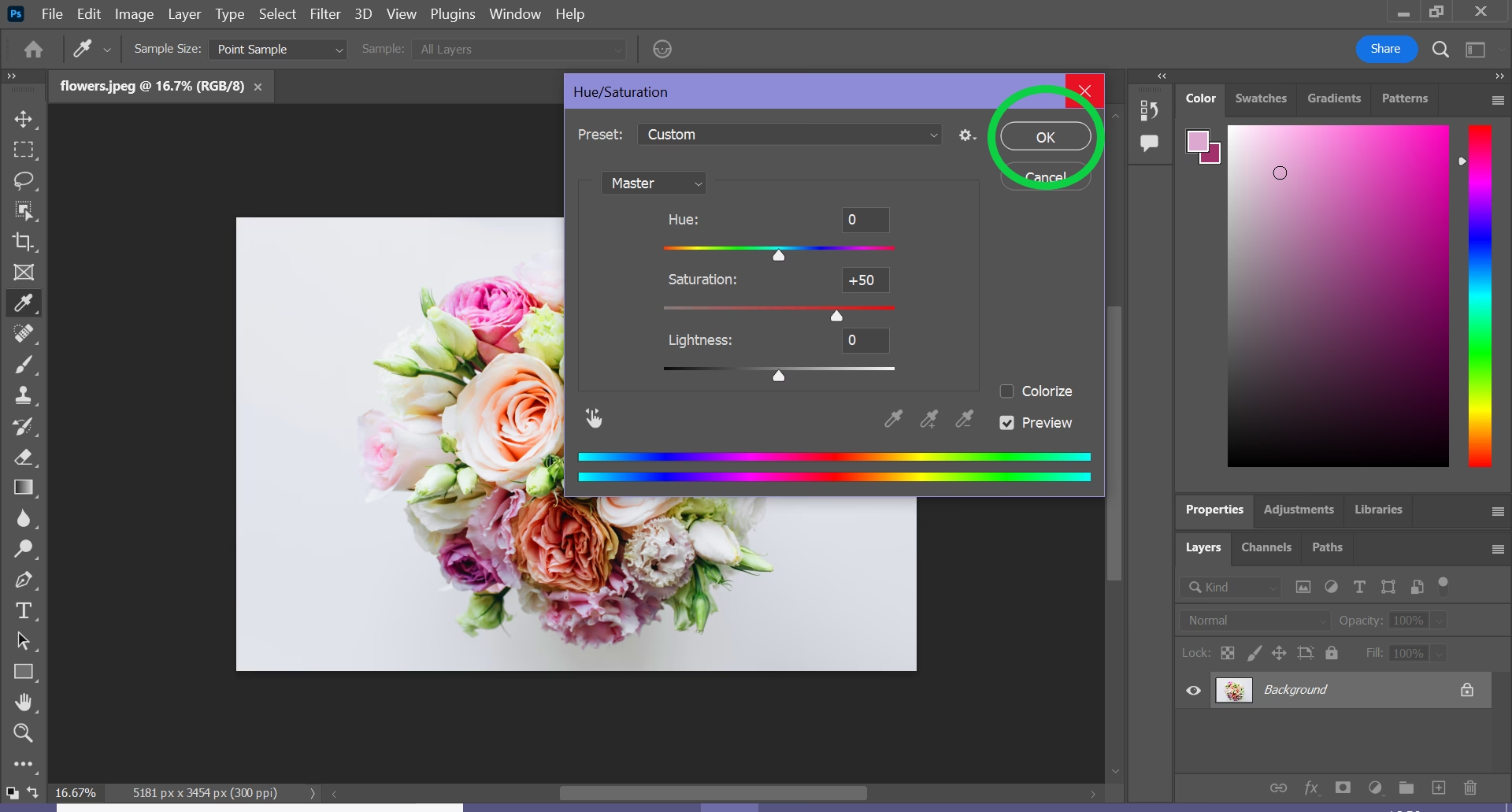
- Hvad betyder Mætning i Photoshop?
- Værktøjet Nuance/Mætning (Hue/Saturation)
- Mætning i Dybden: Værktøjer og Teknikker
- Håndtering af Lysstyrke og Farveområde
- Avancerede Teknikker
-
Ofte Stillede Spørgsmål (FAQ)
- Hvordan påvirker mætningsskyderen farver i Photoshop?
- Hvorfor virker mine nuance/mætning justeringer måske ikke?
- Hvor finder jeg mætnings- og vibranceværktøjerne i Photoshop?
- Hvad er forskellen mellem nuance- og mætningsjusteringer?
- Hvordan kan jeg mætte kun et specifikt område af et billede?
- Hvilke justeringer øger farveintensiteten i et billede?
Hvad betyder Mætning i Photoshop?
I Photoshop refererer mætning til intensiteten eller renheden af en farve. En farve med høj mætning er meget levende og intens, mens en farve med lav mætning er mere dæmpet og tættere på gråskalaen. Når mætningen er på 0%, er farven fuldstændig fjernet, og du står tilbage med en gråtone.
At forstå mætning er essentielt, fordi det er et af de primære elementer, der bestemmer, hvor livligt eller kedeligt et billede fremstår. Ved at justere mætningen kan du bringe liv til matte billeder eller tone ned for farver, der er for dominerende. Det handler om at finde den perfekte balance for at forbedre billedets visuelle appel.
Værktøjet Nuance/Mætning (Hue/Saturation)
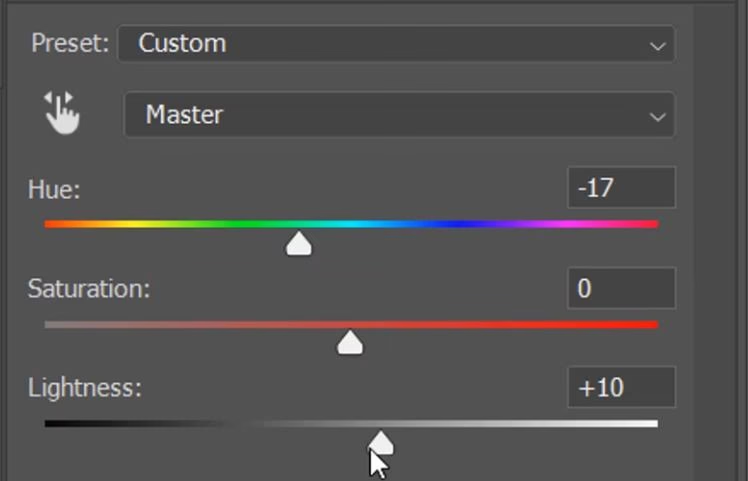
Værktøjet Nuance/Mætning er et centralt justeringsværktøj i Photoshop, der lader dig manipulere tre hovedegenskaber ved farver:
- Nuance (Hue): Dette bestemmer selve farven. Tænk på det som farvens position på farvehjulet (rød, grøn, blå osv.). Ved at justere nuancen kan du ændre en farve til en helt anden farve.
- Mætning (Saturation): Som nævnt, dette kontrollerer farvens intensitet eller renhed. Ved at øge mætningen bliver farven mere levende; ved at mindske den bliver farven mere dæmpet og grå.
- Lysstyrke (Lightness): Dette justerer farvens lyshed eller mørkhed. Ved at øge lysstyrken bliver farven lysere (tættere på hvid); ved at mindske den bliver farven mørkere (tættere på sort).
Hvordan det fungerer
Værktøjet Nuance/Mætning præsenteres typisk med skydere for Nuance, Mætning og Lysstyrke. Ved at trække i disse skydere kan du ændre de tilsvarende farveegenskaber for hele billedet (ved at vælge 'Master') eller for specifikke farveområder (f.eks. kun de røde, de blå osv.).
Hvis du for eksempel vil gøre alle de blå farver i et billede mere intense, vælger du 'Blues' fra drop-down menuen og øger Mætning-skyderen. Hvis du vil ændre alle de grønne farver til en turkis nuance, vælger du 'Greens' og justerer Nuance-skyderen.
En af de store fordele ved at bruge Nuance/Mætning som et justeringslag er, at det er en ikke-destruktiv redigering. Det betyder, at ændringerne laves på et separat lag ovenpå dit originale billede, så du altid kan vende tilbage til udgangspunktet eller justere indstillingerne senere uden at beskadige den oprindelige billeddata.
Fordelagtige funktioner
Udover de tre primære skydere tilbyder Nuance/Mætning-værktøjet yderligere funktioner, der gør det utroligt alsidigt:
- Farveområde-selektion: Du kan målrette dine justeringer mod specifikke farver ved hjælp af drop-down menuen eller ved at bruge pipetteværktøjet til at klikke på en farve i billedet.
- Justeringsområde-skydere: Når du vælger et specifikt farveområde, vises der skydere i bunden af panelet, som lader dig præcist definere, hvilken del af farvespektret der påvirkes af dine justeringer. Dette er afgørende for at undgå uønskede ændringer i nærliggende farver.
- Forhåndsvisning: Photoshop lader dig altid se en forhåndsvisning af dine ændringer, før du accepterer dem, hvilket gør det nemt at eksperimentere og finde de rette indstillinger.
Hvornår skal du bruge det?
Nuance/Mætning-værktøjet er nyttigt i et utal af scenarier:
- Generel farveforbedring: Til at give et billede et lille løft ved at øge mætningen en smule.
- Farvekorrektion: Til at justere farver, der er forkerte på grund af belysning eller hvidbalance.
- Kreative effekter: Til at skabe dramatiske farveskift, f.eks. at ændre dag til nat-look ved at manipulere nuancer og lysstyrke.
- Selektiv farve: Til at skabe effekten, hvor et billede er i sort/hvid, bortset fra én farve, der stadig er levende. Dette gøres ved at mindske mætningen for 'Master' og derefter øge mætningen for det specifikke farveområde, du vil bevare.
- Grafisk design: Til at tilpasse farverne i billeddele, der bruges i et grafisk design, så de passer til en bestemt farvepalet.
Mætning i Dybden: Værktøjer og Teknikker
Udover det direkte Nuance/Mætning-værktøj er der flere andre måder at arbejde med mætning på i Photoshop, og det er vigtigt at forstå samspillet med andre justeringer.
Justeringslaget Nuance/Mætning
Den anbefalede måde at bruge Nuance/Mætning på er som et justeringslag. Dette oprettes ved at klikke på ikonet for nyt fyld- eller justeringslag (en halvt fyldt cirkel) i bunden af Lag-panelet og vælge 'Nuance/Mætning'. Fordelen ved dette er, at justeringen ligger på sit eget lag og kan redigeres, slettes eller maskeres uden at påvirke billedets pixeldata permanent.
Vibrance vs. Mætning
Photoshop tilbyder også et andet justeringsværktøj, der påvirker farveintensitet: Vibrance. Det er vigtigt at kende forskellen:
- Mætning (Saturation): Påvirker alle farver i billedet ligeligt. Hvis du øger mætningen for meget, kan farverne hurtigt blive overmættede og se unaturlige ud, især hudtoner.
- Livlighed (Vibrance): Er en mere intelligent justering. Den øger primært intensiteten af de farver, der allerede er mindre mættede, mens den kun påvirker de mere mættede farver minimalt. Dette gør Vibrance ideel til at give billeder et naturligt 'pop' uden at ødelægge hudtoner eller skabe overmætning. Den er ofte at foretrække, hvis målet er en naturlig forbedring.
En god praksis er ofte at starte med at justere Vibrance og derefter finjustere med Mætning, hvis nødvendigt.
Lagmasker og Lokal Justering
Når du opretter et Nuance/Mætning justeringslag, medfølger der automatisk en lagmaske. En lagmaske lader dig styre, hvilke dele af billedet justeringslaget påvirker. Ved at male på lagmasken med sort skjuler du justeringen i det område, ved at male med hvid viser du justeringen, og ved at male med gråtoner reducerer du justeringens effekt. Dette er utroligt kraftfuldt til at lave selektive justeringer, f.eks. kun at øge mætningen i himlen eller på en bestemt genstand.
Blændeindstillinger (Blending Modes)
Justeringslag har også blændeindstillinger, der bestemmer, hvordan lagets farver interagerer med lagene nedenunder. For Nuance/Mætning er den mest relevante blændeindstilling ofte 'Farve' (Color). Når et Nuance/Mætning-lag er sat til blændeindstillingen 'Farve', påvirker det kun farven (nuance og mætning) af lagene nedenunder, men bevarer deres lysstyrke. Dette kan give et mere naturligt resultat, især ved drastiske farveskift.
Brug af histogrammet
Histogrammet i Photoshop viser fordelingen af pixelværdier (lysstyrke og farveinformation) i dit billede. Når du justerer mætning, kan du overvåge histogrammet for at se, om du skubber farverne for langt ud, hvilket kan føre til 'clipping' (tab af detaljer) i de mest mættede områder. At forstå histogrammet hjælper dig med at lave balancerede justeringer.
Håndtering af Lysstyrke og Farveområde
Som nævnt er lysstyrke en del af HSL-modellen (Hue, Saturation, Lightness), som Nuance/Mætning-værktøjet bygger på. Justering af lysstyrken kan have stor indflydelse på, hvordan mætningen opfattes. En lysere farve kan virke mindre mættet, selvom dens mætningsværdi er høj, simpelthen fordi den er tættere på hvid.
At arbejde med specifikke farveområder er en nøglefunktion. Udover den forudindstillede liste af farver (Reds, Yellows, etc.) kan du bruge pipetteværktøjet til at klikke direkte på en farve i dit billede. Dette vælger automatisk det relevante farveområde i drop-down menuen. Du kan derefter bruge "plus" og "minus" pipetteværktøjerne til at udvide eller indsnævre det valgte farveområde.
Farvevælgeren (Color Picker) giver også HSL-værdier, som kan være nyttige til at forstå præcist, hvilken nuance, mætning og lysstyrke en bestemt pixel har. Dette kan hjælpe dig med at målrette dine justeringer mere præcist.
Avancerede Teknikker
Erfarne Photoshop-brugere kombinerer Nuance/Mætning med andre teknikker for endnu større kontrol:
- Camera Raw: Hvis du optager i RAW-format, har du allerede i Camera Raw (eller Lightroom) mulighed for at justere mætning og vibrance med stor fleksibilitet, før du overhovedet åbner billedet i Photoshop.
- Selektiv farvepop: Dette er en teknik, hvor man bruger Nuance/Mætning (ofte i kombination med lagmasker) til at lade kun én bestemt farve 'poppe' frem i et ellers gråtonebillede.
- Balancering med kontrast: Mætning og kontrast påvirker hinanden. At øge mætningen kan nogle gange reducere den opfattede kontrast og omvendt. Avancerede redigerere justerer ofte begge i kombination for at opnå det ønskede look.
- Mætning af tekst: Selvom mætning primært forbindes med billeder, kan du også justere mætningen af tekstlag ved at oprette et Nuance/Mætning justeringslag og bruge en lagmaske til kun at påvirke teksten.
- Forberedelse til print: Når billeder skal printes, er farvestyring afgørende. Mætning skal ofte justeres for at sikre, at farverne ligger inden for printerens farverum (gamut) og ser korrekte ud på papir.
At mestre mætning i Photoshop handler om at finde den rette balance. For meget mætning kan ødelægge et billede og gøre det unaturligt, mens for lidt kan gøre det kedeligt. Eksperimentering og brug af justeringslag er nøglen til at opnå imponerende resultater.
Ofte Stillede Spørgsmål (FAQ)
Hvordan påvirker mætningsskyderen farver i Photoshop?
Mætningsskyderen i Photoshop styrer farvernes intensitet. Når du trækker skyderen mod højre (øger mætning), bliver farverne mere livlige og intense. Når du trækker den mod venstre (mindsker mætning), bliver farverne mere dæmpede og mister farve, indtil billedet bliver i gråtoner ved 0% mætning.
Hvorfor virker mine nuance/mætning justeringer måske ikke?
Der kan være flere årsager. Sørg for, at du arbejder på det korrekte lag, eller at dit justeringslag er placeret over det lag, du vil redigere i Lag-panelet. Tjek også lagmasken på justeringslaget – hvis den er sort, skjuler den justeringen. Endelig, hvis du arbejder med specifikke farveområder, skal du sikre dig, at du har valgt det korrekte farveområde, og at dit justeringsområde i bunden af panelet dækker de farver, du vil påvirke.
Hvor finder jeg mætnings- og vibranceværktøjerne i Photoshop?
Du finder både Nuance/Mætning og Vibrance justeringerne under menuen Billede > Justeringer (Image > Adjustments). Den mest fleksible måde er dog at oprette dem som justeringslag ved at klikke på ikonet for nyt justeringslag (halvfyldt cirkel) i Lag-panelet og vælge 'Nuance/Mætning' eller 'Vibrance'.
Hvad er forskellen mellem nuance- og mætningsjusteringer?
Nuance refererer til selve farven (f.eks. rød, blå, grøn), mens mætning refererer til farvens intensitet eller renhed. En nuancejustering ændrer farven fra én til en anden (f.eks. blå til grøn). En mætningsjustering ændrer farvens intensitet – den forbliver blå, men bliver mere eller mindre levende.
Hvordan kan jeg mætte kun et specifikt område af et billede?
Opret et Nuance/Mætning justeringslag. Dette opretter automatisk en lagmaske. Brug lagmasken til at isolere det område, du vil mætte. Mal med sort på masken for at skjule justeringen, og med hvid for at vise den. Mal kun med hvid i det område, du vil mætte. Juster derefter mætningsskyderen i Nuance/Mætning-panelet for at påvirke kun det valgte område.
Hvilke justeringer øger farveintensiteten i et billede?
Både Mætning og Vibrance justeringer øger farveintensiteten. Mætning påvirker alle farver ligeligt, mens Vibrance primært øger intensiteten af de mere dæmpede farver og er skånsom over for farver, der allerede er mættede, hvilket ofte giver et mere naturligt resultat, især for hudtoner.
Hvis du vil læse andre artikler, der ligner Mætning i Photoshop: Din Komplette Guide, kan du besøge kategorien Redigering.