


I en verden domineret af knivskarp digital klarhed, kan det nogle gange være forfriskende at omfavne uperfektheden. En populær teknik til at give billeder karakter og en følelse af nostalgi, futurisme eller endda digital forfald er at tilføje scanlines. Disse vandrette linjer, der minder om gamle CRT-skærme eller forstyrret signal, kan transformere et almindeligt billede til et kunstværk med et helt særligt udtryk. I denne artikel dykker vi ned i, hvordan du nemt kan skabe denne effekt i Adobe Photoshop.
https://www.youtube.com/watch?v=0gcJCdgAo7VqN5tD
Scanlines er de vandrette linjer, der historisk set udgjorde billedet på ældre billedrørs-tv (CRT-skærme). De blev skabt, når en elektronstråle tegnede billedet linje for linje på skærmens fosforbelægning. I digital kunst og fotoredigering simuleres disse linjer for at fremkalde en bestemt æstetik. De bruges ofte til at skabe et retro-look, et sci-fi-udtryk, der simulerer skærme eller datafeeds, eller som en del af en større glitch-effekt, der indikerer fejl eller forstyrrelser.
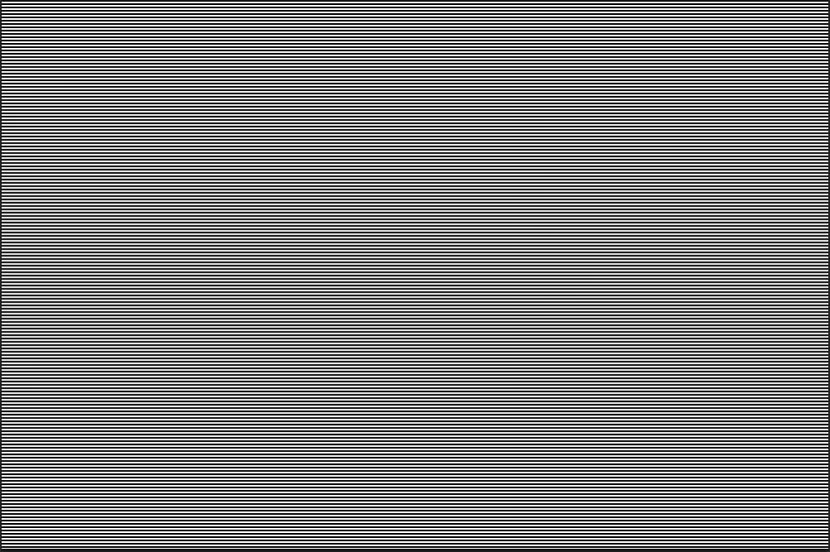
Mens scanlines i sig selv er en effekt, er de ofte en del af et bredere visuelt sprog, især inden for glitch-kunsten. En komplet glitch-effekt, som den ofte demonstreres i tutorials, kan involvere flere trin for at simulere et beskadiget eller forstyrret digitalt signal. Typisk indebærer dette:
- Farveseparation (RGB-split), hvor de røde, grønne og blå farvekanaler forskydes let for at skabe en kromatisk aberration.
- Billedfejl (glitches), hvor dele af billedet skæres ud og forskydes for at simulere datafejl eller signalhop.
- Scanlines, som lægges over billedet for at fuldende illusionen af en gammel eller forstyrret skærm.
Selvom scanlines er det sidste skridt i denne typiske proces, kan de sagtens bruges alene eller i kombination med kun nogle få af de andre elementer. Fokus her er på selve scanlines-effekten, som er overraskende enkel at opnå i Photoshop.
Trin-for-Trin: Sådan Laver Du Scanlines i Photoshop
Processen med at tilføje scanlines er ligetil og kræver kun få skridt i Photoshop. Følg denne guide for at give dit billede det ønskede retro eller futuristiske præg.
Trin 1: Forbered Dit Billede
Start med at åbne det billede i Photoshop, som du vil anvende effekten på. For at arbejde ikke-destruktivt (hvilket altid anbefales), er det en god idé at duplikere dit baggrundslag (Ctrl+J eller Cmd+J). Hvis du arbejder med flere lag og vil anvende effekten på det samlede resultat, kan du oprette et "Stamp Visible"-lag ved at trykke Ctrl+Alt+Shift+E (eller Cmd+Option+Shift+E på Mac). Dette opretter et nyt lag øverst, der indeholder en flad kopi af alt synligt indhold. Det er dette lag, vi vil anvende filteret på.
Trin 2: Åbn Filtergalleriet
Scanlines-effekten opnås ved hjælp af et filter i Photoshops indbyggede galleri. Gå op i menuen og vælg Filter > Filter Gallery... (Filter > Filtergalleri...). Dette åbner et nyt vindue, hvor du kan gennemse og anvende forskellige kreative filtre.
Trin 3: Find Halftone Pattern
Inde i Filtergalleriet skal du navigere til mappen "Sketch" (Skitse). Klik på mappen for at udvide den, og find derefter filteret kaldet "Halftone Pattern" (Halvtonemønster). Klik på det for at vælge det.
Trin 4: Vælg Linjemønsteret
Når du har valgt "Halftone Pattern", vil du se indstillingerne for filteret til højre. Der er en dropdown-menu mærket "Pattern Type" (Mønstertype). Standardindstillingen er ofte "Dot" (Prik), som bruges til at simulere avis- eller tegneserie-halvtoner. For at skabe scanlines skal du ændre denne indstilling til "Line" (Linje). Dette er kernen i scanlines-effekten.
Trin 5: Juster Indstillinger for Størrelse og Kontrast
Under "Pattern Type" finder du to skydere: "Size" (Størrelse) og "Contrast" (Kontrast).
- Size (Størrelse): Denne skyder bestemmer tykkelsen og afstanden mellem linjerne. En lavere værdi giver tyndere, tættere linjer, mens en højere værdi giver tykkere, mere adskilte linjer. Valget afhænger af dit billedes opløsning og den ønskede effekt. En højere opløsning kræver muligvis en højere "Size"-værdi for at linjerne bliver tydelige.
- Contrast (Kontrast): Denne skyder påvirker skarpheden af linjerne. En højere kontrastværdi giver skarpere, mere markerede linjer, mens en lavere værdi gør dem blødere.
Eksperimenter med disse to skydere, mens du observerer forhåndsvisningen i Filtergalleriet, indtil du opnår den tæthed og skarphed, du ønsker for dine scanlines. Når du er tilfreds, tryk "OK" for at anvende filteret.
Trin 6: Anvend Blandingsmetode
Efter at have anvendt "Halftone Pattern"-filteret vil dit lag sandsynligvis ligne et sort/hvidt billede med linjer. For at integrere scanlines med det underliggende billede skal du ændre lagets blandingsmetode (Blend Mode) i Lag-panelet (Layers panel). Klik på dropdown-menuen øverst i Lag-panelet (den, der som standard siger "Normal"). Populære blandingsmetoder til scanlines inkluderer:
- Multiply (Gange): Gør de mørke (sorte) linjer synlige og gør de lyse (hvide) områder gennemsigtige. God til at lægge sorte linjer over et billede.
- Screen (Skærm): Gør de lyse (hvide) linjer synlige og gør de mørke (sorte) områder gennemsigtige. God til at lægge hvide linjer over et billede.
- Overlay (Overlejring) eller Soft Light (Blødt Lys): Disse blandingsmetoder integrerer linjerne mere subtilt ved at påvirke kontrasten og farverne i det underliggende billede baseret på scanlines' lysstyrke. De er ofte gode til at skabe en mere integreret, mindre påtrængende effekt.
Vælg den blandingsmetode, der bedst passer til den ønskede visuelle effekt. Overlay og Soft Light er ofte gode udgangspunkter for en diskret integration.
Trin 7: Finjuster Effekten
Nu hvor scanlines er lagt over billedet, kan du finjustere effekten yderligere.
- Opacitet: Reducer lagets opacitet (Opacity) i Lag-panelet for at gøre scanlines mere gennemsigtige og dermed mindre dominerende. Dette er en vigtig del af at opnå subtilitet, som ofte er nøglen til et godt resultat.
- Lagmaske: Tilføj en lagmaske (Layer Mask) til scanline-laget. Dette giver dig mulighed for selektivt at male scanlines væk (med en sort pensel) eller bringe dem tilbage (med en hvid pensel) i bestemte områder af billedet. For eksempel kan du male effekten væk fra ansigter for at bevare klarheden der, mens den forbliver på baggrunden eller tøj.
- Farve: Hvis du vil have scanlines i en anden farve end sort eller hvid, kan du tilføje et "Hue/Saturation" (Farvetone/Mætning) justeringslag *under* scanline-laget (hvis scanline-laget bruger Multiply eller Screen) eller bruge en "Color Overlay" (Farveoverlejring) lagstil på scanline-laget, før du ændrer blandingsmetoden.
Hvorfor Bruge Scanlines?
Ud over den æstetiske appel tjener scanlines et formål i visuel historiefortælling og stemningsskabelse. De kan:
- Fremkalde nostalgi for en svunden teknologisk æra.
- Signalere et sci-fi- eller cyberpunk-tema, der repræsenterer fremtidig, men måske forældet eller fejlbehæftet, teknologi.
- Simulere en "overvågningskamera"-fejl eller et "beskadiget signal".
- Tilføje tekstur og visuel interesse til flade områder i et billede.
- Bruges som en stilistisk effekt i grafik, plakater eller albumcovers.
De er en alsidig effekt, der kan tilpasses mange forskellige kreative projekter.
Tips til Bedste Resultater
Husk disse tips for at få mest muligt ud af din scanline-effekt:
- Subtilitet: Som nævnt er en let og diskret anvendelse af scanlines ofte mere effektiv end en overvældende tung effekt. Brug opacitet og blandingsmetoder til at finde den rette balance.
- Opløsning: Juster "Size"-indstillingen i "Halftone Pattern" baseret på dit billedes opløsning. For tynde linjer på et højtopløseligt billede kan forsvinde, mens for tykke linjer på et lavtopløseligt billede kan se klodsede ud.
- Kombiner Effekter: Scanlines fungerer ofte bedst, når de kombineres med andre effekter som RGB-separation eller små billedfejl, hvis du går efter et fuldt glitch-look.
- Eksperimenter: Prøv forskellige blandingsmetoder og opacitetsniveauer. Små ændringer kan have stor indvirkning på det endelige resultat.
Ved at følge disse trin og tips kan du hurtigt og effektivt tilføje scanlines til dine billeder i Photoshop og give dem et unikt og mindeværdigt visuelt præg.
Sammenligning af Blandingsmetoder for Scanlines
Valget af blandingsmetode er afgørende for, hvordan scanlines integreres med dit billede. Her er en oversigt over nogle almindelige valg:
| Blandingsmetode | Beskrivelse | Typisk Anvendelse |
|---|---|---|
| Normal | Scanline-laget dækker det underliggende billede baseret på dets opacitet. | Sjældent ønskeligt for en integreret effekt, medmindre scanlines skal være et dominerende element. |
| Multiply (Gange) | Gør mørke områder mørkere, lyse områder forbliver uændrede. Hvide scanlines bliver gennemsigtige, sorte linjer er synlige. | God til at tilføje mørke scanlines på lyse eller farvede baggrunde. |
| Screen (Skærm) | Gør lyse områder lysere, mørke områder forbliver uændrede. Sorte scanlines bliver gennemsigtige, hvide linjer er synlige. | God til at tilføje lyse scanlines på mørke eller farvede baggrunde. |
| Overlay (Overlejring) | Øger kontrasten. Mørke områder bliver mørkere, lyse områder bliver lysere. Påvirker farverne. | Meget populær til scanlines, da den integrerer dem godt med det underliggende billede og skaber et mere "indbygget" look. |
| Soft Light (Blødt Lys) | Ligner Overlay, men effekten er mere subtil og blødere. | God til en meget diskret scanline-effekt, der ikke dominerer billedet. |
| Hard Light (Hårdt Lys) | Ligner Overlay/Soft Light, men effekten er skarpere og mere intens. | Kan bruges for en mere dramatisk og udtalt scanline-effekt. |
Det bedste valg afhænger af dit specifikke billede og den præcise stil, du ønsker at opnå.
Ofte Stillede Spørgsmål (FAQ)
Her er svar på nogle almindelige spørgsmål om at lave scanlines i Photoshop:
Hvor lang tid tager det at lave scanlines?
Selve processen med at anvende filteret og justere blandingsmetoden tager typisk under 5 minutter, når du først ved, hvor indstillingerne er. Forberedelse og finjustering kan tage lidt længere, men det er en hurtig effekt at implementere.
Kan jeg ændre farven på scanlines?
Ja. Hvis du bruger Multiply eller Screen, kan du placere et "Hue/Saturation" justeringslag under scanline-laget og bruge "Colorize" (Farvelæg) funktionen til at farve de synlige linjer. Alternativt kan du, efter at have anvendt "Halftone Pattern"-filteret men før du ændrer blandingsmetoden, bruge et "Color Overlay" (Farveoverlejring) i Lagstil-menuen (Layer Style) til at give linjerne en bestemt farve, før du sætter blandingsmetoden til f.eks. Overlay eller Normal med reduceret opacitet.
Kan jeg kun anvende scanlines på dele af billedet?
Absolut. Den nemmeste måde er at tilføje en lagmaske (Layer Mask) til scanline-laget. Vælg masken, og brug en sort pensel til at male over de områder, hvor du ikke ønsker effekten. Brug en hvid pensel til at male effekten tilbage.
Hvilken "Size" og "Contrast" skal jeg vælge?
Dette afhænger meget af dit billedes opløsning og din personlige præference. Der er ingen "rigtig" indstilling. Start med at prøve værdier midt på skalaen og juster derefter. Zoom ind på billedet for at se, hvordan linjerne ser ud i detaljer. Prøv forskellige kombinationer af "Size" og "Contrast" for at se, hvordan de påvirker linjernes udseende.
Vil scanlines reducere billedkvaliteten?
Når effekten laves på et separat lag ved hjælp af filtre og blandingsmetoder, påvirker den ikke permanent det originale billedes kvalitet. Du kan altid slette scanline-laget eller deaktivere det. Hvis du derimod flader billedet efter at have anvendt effekten, bliver det en permanent del af billedet.
At tilføje scanlines i Photoshop er en enkel, men effektiv måde at give dine billeder et distinkt visuelt udtryk. Uanset om du går efter et nostalgisk retro-look, en futuristisk cyberpunk-stemning eller en forstyrret glitch-æstetik, giver scanlines et ekstra lag af visuel dybde og historie. Med de trin og tips beskrevet her er du godt rustet til at eksperimentere og skabe dine egne unikke effekter.
Hvis du vil læse andre artikler, der ligner Skab Fed Scanline Effekt i Photoshop, kan du besøge kategorien Redigering.