
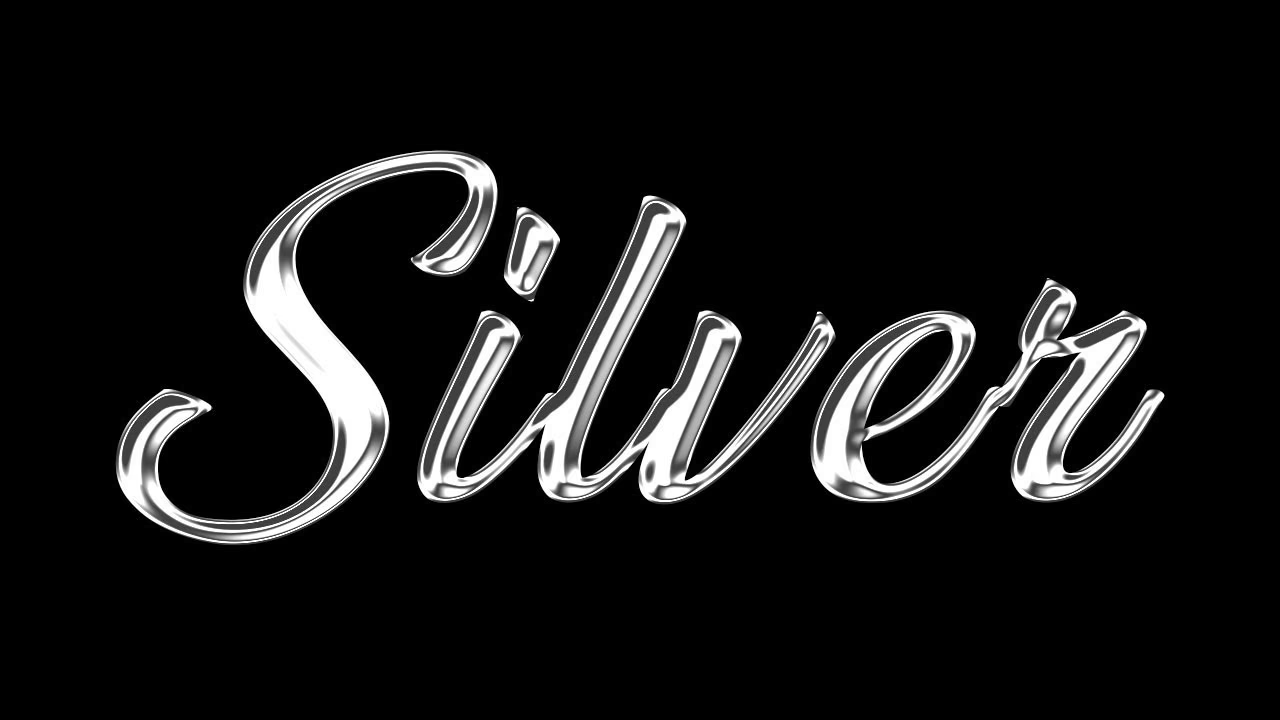

Drømmer du om at give dine overskrifter, logoer eller grafiske elementer et ekstra pift af luksus og dynamik? En skinnende tekst-effekt kan forvandle almindelig tekst til et sandt blikfang. I denne dybdegående guide vil vi udforske, hvordan du ved hjælp af Photoshops kraftfulde lagstile kan skabe imponerende glans- og metaleffekter, herunder hvordan du nemt kan tilpasse teknikken til at opnå et elegant sølv- eller skinnende guldfinish.
https://www.youtube.com/watch?v=ygUOI3NwYXJrbGluZ3RleHQ%3D
Lagstile er et utroligt alsidigt værktøj i Photoshop, der lader dig tilføje effekter som skygger, glød, farveoverlejringer og meget mere direkte til et lag, uden permanent at ændre lagets indhold. Dette betyder, at du nemt kan redigere teksten senere, mens effekten forbliver intakt. Vi vil trin for trin gennemgå processen for at skabe en levende, skinnende tekst, der fanger øjet.

Forberedelse af dit dokument
Før vi dykker ned i lagstilernes verden, skal vi have vores arbejdsområde klar. Start med at åbne det baggrundsbillede, du ønsker at bruge, eller opret et nyt dokument. Vælg derefter tekstværktøjet (T) og skriv den tekst, du vil give en skinnende effekt. Placér teksten centralt på dit lærred. Skrifttypen har stor betydning for det endelige resultat; en tyk, fyldig skrifttype vil ofte give en mere dramatisk og synlig effekt end en tynd skrifttype.
Lagstil #1: Grundlaget for glans
Den skinnende effekt skabes ved at kombinere flere lagstile. Vi starter med at anvende et sæt stilarter på tekstlaget, der skaber den primære farve og en følelse af dybde. Dobbeltklik på tekstlaget i lagpanelet for at åbne vinduet 'Lagstil' (Layer Style).
Forløbsoverlejring (Gradient Overlay)
Forløbsoverlejringen er essentiel for at give teksten dens basisfarve og de første nuancer af lys og skygge, der indikerer en skinnende overflade. Vælg 'Forløbsoverlejring' i listen til venstre. Indstil blandingsstilstanden til 'Normal' og opaciteten til 100%. Sørg for, at 'Juster med lag' er markeret, og vælg en lineær stil med en vinkel på 90 grader. Klik på farvebjælken for at redigere forløbet. For en skinnende effekt skal du bruge et forløb med flere farvestop, der skifter mellem lysere og mørkere nuancer af din ønskede farve. For en guld effekt, brug nuancer af gul og orange. For sølv, brug gråtoner fra mørkegrå til næsten hvid. Jo flere stop og jo skarpere overgange, desto mere 'metallisk' kan effekten fremstå.
Fas og Relief (Bevel & Emboss)
Denne stilart er hjertet i at give teksten dimension og en følelse af at være tredimensionel eller have en kantet, skinnende overflade. Vælg 'Fas og Relief'. Indstil stilarten til 'Relief' (Emboss) og teknikken til 'Jævn' (Smooth). Juster dybden og størrelsen for at definere, hvor fremtrædende kanten skal være. Retningen sættes typisk til 'Op'. Vigtigst er indstillingerne for 'Glanskontur' (Gloss Contour). Konturen definerer, hvordan lyset reflekteres på overfladen. En kontur med stejle stigninger og fald vil skabe skarpe højlys, hvilket er nøglen til et skinnende look. Du kan eksperimentere med de indbyggede konturer eller indlæse brugerdefinerede. Under 'Skyggelægning' (Shading), juster vinklen og højden for at simulere lysets retning. Indstil højlys- og skyggetilstandene; 'Skærm' (Screen) bruges ofte til højlys og 'Multiplicer' (Multiply) eller 'Normal' med lav opacitet til skygger.
Kontur (Contour)
Under 'Fas og Relief' finder du 'Kontur' (Contour). Dette giver dig mulighed for yderligere at finjustere, hvordan 'Fas og Relief' effekten ser ud. Ved at vælge en specifik kontur her, kan du ændre formen på fasen og relieffet, hvilket påvirker, hvordan lys og skygge falder og dermed tekstens glans.
Streg (Stroke)
En streg omkring teksten kan definere dens omrids tydeligere og bidrage til den skinnende effekt, især hvis den også gives en metallisk farve eller forløb. Vælg 'Streg' (Stroke) og indstil størrelsen og positionen (typisk 'Udenfor'). Vælg en fyldtype som 'Farve' eller 'Forløb' og vælg en farve, der komplementerer eller forstærker den skinnende effekt. En mørkere farve kan give en stærk kontrast, mens en lysere farve kan bidrage til glansen.
Slagskygge (Drop Shadow)
Selvom en slagskygge primært bruges til at løfte objektet fra baggrunden, kan den også bidrage til den samlede effekt ved at give teksten yderligere dybde. Indstil blandingsstilstand, farve, opacitet, vinkel, afstand, spredning og størrelse efter ønske.
Lagstil #2: Forfinelse af højlys og glans
For at opnå en endnu mere overbevisende skinnende effekt, især med skarpe, reflekterende højlys, opretter vi et duplikat af tekstlaget og anvender et nyt sæt lagstile. Dette giver os mulighed for at isolere og forstærke de lyseste dele af effekten.
Højreklik på det originale tekstlag i lagpanelet og vælg 'Duplikér lag' (Duplicate Layer). Højreklik derefter på det nye duplikerede lag og vælg 'Ryd lagstil' (Clear Layer Style). Nu har du et rent tekstlag med den samme tekst og placering, men uden de tidligere anvendte effekter. Dobbeltklik på dette nye lag for at åbne 'Lagstil' vinduet igen.
Fas og Relief (Bevel & Emboss) - Anden gang
Denne gang bruger vi 'Fas og Relief' til at skabe de interne højlys, der løber langs tekstens overflade og giver den dens 'våde' eller reflekterende look. Vælg 'Fas og Relief' og indstil stilarten til 'Indre Fas' (Inner Bevel) og teknikken til 'Jævn' (Smooth). Juster dybde og størrelse for at kontrollere bredden og intensiteten af de interne højlys. Vælg en 'Glanskontur' (Gloss Contour), der skaber skarpe, koncentrerede højlys. Konturer som 'Ring - Dobbelt' eller lignende med hurtige op- og nedture er gode kandidater. Juster vinkel og højde for lyset, og indstil højlys- og skyggetilstandene. Højlys-opaciteten er ofte høj på dette lag for at gøre glansen tydelig.
Indre Skygge (Inner Shadow)
En indre skygge kan hjælpe med at definere kanten af de interne højlys og give en fornemmelse af, at glansen ligger oven på tekstens overflade. Vælg 'Indre Skygge' (Inner Shadow) og indstil blandingsstilstand (ofte 'Multiplicer'), opacitet, vinkel, afstand og størrelse. En kort afstand og lille størrelse vil skabe en skarp, defineret indre skygge.
Forløbsoverlejring (Gradient Overlay) - Anden gang
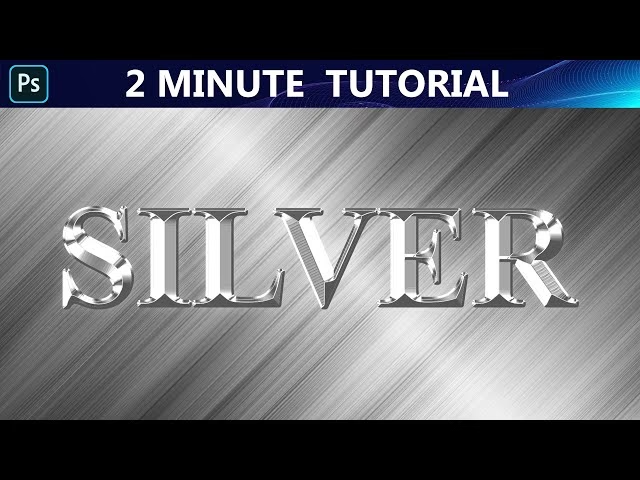
Dette forløb er afgørende for at skabe de primære, skarpe højlys. Vælg 'Forløbsoverlejring'. Indstil blandingsstilstanden til noget, der interagerer med lagene nedenunder og skaber lys, f.eks. 'Farveudtoning' (Color Burn), 'Lineær udtoning' (Linear Burn) eller endda 'Skærm' (Screen) afhængig af den ønskede effekt. Opret et forløb, der primært består af gråtoner og hvidt. Placér hvide stop strategisk for at skabe skarpe, linjeformede højlys, der bevæger sig hen over teksten. Ved at justere placeringen af de hvide og grå stop kan du ændre, hvor glansen falder. Dette er en nøglefaktor for at opnå et realistisk metal- eller glanslook.
Ydre Glød (Outer Glow)
En subtil ydre glød kan tilføje en aura omkring teksten og forstærke den skinnende effekt, især hvis glødens farve er lys og komplementerer metalfarven. Vælg 'Ydre Glød' (Outer Glow), indstil blandingsstilstand (f.eks. 'Skærm'), opacitet og vælg en farve. Juster spredning og størrelse for at kontrollere glødens udseende.
Slagskygge (Drop Shadow) - Anden gang
En anden slagskygge på dette lag kan bruges til at tilføje en yderligere dybde eller en specifik effekt, afhængig af blandingsstilstanden og farven.
Gruppering og en afsluttende skygge
For at holde dine lag organiseret og eventuelt tilføje en samlet effekt til hele den skinnende tekstkomposition, kan du gruppere de to tekstlag. Hold 'Ctrl' (eller 'Cmd' på Mac) nede og klik på begge tekstlag i lagpanelet for at markere dem. Tryk derefter 'Ctrl+G' (eller 'Cmd+G') for at gruppere dem. Du kan navngive gruppen, f.eks. 'Skinnende Tekst'.
Dobbeltklik på gruppen i lagpanelet for at åbne 'Lagstil' vinduet for gruppen. Her kan du tilføje en slagskygge, der påvirker hele gruppen, hvilket kan give en mere realistisk skyggeeffekt, der tager højde for tekstens samlede form og dybde. Indstil slagskyggens parametre som ønsket for at løfte teksten fra baggrunden.
Tilpasning til Sølv og Guld
Som nævnt tidligere er hemmeligheden bag at skabe skinnende sølv eller guld tekst at tilpasse farverne i 'Forløbsoverlejringerne' og farverne i højlys/skygge-indstillingerne under 'Fas og Relief'.
- Sølv: Brug primært gråtoner i dine forløb. Fra mørkegrå til lys grå og hvid. Højlys-farverne under 'Fas og Relief' bør være lyse grå eller hvide, mens skyggefarverne er mørkegrå eller sorte.
- Guld: Brug nuancer af gul, orange og brun i dine forløb. Lysere, næsten hvide gule nuancer til højlys og dybere orange/brune nuancer til skygger. Højlys-farverne under 'Fas og Relief' bør være lys gul/creme, og skyggefarverne mørk orange/brun.
Eksperimenter med placeringen af farvestoppene i forløbene for at styre, hvor lyset falder skarpest. En 'S-formet' kurve i glanskonturen kan ofte give et godt metal-look.
Ofte Stillede Spørgsmål
Hvordan ændrer jeg farven på den skinnende tekst?
For at ændre farven skal du primært justere farverne i de to 'Forløbsoverlejringer'. For en metal-effekt (sølv, guld, bronze osv.) skal du bruge forløb, der består af nuancer af den ønskede metalfarve, der skifter fra mørk til lys. Du skal muligvis også justere farverne på højlys og skygger under 'Fas og Relief'.
Hvorfor skal jeg bruge to tekstlag med forskellige stilarter?
Brugen af to lag med forskellige sæt af lagstile giver dig mere kontrol over den samlede effekt. Det første lag skaber ofte tekstens grundform, farve og primære dybde. Det andet lag (ovenpå) bruges til at skabe de specifikke, skarpe højlys og refleksioner, der er karakteristiske for en skinnende eller metallisk overflade. Ved at adskille disse effekter kan du finjustere hver del uafhængigt.
Kan jeg bruge denne teknik på andre objekter end tekst?
Ja, absolut! Teknikken med at kombinere lagstile som 'Forløbsoverlejring', 'Fas og Relief', 'Kontur' osv., kan anvendes på enhver form for lag – former, vektorgrafik eller endda rasteriserede billeder – for at give dem et skinnende eller metallisk udseende.
Hvad hvis min tekst ikke ser skinnende ud?
Tjek dine 'Fas og Relief' indstillinger, især 'Dybde', 'Størrelse' og 'Glanskontur'. Konturen er meget vigtig for, hvordan lyset reflekteres. Tjek også dine 'Forløbsoverlejringer'; for et skinnende look skal forløbet have tydelige skift mellem lysere og mørkere områder. Sørg for, at blandingsstilstandene på dine lagstile er korrekte.
Konklusion
At skabe skinnende tekst i Photoshop ved hjælp af lagstile er en fleksibel og kraftfuld metode. Ved at mestre kombinationen af 'Forløbsoverlejring', 'Fas og Relief' og 'Kontur' kan du opnå et utal af forskellige metal- og glanseffekter, fra skinnende guld og elegant sølv til krom og andre reflekterende overflader. Husk at eksperimentere med indstillingerne, især konturerne og forløbene, da små ændringer kan have stor indflydelse på det endelige resultat. Med lidt øvelse vil du hurtigt kunne give din tekst det iøjnefaldende skær, den fortjener.
Hvis du vil læse andre artikler, der ligner Skab Skinnende Tekst i Photoshop, kan du besøge kategorien Redigering.