
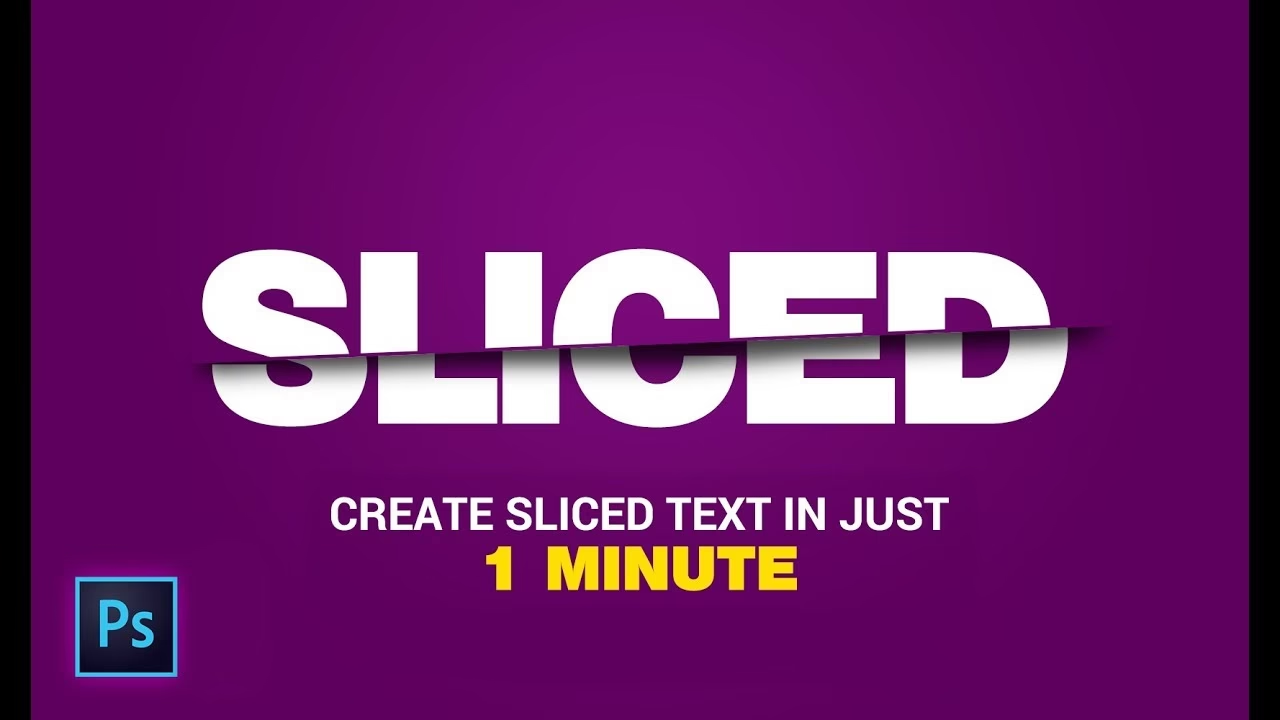

At skære tekst i Photoshop er en teknik, der måske ikke lyder af meget ved første øjekast, men som kan tilføje et utroligt professionelt og dynamisk touch til dine grafiske designs. Det er et trick, der, når det først er mestret, ofte vil blive en fast del af dit workflow, især hvis du arbejder med branding, plakatdesign eller skabelse af iøjnefaldende baggrunde. Denne metode giver dig mulighed for at opdele tekst på kreative måder, arrangere den forskelligt og skabe visuelt interessante effekter, der fanger øjet. Lad os dykke ned i, hvordan du kan bruge denne teknik til at give din tekst et unikt udseende og forvandle simple ord til et kunstnerisk element i dit design.
Hvorfor overhovedet skære tekst? Forestil dig, at du har et ord eller en sætning, som skal være kernen i dit design, men du ønsker, at det skal være mere end bare statisk tekst. Ved at skære det op kan du adskille bogstaver eller dele af ordet, flytte dem, rotere dem eller endda anvende forskellige effekter på de enkelte dele. Dette kan løse designproblemer, skabe en følelse af bevægelse eller give teksten en abstrakt kvalitet. Det er en legende, men effektiv måde at arbejde med typografi på, der kan forvandle et almindeligt design til noget helt særligt.
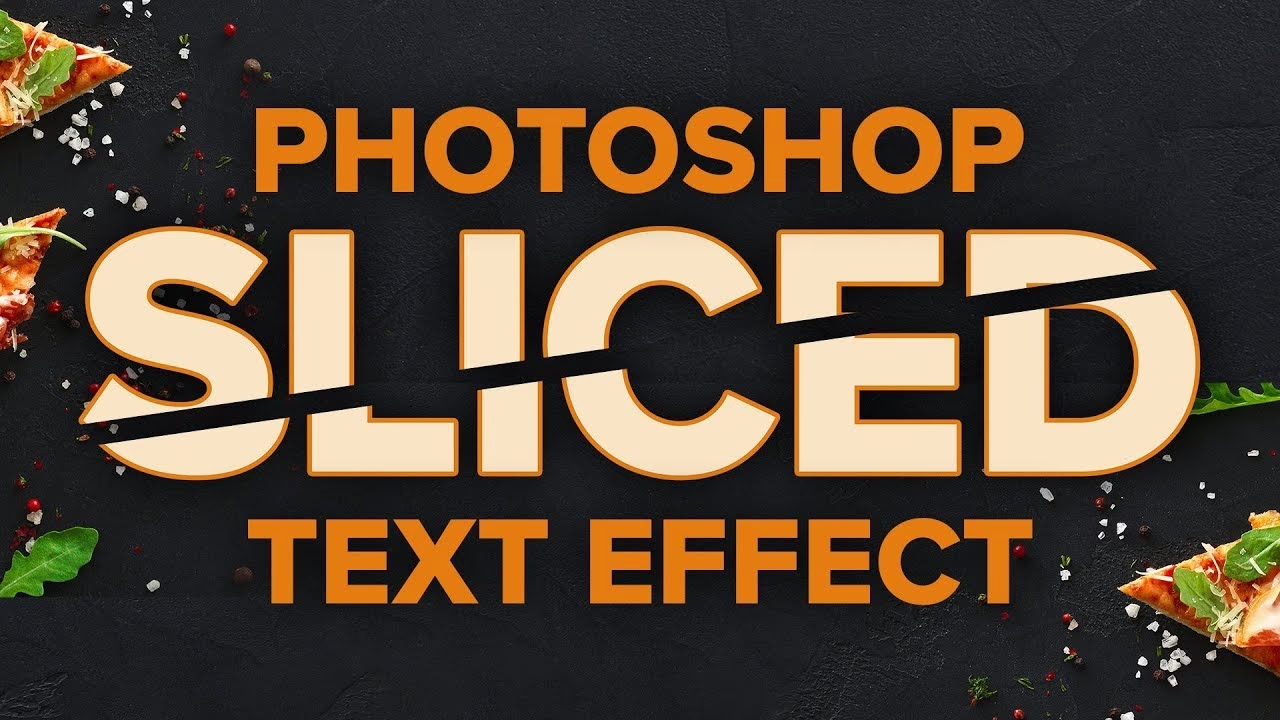
Hvornår er det relevant at bruge skåret tekst? Denne teknik er utroligt alsidig. Den er perfekt til at skabe iøjnefaldende titler til plakater eller flyers, hvor du vil have teksten til at springe ud. Den er ideel til sociale medier-grafik, hvor et hurtigt og fængslende visuelt udtryk er essentielt. Inden for branding kan skåret tekst bruges til at skabe unikke logoer eller grafiske elementer, der afspejler et mærkes identitet. Og som nævnt, er det fantastisk til at skabe dynamiske baggrunde, hvor teksten bliver en del af selve billedet eller designet på en utraditionel måde. Uanset om det er til et personligt projekt eller professionelt arbejde, kan skåret tekst tilføje et 'wow' element.
-
Sådan Skærer Du Tekst i Photoshop: Trin-for-Trin Guide
- Trin 1: Forbered Din Baggrund og Tekst
- Trin 2: Konverter Tekstlaget til et Smart Object
- Trin 3: Tegn en Sti over Teksten
- Trin 4: Tilpas Stien efter Ønske
- Trin 5: Anvend en Vektor Maske
- Trin 6: Dupliker det Maskerede Lag
- Trin 7: Inverter Masken på det Duplikerede Lag
- Trin 8: Adskil Tekstdelene og Flyt Dem
- Trin 9: Gem Dit Arbejde
- Opsummering af Trin og Værktøjer
- Ofte Stillede Spørgsmål om Skåret Tekst
- Afsluttende Tanker
Sådan Skærer Du Tekst i Photoshop: Trin-for-Trin Guide
Nu hvor vi har talt om formålet og mulighederne, lad os gå i dybden med den praktiske del. Her er en nem guide til, hvordan du skærer tekst i Photoshop ved hjælp af en effektiv teknik.
Trin 1: Forbered Din Baggrund og Tekst
Først skal du have et lærred at arbejde på. Åbn Photoshop og opret en ny fil, eller åbn et eksisterende billede, som du vil bruge som baggrund. Din baggrund kan være et foto, en solid farve, en gradient eller endda et teksturmønster. Når baggrunden er klar, skal du tilføje din tekst. Vælg Tekstværktøjet (T), klik på lærredet og skriv det ord eller den sætning, du vil skære. Vælg den skrifttype, størrelse og farve, du ønsker. For at effekten skal træde tydeligt frem, kan det være en god idé at vælge en tekstfarve, der står i god kontrast til baggrunden.
Trin 2: Konverter Tekstlaget til et Smart Object
Tekstlag i Photoshop er som standard ikke direkte redigerbare på samme måde som pixelbaserede lag. For at kunne anvende transformationer og masker på en fleksibel måde, skal du konvertere dit tekstlag til et Smart Object. Dette er et afgørende skridt, da det bevarer tekstens redigerbarhed (du kan stadig dobbeltklikke på Smart Object'et for at ændre teksten senere, hvis nødvendigt, selvom de efterfølgende trin gør dette mere komplekst) og lader dig anvende ikke-destruktive redigeringer. Højreklik på tekstlaget i Lag-panelet og vælg 'Konverter til Smart Object' (Convert to Smart Object) fra genvejsmenuen.
Trin 3: Tegn en Sti over Teksten
Nu skal vi definere den linje eller form, hvor teksten skal skæres. Vælg Rektangelværktøjet (U) eller et andet formværktøj, afhængigt af den type snit du ønsker (men Rektangelværktøjet er nemmest til at starte med). I værktøjsindstillingerne øverst på skærmen, skal du sikre dig, at 'Sti' (Path) er valgt i dropdown-menuen i stedet for 'Form' (Shape) eller 'Pixel'. Træk nu med værktøjet hen over din tekst for at tegne en sti. Denne sti vil ikke være synlig i selve billedet, men vil dukke op i Stier-panelet (Paths panel). Forestil dig, at du tegner den linje, hvor snittet skal ske. For et simpelt diagonalt snit kan du trække en rektangulær sti, der dækker cirka halvdelen af teksten.
Trin 4: Tilpas Stien efter Ønske
Efter at have tegnet den indledende sti, kan du forme den præcist, som du ønsker. Vælg Direkte Markeringsværktøj (Direct Selection Tool) (A). Med dette værktøj kan du klikke på ankerpunkterne på stien og trække dem for at ændre formen. For at skabe et diagonalt snit, som foreslået tidligere, kan du klikke på et hjørneankerpunkt på den rektangulære sti og trække det op eller ned for at skabe en skrå linje. Du kan tilføje eller slette ankerpunkter ved hjælp af Penneværktøjet (Pen Tool) for at skabe mere komplekse snit, hvis du føler dig eventyrlysten.
Trin 5: Anvend en Vektor Maske
Med din sti valgt i Stier-panelet, skal du nu konvertere den til en Vektor Maske på dit Smart Object lag. Vælg igen Rektangelværktøjet (U) eller det værktøj, du brugte til at tegne stien. I indstillingslinjen øverst på skærmen, klik på 'Maske' (Mask) ikonet. Dette vil oprette en vektor maske på dit Smart Object lag baseret på den aktive sti. En vektor maske skjuler dele af laget uden permanent at slette dem, baseret på formen af stien. Dette trin vil typisk skjule den del af teksten, der ligger uden for stien, eller inden for stien, afhængig af stiens indstillinger.
Trin 6: Dupliker det Maskerede Lag
Nu hvor du har et lag, hvor en del af teksten er skjult af masken, skal du duplikere dette lag. Dette giver os to identiske lag, begge med den samme vektor maske anvendt. Du kan duplikere laget ved at højreklikke på laget i Lag-panelet og vælge 'Dupliker Lag' (Duplicate Layer) efterfulgt af OK. Alternativt kan du bruge tastaturgenvejen CMD/CTRL+J. Du vil nu se en kopi af dit lag i Lag-panelet.
Trin 7: Inverter Masken på det Duplikerede Lag
Dette er kernen i 'skære'-effekten. Du har nu to lag, der tilsammen viser hele ordet. På det øverste (duplikerede) lag skal vi nu vende masken om, så den skjuler den modsatte del af teksten i forhold til det nederste lag. Vælg det øverste lag. Sørg for, at Vektor Maske-miniaturebilledet på laget er valgt (klik på det i Lag-panelet). Gå nu til indstillingslinjen øverst på skærmen, mens et formværktøj (som Rektangelværktøjet U) er aktivt, og find 'Stihandlinger' (Path Operations). Vælg 'Fratræk Forreste Form' (Subtract Front Shape) eller 'Inverter Maske' (Invert Mask), afhængigt af din Photoshop version og hvordan masken oprindeligt blev oprettet. Målet er at få det øverste lag til at vise den del af teksten, som det nederste lag skjuler. Når masken er inverteret, vil de to lag tilsammen vise hele ordet, men som to separate sektioner styret af hver sin maske.
Trin 8: Adskil Tekstdelene og Flyt Dem
Nu hvor du har to lag, der repræsenterer de to 'skårede' dele af teksten, kan du bruge Flytteværktøjet (Move Tool) (V) til at adskille dem. Vælg det øverste lag i Lag-panelet, og træk den synlige del af teksten væk fra den anden del. Vælg derefter det nederste lag og flyt den synlige del af teksten. Du kan flytte dem fra hinanden, overlappe dem forskelligt, rotere dem en smule eller arrangere dem, som du ønsker, for at skabe den ønskede 'skåret' effekt. Fordi du arbejder med Smart Objects og vektor masker, kan du justere positionerne og endda maskerne, hvis det er nødvendigt.
Trin 9: Gem Dit Arbejde
Tillykke! Du har nu mestret teknikken til at skære tekst i Photoshop. Det eneste, der er tilbage, er at gemme dit mesterværk. Gå til 'Filer' (File) -> 'Gem som' (Save As) og vælg det filformat, der passer bedst til dit formål (f.eks. PSD for at bevare lagene til fremtidig redigering, eller JPEG/PNG til web eller print).
Opsummering af Trin og Værktøjer
Her er en hurtig oversigt over de vigtigste trin og de værktøjer, du brugte:
| Trin | Handling | Værktøj/Funktion |
|---|---|---|
| 1 | Forbered baggrund og tekst | Tekstværktøj (T) |
| 2 | Konverter tekst til Smart Object | Højreklik på Lag > Konverter til Smart Object |
| 3 | Tegn en sti | Rektangelværktøj (U) sat til 'Sti' |
| 4 | Tilpas stien | Direkte Markeringsværktøj (A) |
| 5 | Anvend vektor maske | Formværktøj (U) > Maske ikon |
| 6 | Dupliker laget | CMD/CTRL + J eller Højreklik på Lag > Dupliker Lag |
| 7 | Inverter masken på det duplikerede lag | Formværktøj (U) > Stihandlinger > Fratræk Forreste Form (eller lignende) |
| 8 | Adskil og flyt tekstdelene | Flytteværktøj (V) |
| 9 | Gem filen | Filer > Gem som |
Ofte Stillede Spørgsmål om Skåret Tekst
Her er svar på nogle almindelige spørgsmål, der kan opstå, når du arbejder med denne teknik:
Kan jeg skære teksten vertikalt eller med en anden form?
Ja, absolut! I Trin 3 og 4 tegner og tilpasser du stien. Hvis du ønsker et vertikalt snit, skal du blot tegne en vertikal sti. Hvis du vil have en kurvet eller zig-zagget skæring, kan du bruge Penneværktøjet (P) til at tegne en mere kompleks sti i Trin 3 og tilpasse den i Trin 4. Vektor masker er meget fleksible og følger formen af din sti.
Hvordan laver jeg flere snit i det samme ord?
Hvis du vil have mere end to stykker tekst, skal du gentage Trin 6 og 7 for hver yderligere skæring, du ønsker. Dupliker et af de eksisterende maskerede lag, juster stien/masken på det nye lag til at dække den næste del, du vil isolere, og sørg for, at de forskellige masker skjuler de dele, de ikke skal vise, så de tilsammen danner ordet i separate stykker.
Hvad sker der, hvis jeg ikke konverterer teksten til et Smart Object?
Hvis du rasteriserer tekstlaget i stedet for at konvertere det til et Smart Object, mister du muligheden for nemt at redigere teksten senere. Desuden er vektor masker mest effektive, når de anvendes på Smart Objects, da de bevarer lagets skalérbarhed og redigeringsmuligheder. Det anbefales på det kraftigste at bruge Smart Objects til denne teknik.
Masken skjuler den forkerte del af teksten. Hvad gør jeg?
Hvis masken skjuler den del, du ønsker at vise, skal du blot invertere masken. Vælg vektor maskens miniaturebillede i Lag-panelet, og tryk CMD/CTRL + I. Dette vil vende maskens sorte og hvide områder, og dermed skifte hvilken del af laget der er synlig og hvilken der er skjult.
Kan jeg anvende effekter på de enkelte skårede dele?
Ja! Fordi du nu har teksten opdelt på separate lag (hvert lag repræsenterer en del af det skårede ord), kan du vælge et hvilket som helst af disse lag og tilføje Lag-stile (Layer Styles) som skygger, streger eller farveoverlejringer, eller endda anvende justeringslag eller filtre. Dette åbner op for endnu flere kreative muligheder.
Afsluttende Tanker
Nu hvor du er udstyret med viden om, hvordan man skærer tekst i Photoshop, er det tid til at eksperimentere. Prøv forskellige skrifttyper, baggrunde, skæremønstre og arrangementer af tekstdelene. Denne teknik er et fantastisk værktøj i din grafiske værktøjskasse, der kan løfte dine designs fra gode til fantastiske. Øvelse gør mester, så leg med det, udforsk mulighederne, og skab noget unikt!
Hvis du vil læse andre artikler, der ligner Sådan Skærer Du Tekst i Photoshop, kan du besøge kategorien Fotografi.