
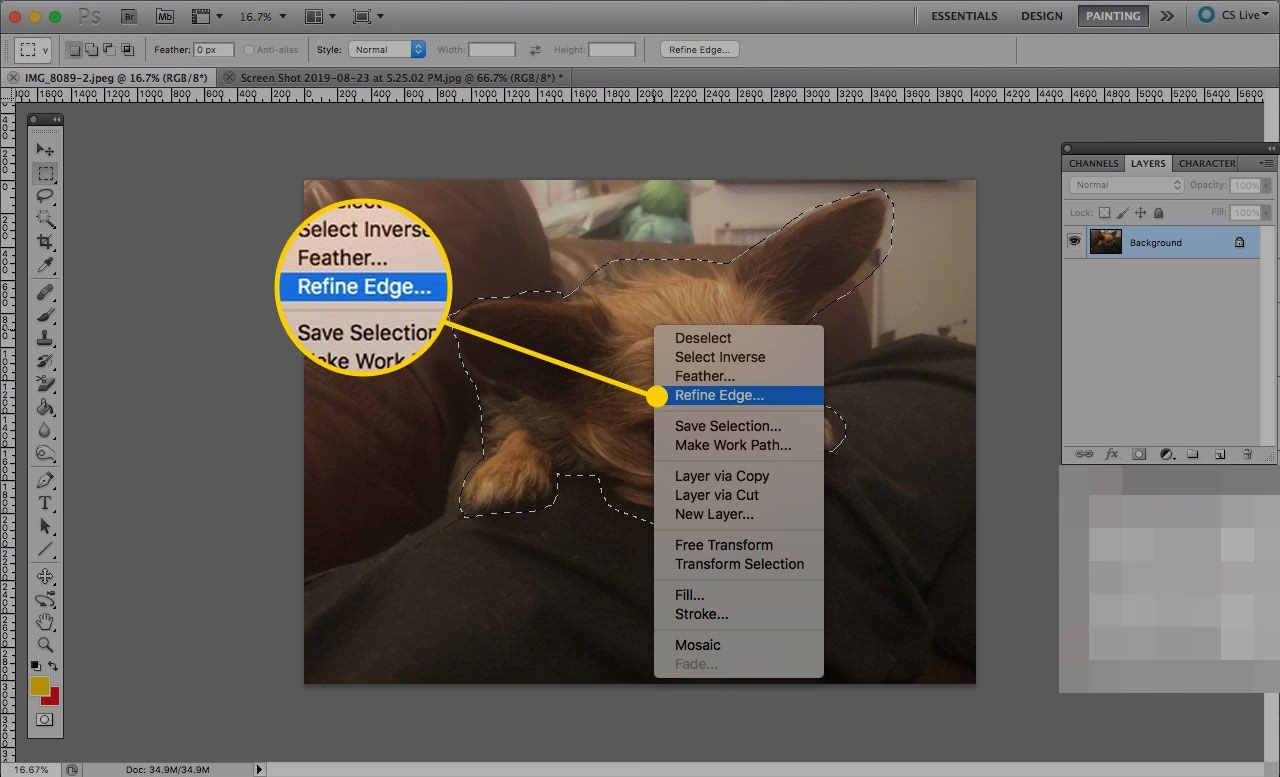

I nutidens digitale verden er billedredigering et essentielt værktøj for fotografer på alle niveauer. En af de mest imponerende og tidsbesparende funktioner i Adobe Photoshop er den såkaldte Indholdsbevidste Fyldning (Content-Aware Fill). Hvad der startede som et simpelt, men effektivt værktøj til at erstatte en del af et billede med omgivende pixels med et enkelt klik, er nu udviklet til en sofistikeret suite af muligheder, der giver dig utrolig kontrol. Med disse værktøjer kan du arbejde hurtigere og opnå resultater uden synlig forvrængning.
I denne artikel vil vi dykke ned i, hvordan du bruger de forskellige indholdsbevidste funktioner i Photoshop. Vi vil gennemgå flere eksempler, der viser, hvordan du kan skjule eller flytte objekter i dine billeder ved hjælp af forskellige metoder. Vi vil redigere billeder for at illustrere hver teknik og forhåbentlig besvare alle dine spørgsmål om emnet.

- Hvad Er Photoshops Indholdsbevidste Værktøjer, Og Hvordan Forandrer De Din Redigering?
- Sådan Aktiverer Du Indholdsbevidst Fyldning
- Hvor Finder Man Indholdsbevidste Værktøjer I Photoshop?
- Brug Af Patch-Værktøjet Til At Skjule Objekter
- Trin-for-Trin Guide Til Indholdsbevidst Flytning
- Det Indholdsbevidste Fyldningsarbejdsområde
- Sammenligning af Værktøjerne
-
Ofte Stillede Spørgsmål (FAQ)
- Hvordan laver man Indholdsbevidst Fyldning i Photoshop?
- Hvordan kan jeg perfektionere brugen af Indholdsbevidst Fyldning til komplekse redigeringer?
- Hvilken version af Photoshop skal jeg bruge for at bruge disse værktøjer?
- Hvorfor er Indholdsbevidst Fyldning nedtonet (grå) og kan ikke aktiveres?
- Hvorfor ser jeg et tomt lærred efter at have brugt værktøjet?
- Afsluttende Tanker
Hvad Er Photoshops Indholdsbevidste Værktøjer, Og Hvordan Forandrer De Din Redigering?
Lad os først forstå, hvad indholdsbevidste værktøjer i Photoshop er, og hvorfor de er så nyttige. Kernen i funktionen er evnen til nemt at fjerne uønskede objekter fra et foto ved at erstatte dem med pixels fra andre områder i billedet, typisk baggrunden. Photoshop er intelligent nok til selv at udvælge de pixels, der skal bruges til erstatning, men du har stadig mulighed for at styre processen ved at vise programmet, hvor det skal hente (eller ikke hente) pixels fra. Samtidig ser du alle ændringer i realtid i et eksempelvindue, hvilket giver dig mulighed for at finde den bedste kombination for at skjule det, du ikke ønsker at se.
Dette kan være utroligt nyttigt i mange situationer. Forestil dig, at du har taget et fantastisk billede med perfekt dybdeskarphed, men i det øjeblik udløseren blev trykket, kom en hånd ved et uheld med i billedet. Indholdsbevidst fyldning kan hjælpe dig med at fjerne den. Fjernelse og flytning af objekter bruges også ofte, når man skaber collager, hvor man skal rydde baggrunden for at fylde den med noget nyt.
En stor fordel er, at de vigtigste indholdsbevidste værktøjer i Photoshop er samlet i ét arbejdsområde, hvilket gør billedredigeringsprocessen mere strømlinet og bekvem.
Sådan Aktiverer Du Indholdsbevidst Fyldning
For at aktivere den grundlæggende Indholdsbevidst Fyldning (Content-Aware Fill) skal du følge disse trin:
- Vælg den del af billedet, du vil fjerne eller ændre, ved hjælp af et markeringsværktøj som Lassoværktøjet eller Markeringsværktøjet.
- Klik på menuen Rediger (Edit) > Fyld markering (Fill Selection).
- I dialogboksen Fyld lag (Fill Layer) skal du vælge Indholdsbevidst (Content-Aware) fra rullelisten Brug (Use). Vent et øjeblik, mens Photoshop behandler og erstatter den valgte del af billedet.
- Gennemse resultatet. Hvis du ikke er tilfreds, kan du fortryde (Rediger > Fortryd) og prøve igen, eventuelt med en anden markering eller ved at bruge et andet værktøj.
Det er vigtigt at bemærke, at Photoshops 'smarte' fyldning ikke altid er helt perfekt. Billeder med meget komplekse baggrunde eller ekstremt farverige paletter kan være en udfordring for Photoshops algoritmer. Dog bliver Photoshop hele tiden klogere med hver ny opdatering, så det er sandsynligvis kun et spørgsmål om tid, før flerfarvede og meget detaljerede fotos ikke længere er et problem.
Hvis du allerede har lært at fjerne unødvendige objekter, men stadig oplever vanskeligheder, kan du kigge nederst i artiklen. Måske laver du bare nogle standardfejl, som både begyndere og erfarne professionelle periodisk begår. I afsnittet med Ofte Stillede Spørgsmål har vi dækket de mest almindelige problemer, hvoraf de fleste opstår på grund af simpel uopmærksomhed.
Hvor Finder Man Indholdsbevidste Værktøjer I Photoshop?
Der er flere værktøjer i Photoshop, som vi kan bruge til både at fjerne og flytte objekter:
- Patch-værktøjet (Reparationspensel)
- Indholdsbevidst Flytning (Content-Aware Move)
- Indholdsbevidst Fyldning (Content-Aware Fill Workspace)
De første to værktøjer (Patch-værktøjet og Indholdsbevidst Flytning) kan nemt findes i værktøjslinjen. De er ofte grupperet sammen og kan aktiveres ved at trykke på tasten J.
Den tredje metode, Indholdsbevidst Fyldning (Arbejdsområdet), aktiveres ved at lave en markering omkring objektet, du vil redigere (uden en markering er denne funktion ikke aktiv). Derefter går du til menuen Rediger (Edit) og vælger 'Indholdsbevidst Fyldning...' (Content-Aware Fill...) fra rullelisten.
Nu hvor vi ved, hvor de er, lad os lære, hvordan man bruger dem effektivt.
NB! Pas på dit originalbillede!
Vi kender vist alle situationen, hvor man glemmer, at man redigerer en enkelt instans af en fil, og senere fortryder, at man ikke lavede en sikkerhedskopi. Jeg anbefaler på det kraftigste at kopiere billedet til et Nyt lag eller duplikere baggrundslaget, så du altid har mulighed for at vende tilbage til den allerførste version af filen. Dette enkle trin kan spare dig for megen frustration.
Brug Af Patch-Værktøjet Til At Skjule Objekter
Lad os se på et eksempel. Forestil dig et billede, hvor du ønsker at fjerne en person eller et uønsket element i kanten af billedet. Patch-værktøjet er ofte godt til dette, især på baggrunde der ikke er alt for komplicerede.
Åbn dit billede i Photoshop. Vælg Patch-værktøjet (tryk J, indtil du finder det). Vi skal lave en markering omkring objektet, men der er ikke behov for millimeterpræcision. Bare cirkel groft omkring det element, du vil fjerne.
Når du har valgt Patch-værktøjet, skal du sikre dig, at indstillingen i indstillingslinjen øverst er sat til Indholdsbevidst (Content-Aware). Standardindstillingen kan være Normal, så husk at ændre dette.
Hold venstre museknap nede, og træk den valgte markering over til et område i billedet, som du ønsker skal erstatte det valgte objekt. Slip museknappen, og Photoshop vil forsøge at blande de nye pixels ind.
Du har muligvis forsøgt at matche linjer eller strukturer med det samme for at undgå unaturlige overgange, men det er ikke altid muligt at gøre perfekt i første forsøg. Hvis resultatet ikke er optimalt, kan du justere indstillingerne for Struktur (Structure) og Farve (Color) i indstillingspanelet øverst.
- Struktur: En lav værdi (f.eks. 1) giver Photoshop mere frihed til at justere formen og strukturen, når det blander pixels. En højere værdi (op til 7) fastholder tættere på den oprindelige struktur fra kildeområdet. Eksperimenter for at finde det bedste resultat.
- Farve: En værdi på 0 forhindrer Photoshop i at justere farverne, mens en højere værdi (op til 10) tillader Photoshop at blande farverne fra kildeområdet med farverne i destinationsområdet. Dette er nyttigt, hvis farvetonerne er forskellige.
Selvom du justerer disse indstillinger, er Patch-værktøjet alene sjældent nok til at opnå et helt usynligt resultat, især på detaljerede områder. Det er dog fremragende til billeder med slørede baggrunde. Her kan du ofte bruge Reparationspenslen (Healing Brush) og Punkthelingspenslen (Spot Healing Brush) (begge også under tasten J) til forsigtigt at 'hele' små detaljer, såsom hår eller små uønskede elementer, som Patch-værktøjet ikke håndterede perfekt. Dette er meget nemt på grund af den slørede baggrund, som begge pensler nemt kan klare.
Hold ALT nede og zoom ind på billedet ved at dreje mushjulet for at arbejde med detaljer. Jeg foretrækker ofte Punkthelingspenslen, da den gør det meste af arbejdet automatisk. Hvis du bruger Reparationspenslen, skal du først definere kildeområdet ved at holde ALT nede og klikke på et passende område. Du kan også ændre penselstørrelsen i indstillingspanelet. Hold venstre museknap nede og dæk forsigtigt de detaljer, der ikke ser rigtige ud.
Med en kombination af Patch-værktøjet og de helende pensler kan du opnå et rigtig godt resultat, selvom det kræver lidt finjustering.
Trin-for-Trin Guide Til Indholdsbevidst Flytning
Værktøjet Indholdsbevidst Flytning (Content-Aware Move) giver dig en simpel og bekvem måde at flytte et objekt fra ét sted til et andet i billedet. Dette værktøj bruges ikke til at fjerne et objekt helt (selvom det efterlader et 'hul', der skal fyldes), men til at ændre dets position, hvilket er utrolig nyttigt i mange kompositioner.
Lad os tage et simpelt eksempel, som et billede af en hund mod en ensfarvet himmel uden skyer. Dette er et perfekt scenario til at lære, hvordan man bruger dette værktøj, da baggrunden er nem at udfylde.
Åbn dit foto i Photoshop og vælg værktøjet Indholdsbevidst Flytning. Princippet er ligesom med Patch-værktøjet:
- Først skal du bestemme, hvilket område af billedet der skal flyttes.
- Lav en markering omkring objektet ved hjælp af dette værktøj.
- Hold venstre museknap nede på det markerede objekt, og træk det til den nye position i billedet.
Når du har flyttet objektet, vil du bemærke, at der er kommet en boks omkring det. Du kan gribe fat i hjørnerne af denne boks med venstre museknap for at skalere eller rotere indholdet. På den måde kan du bedre tilpasse objektet til den nye scene.
Ligesom med Patch-værktøjet er der indstillinger for Farve (Color) og Struktur (Structure) i indstillingslinjen. Disse fungerer på samme måde og hjælper dig med at rette fejl, når du flytter objekter i mere komplekse kompositioner. Struktur-indstillingen justerer, hvor strengt flytningen følger den oprindelige form, mens Farve-indstillingen justerer farveblanding. Hvis der er mange detaljer i billedet, hvorfra objektet blev flyttet, eller hvor det er flyttet til, skal du sandsynligvis bruge Reparationspenslen eller Punkthelingspenslen til at rydde op i de efterladte spor eller blande objektet bedre ind i den nye baggrund.
Dette var et relativt nemt eksempel. Lad os nu gå videre til en mere avanceret opgave ved hjælp af Indholdsbevidst Fyldningsarbejdsområde.
Det Indholdsbevidste Fyldningsarbejdsområde
Dette mere avancerede arbejdsområde blev introduceret i Photoshop CC 2019 og giver dig langt flere indstillinger og mere kontrol over det område af dit billede, der bruges til at fylde. Nu vil jeg vise dig, hvordan du fjerner et objekt fra et foto ved hjælp af denne mode. Lad os prøve at fjerne en bænk fra et parkbillede.
Trin 1: Vælg objektet
Som nævnt tidligere skal vi starte med at lave en markering omkring bænken ved hjælp af et markeringsværktøj, f.eks. Lassoværktøjet. Præcisionen af markeringen er vigtigere her end med Patch-værktøjet, men du behøver ikke være absolut perfekt i første omgang, da vi kan justere senere.
Trin 2: Åbn Indholdsbevidst Fyldningsarbejdsområde
Gå til menuen Rediger (Edit) > Indholdsbevidst Fyldning... (Content-Aware Fill...). Dette åbner et nyt arbejdsområde med dit billede og forskellige paneler og værktøjer.
Trin 3: Udforsk værktøjerne i Arbejdsområdet
Du vil bemærke, at værktøjslinjen i dette arbejdsområde er reduceret til kun fire ikoner: Prøvepensel-værktøjet (Sampling Brush Tool, B), Lassoværktøjet (Lasso Tool, L), Håndværktøjet (Hand Tool, H) og Zoomværktøjet (Zoom Tool, Z). Hvert værktøj har en specifik funktion inden for dette arbejdsområde:
- Prøvepensel-værktøjet: Dette er det vigtigste værktøj her. Det bruges til at markere (typisk med en grøn overlay, som du kan se på skærmbilleder) de dele af billedet, som Photoshop skal bruge som kilde til at erstatte dit valgte objekt. Du kan både tilføje områder, der skal bruges, eller fjerne områder, der ikke skal bruges.
- Lassoværktøjet: Dette giver dig mulighed for at justere den oprindelige markering af det objekt, du vil fjerne, hvis det er nødvendigt.
- Håndværktøjet og Zoomværktøjet: Disse fungerer som normalt for at navigere rundt i billedet og zoome ind/ud.
Til højre i arbejdsområdet finder du et eksempelvindue (Preview Window), der viser dig i realtid, hvordan resultatet vil se ud, når Photoshop har fyldt det valgte område. Dette er utrolig nyttigt til at justere prøveområdet, indstillingerne og se effekten med det samme. Her finder du også kontrolpanelerne for Indstillinger.
Trin 4: Juster prøveområdet med Prøvepensel-værktøjet
Vælg Prøvepensel-værktøjet. I indstillingslinjen øverst skal du sikre dig, at tilstanden er sat til Træk fra (Subtract) eller Tilføj (Add), alt efter om du vil fjerne eller tilføje områder til prøvetagning. Juster penselstørrelsen, så den passer til dit behov.
Nu skal du male over de dele af billedet, som du ikke ønsker, at Photoshop skal bruge som kilde til erstatning. For at fjerne bænken vil jeg male over selve bænken og eventuelt andre elementer tæt på, som jeg ikke vil have kopieret ind over det fjernede område. Hvis der er et træ ved siden af bænken, og jeg ikke vil have dele af træet kopieret ind, maler jeg over træet for at ekskludere det fra prøveområdet. Jo mere omhyggeligt du definerer prøveområdet, desto bedre bliver resultatet. Hold øje med eksempelvinduet; det viser dig straks, hvordan din justering af prøveområdet påvirker resultatet.
Trin 5: Juster Indholdsbevidst Fyldningsindstillinger
I kontrolpanelet til højre kan du finjustere, hvordan fyldningen sker. Udvid sektionen Fyldningsindstillinger (Fill Settings).
- Farvetilpasning (Color Adaptation): Bestemmer, hvor meget Photoshop skal tilpasse farverne i det indsatte område til omgivelserne. Standard fungerer ofte godt, men du kan eksperimentere med andre indstillinger som Ingen (None) eller Høj (High).
- Rotationstilpasning (Rotation Adaptation): Bestemmer, om Photoshop skal rotere de pixels, der bruges til fyldning, for bedre at matche omgivelserne. Ingen (None) er ofte fint, men Præference (Preference) eller Fuld (Full) kan hjælpe på områder med struktur, der roterer.
- Skalering (Scale): Hvis aktiveret, kan Photoshop skalere de prøvede pixels for at matche størrelsen på det område, der skal fyldes.
- Spejling (Mirror): Hvis aktiveret, kan Photoshop spejle de prøvede pixels, hvilket kan være nyttigt på symmetriske områder.
Nederst i panelet finder du Outputindstillinger (Output Settings). Her vælger du, hvor resultatet skal placeres. Det er altid en god idé at vælge Nyt lag (New Layer) eller Duplikeret lag (Duplicated Layer), så du ikke ødelægger dit originalbillede og nemt kan vende tilbage eller foretage yderligere redigeringer på et separat lag. Vælg Nyt lag, og klik OK.
Trin 6: Gennemse resultatet
Når du klikker OK, lukker arbejdsområdet, og resultatet placeres på et nyt lag. Fjern markeringen (CTRL+D eller Cmd+D) og inspicer resultatet nøje. I mange tilfælde har Photoshop gjort et fantastisk stykke arbejde.
Ved nærmere eftersyn kan der dog stadig være små fejl, især i områder med kompleks tekstur, skygger eller lys. Disse småfejl kan ofte rettes med de almindelige værktøjer som Reparationspenslen eller Punkthelingspenslen, der bruges på det nye lag med fyldningen.
Nu ved du, hvordan du bruger det kraftfulde Indholdsbevidste Fyldningsarbejdsområde til at fjerne objekter.
Sammenligning af Værktøjerne
Her er en hurtig sammenligning af de tre indholdsbevidste funktioner:
| Funktion | Formål | Kompleksitet | Kontrol | Typisk Brug |
|---|---|---|---|---|
| Patch-værktøjet (Indholdsbevidst) | Fjern/Udskift | Simpel | Lav (justering af Struktur/Farve) | Små områder, bløde/slørede baggrunde |
| Indholdsbevidst Flytning | Flyt objekt | Simpel | Lav (justering af Struktur/Farve, Transformation) | Flytning af isolerede objekter, nemme baggrunde |
| Indholdsbevidst Fyldningsarbejdsområde | Fjern/Udskift | Avanceret | Høj (Prøvepensel, Fyldningsindstillinger) | Komplekse fjernelser, detaljerede baggrunde, behov for præcis kontrol |
Ofte Stillede Spørgsmål (FAQ)
Hvordan laver man Indholdsbevidst Fyldning i Photoshop?
Start Photoshop og åbn billedet. Brug Lassoværktøjet eller et andet markeringsværktøj til at omridse det område, du vil fylde. Gå til Rediger > Indholdsbevidst Fyldning. I arbejdsområdet skal du justere prøveområdet (det grønne overlay) og indstillingerne efter behov. Se forhåndsvisningen. Når du er tilfreds, klik OK. Foretag eventuelle yderligere justeringer og gem dit arbejde.
Hvordan kan jeg perfektionere brugen af Indholdsbevidst Fyldning til komplekse redigeringer?
For at bruge Indholdsbevidst Fyldning effektivt til komplekse redigeringer skal du lave præcise markeringer, bruge arbejdsområdet til at kontrollere prøveområdet, eksperimentere med forskellige fyldningsindstillinger for det bedste resultat og forfine resultatet med lagmasker og værktøjer som Patch-værktøjet eller Reparationspenslen for sømløs blanding. Regelmæssig øvelse og at holde Photoshop opdateret er nøglen til at mestre denne funktion.
Hvilken version af Photoshop skal jeg bruge for at bruge disse værktøjer?
Patch-værktøjet fik sin indholdsbevidste funktion omkring 2010. Indholdsbevidst Flytning blev introduceret kort tid efter. De fleste moderne versioner af Photoshop (CC 2014 og nyere) har disse. For at bruge det avancerede Indholdsbevidste Fyldningsarbejdsområde skal du bruge Photoshop CC 2019 eller en nyere version.
Hvorfor er Indholdsbevidst Fyldning nedtonet (grå) og kan ikke aktiveres?
For at denne funktion skal blive aktiv, skal du først have en aktiv markering i billedet. Brug et hvilket som helst markeringsværktøj (lasso, tryllestav, rektangel osv.). Kontroller også, hvilken type lag du redigerer på. Værktøjet fungerer typisk ikke direkte på smarte objekter eller justeringslag. Konverter laget til et almindeligt lag eller opret et nyt lag og vælg 'Prøve fra alle lag' (Sample All Layers), hvis relevant.
Hvorfor ser jeg et tomt lærred efter at have brugt værktøjet?
Denne fejl kan opstå. En løsning er at sikre, at du arbejder på et almindeligt pixellag og ikke et smart objekt. Hvis du arbejder i Indholdsbevidst Fyldningsarbejdsområde, skal du sikre dig, at outputindstillingen er sat til Nyt lag eller Duplikeret lag. Hvis du bruger Patch-værktøjet eller Indholdsbevidst Flytning, skal du arbejde direkte på pixellaget eller et duplikeret lag.
Afsluttende Tanker
Som nævnt tidligere er Photoshops indholdsbevidste værktøjer ikke perfekte, men de bliver bedre med hver ny programopdatering. Og indtil automatisk fjernelse af objekter bliver helt usynligt for øjet, vil vi sandsynligvis stadig skulle rette små fejl manuelt. Men man må indrømme, at resultaterne ofte er virkelig imponerende!
Som en 'old-school' fotograf mener jeg, at det bedste er at tage billeder på en måde, der slet ikke kræver efterbehandling. Men situationerne er forskellige. I sidste øjeblik kan en bil køre ind i rammen ud af ingenting, eller nogen kan skubbe til dig, eller noget andet kan ske. Så nogle gange er man nødt til at bruge Photoshop. Og når jeg ser resultater som dem, der er mulige med indholdsbevidste funktioner, er jeg altid forbløffet over, hvor intelligent moderne software bliver. Jeg håber, dette ikke betyder, at vores kameraer i fremtiden kommer til at samle støv på hylderne.
Jeg efterlader dig med disse overvejelser og det resultat, vi sammen har opnået. Vi ses (skriver) i de næste artikler.
Hvis du vil læse andre artikler, der ligner Smart Fyldning i Photoshop: Guide, kan du besøge kategorien Redigering.