

Solnedgangen. Et øjeblik af ren magi, hvor himlen eksploderer i farver fra dyb rød til blid orange og lilla. Det er et syn, der fanger øjet og rører sjælen, og naturligvis noget mange fotografer drømmer om at indfange. Men hvad gør man, hvis man ikke var der på det helt rigtige tidspunkt, eller hvis lyset bare ikke spillede med? Heldigvis kan digital billedbehandling give os værktøjerne til at tilføje eller forstærke solnedgangens stemning i vores billeder.
Denne artikel dykker ned i, hvordan du kan bringe solnedgangens varme og drama ind i dine fotografier, uanset om du arbejder med et landskab, et portræt eller noget helt tredje. Vi ser på teknikker, farver og de faldgruber, du skal undgå for at skabe et resultat, der ser både smukt og overbevisende ud.

- Hvorfor Tilføje Solnedgangseffekter?
- Fang Den Naturlige Solnedgang (Hvis Muligt)
- Grundlæggende Teknikker i Efterbehandling
- Solnedgangens Farvekoder
- Avancerede Teknikker: Overlays og Kompositbilleder
- Tips til Et Realistisk Resultat
- Almindelige Fejl at Undgå
- Sammenligning af Teknikker
- Ofte Stillede Spørgsmål om Tilføjelse af Solnedgang
Hvorfor Tilføje Solnedgangseffekter?
Solnedgange har en unik evne til at skabe stemning. De kan tilføje varme, drama, romantik eller endda melankoli til et billede. Ved at introducere solnedgangens farver og lys kan du fuldstændig ændre følelsen af et fotografi, give det mere dybde og gøre det mere visuelt appellerende. Det handler ikke nødvendigvis om at forfalske virkeligheden, men om at udtrykke en følelse eller forstærke den stemning, du ønsker at formidle med dit billede.
Fang Den Naturlige Solnedgang (Hvis Muligt)
Selvom denne guide handler om at *tilføje* solnedgangseffekter digitalt, er det altid bedst at starte med et billede, der har et godt udgangspunkt. At fotografere under den gyldne time – perioden lige efter solopgang eller lige før solnedgang – giver naturligt varmt, blødt lys og lange skygger, som er tæt på solnedgangens æstetik. Hvis du har et billede taget i dette lys, er det meget nemmere at forstærke solnedgangsfølelsen i efterbehandlingen.
Grundlæggende Teknikker i Efterbehandling
Når du skal tilføje solnedgang til et billede digitalt, er der flere veje at gå. De mest almindelige metoder involverer manipulation af farver, lys og kontraster. Populære programmer som Adobe Photoshop, Lightroom, Affinity Photo og GIMP tilbyder alle værktøjer, der kan bruges til dette formål.
Farvejusteringer
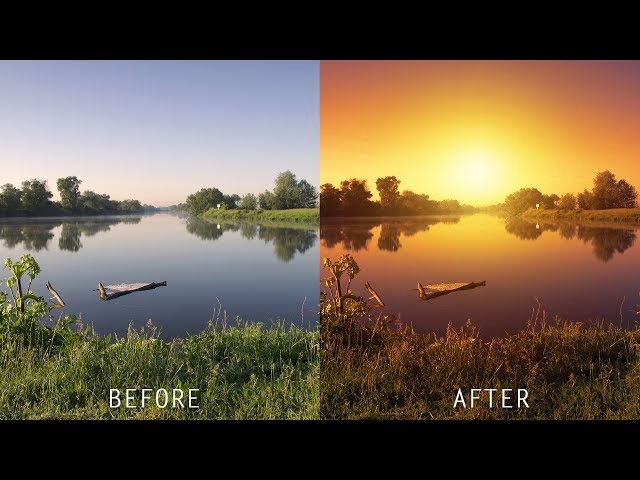
Den mest direkte måde at simulere en solnedgang på er ved at ændre billedets farvebalance. Solnedgange er kendetegnet ved varme farver: rød, orange, gul og lilla/pink. Du kan skifte billedets farvetemperatur mod varmere toner og justere individuelle farvekanaler (f.eks. i Kurver eller Farvebalance-justeringslag) for at øge mængden af røde og gule farver, samtidig med at du måske dæmper de blå og grønne toner.
Arbejd gerne med justeringslag som:
- Farvebalance: Flyt skyderne mod rød, magenta og gul.
- Fotofilter: Anvend et varmt filter (som 'Opvarmningsfilter (85)').
- Selektiv Farve: Juster specifikke farver som røde, gule og blå for at intensificere solnedgangens nuancer.
- Kulør/Mætning: Øg mætningen generelt eller for specifikke farver for at få farverne til at poppe mere.
Brug af Graduerede Filtre og Værktøjer
En solnedgang er typisk lysest og mest farverig tættest på horisonten og fader ud opad i himlen. Dette kan simuleres med graduerede filtre eller penselværktøjer i din redigeringssoftware.
- Gradueret Filter: Anvend et varmt gradueret filter øverst i billedet for at simulere solnedgangens farvegradient på himlen. Du kan justere filterets intensitet, farve og blødhed.
- Radialt Filter: Placer et radialt filter (en cirkel eller ellipse) der, hvor solen ville være, og gør området lysere og varmere for at simulere solens stråler, der bryder igennem.
- Penselværktøj: Mal varme farver (med lav opacitet og blød kant) direkte på himlen eller andre områder for at tilføje farve og lys. Brug blandingsindstillinger som 'Overlay' eller 'Soft Light' for et mere naturligt resultat.
Arbejde med Kontrast og Lys
Solnedgange har ofte høj kontrast, især mellem den lyse himmel og mørkere forgrund. Juster lysstyrke og kontrast for at efterligne dette. Formørk forgrunden let for at skabe silhuetter eller fremhæve himlen. Arbejd med kurver og niveauer for præcist at styre lys- og skyggeområder.
Solnedgangens Farvekoder
Når vi taler om at tilføje solnedgang, handler det meget om at ramme de rigtige farver. En specifik nuance, der ofte associeres med solnedgange, er farvekoden #C45644. Denne farve ligger et sted mellem rød og orange og kan tjene som et godt udgangspunkt eller inspiration. Forståelsen af farver er vigtig:
- Tints (Nuancer): Ved at blande en farve (som #C45644) med ren hvid, får du lysere versioner af farven. Dette kan bruges til at simulere de lyseste områder af himlen tæt på solen.
- Tones (Toner): Ved at blande en farve (som #C45644) med grå, får du mere dæmpede eller afdæmpede versioner. Toner er nyttige til at skabe de blødere overgange i himlen eller i skyggeområder, der reflekterer lyset.
- Shades (Skygger): Ved at blande en farve (som #C45644) med sort, får du mørkere versioner. Dette kan bruges til at skabe dybde eller i områder, der ikke rammes direkte af solnedgangens lys.
Du kan bruge denne specifikke farve eller variationer deraf, når du bruger farvevælgeren i dine redigeringsværktøjer til at male, udfylde gradienter eller justere farver. Eksperimenter med forskellige blandinger for at opnå den ønskede effekt.
Avancerede Teknikker: Overlays og Kompositbilleder
For en mere dramatisk effekt, eller hvis dit originale billede har en kedelig himmel, kan du overveje at bruge overlays eller erstatte himlen helt.
- Solnedgang Overlays: Du kan finde eller købe billeder af solnedgangshimler, som du kan lægge ovenpå dit eget billede som et nyt lag. Brug blandingsindstillinger som 'Overlay', 'Screen' eller 'Soft Light', og juster opacitet og farvetemperatur, så det passer til dit billede. Maskering er afgørende for at få overlayet til kun at påvirke himlen.
- Udskiftning af Himmel: Nogle redigeringsprogrammer (som nyere versioner af Photoshop) har avancerede værktøjer, der automatisk kan genkende og erstatte himlen i dit billede med et nyt billede af en solnedgangshimmel. Dette kan give meget realistiske resultater, men kræver ofte finjustering for at sikre, at lys og farver i forgrunden passer til den nye himmel.
Tips til Et Realistisk Resultat
Nøglen til en god solnedgangseffekt er, at den ser troværdig ud. Her er nogle tips:
- Vær Subtil: Start med små justeringer og byg effekten gradvist op. For meget farve eller lys kan hurtigt se unaturligt ud.
- Match Lysretningen: Hvis du tilføjer en solnedgang, skal lyset i dit originale billede passe med, hvor solen ville være i solnedgangen. Hvis lyset kommer fra venstre i dit originale billede, men du tilføjer en solnedgang, hvor solen er til højre, vil det se forkert ud. Overvej at vende dit billede, hvis nødvendigt.
- Refleksioner: Husk at solnedgangens farver vil reflekteres i vand, våde overflader eller blanke genstande i billedet. Mal eller juster farver i disse områder for at matche himlen.
- Skygger: Solnedgangslys er varmt og kommer ofte fra en lav vinkel, hvilket skaber lange, varme skygger. Selvom du ikke kan ændre eksisterende skygger radikalt, kan du justere farven på skyggerne en smule mod varme toner.
- Støj og Korn: Hvis du tilføjer meget kraftige farvejusteringer, kan det introducere støj eller banding (synlige overgange mellem farver). Arbejd i 16-bit farvedybde, hvis muligt, og overvej at tilføje en smule støj til sidst for at skjule banding.
Almindelige Fejl at Undgå
Når man eksperimenterer med at tilføje solnedgange, er der et par typiske fejl:
- Overmætning: At gøre farverne for mættede kan få billedet til at se tegneserieagtigt ud.
- Forkert Hvidbalance: Selvom du vil have varme farver, skal du stadig bevare en vis hvidbalance, så ting, der skal være hvide, ikke bliver helt orange.
- Synlige Overgange: Hvis du bruger graduerede filtre eller maler, så sørg for, at overgangene mellem de justerede områder og resten af billedet er bløde og naturlige.
- Urealistisk Lys: At tilføje stærkt solnedgangslys til et billede taget i fladt dagslys uden skygger vil se forkert ud. Vælg billeder, der har et lys, der kan arbejdes med.
- Fokus Kun på Himlen: Glem ikke, at solnedgangens lys påvirker hele scenen, ikke kun himlen. Juster farver og lys i forgrunden og andre elementer, så de passer til himlen.
Sammenligning af Teknikker
| Teknik | Fordele | Ulemper | Bedst til |
|---|---|---|---|
| Farvejusteringer (Farvebalance, Kulør/Mætning) | Enkel og hurtig. God kontrol over farver. | Kan påvirke hele billedet. Svært at skabe gradienter. | Generel opvarmning, finjustering af farver. |
| Graduerede/Radiale Filtre | God til at simulere gradienter og lyskilder. Lokaliseret effekt. | Kræver præcis placering. Kan se unaturligt ud, hvis ikke blødt. | Himlen, simulering af solstråler. |
| Penselværktøj | Meget fleksibel og præcis kontrol. | Tidskrævende. Kræver god maskering/blandingsindstillinger. | Detaljeret farve- og lyspåføring. |
| Overlays/Udskiftning af Himmel | Kan give dramatiske resultater hurtigt. God til kedelige himle. | Kan se kunstigt ud, hvis ikke matchet godt. Kræver ofte finjustering. | Større ændringer, kedelige originale himle. |
Ofte Stillede Spørgsmål om Tilføjelse af Solnedgang
Her er svar på nogle almindelige spørgsmål vedrørende tilføjelse af solnedgangseffekter til fotos:
Kan jeg tilføje en solnedgang til ethvert billede?
Teknisk set ja, men resultatet bliver mest overbevisende, hvis det originale billede har et lys og en stemning, der ikke er i direkte modstrid med en solnedgang (f.eks. ikke et billede taget i hårdt middagslys med skarpe, korte skygger).
Hvilket software er bedst til at tilføje solnedgangseffekter?
Populære valg inkluderer Adobe Photoshop (meget kraftfuld med lag og masker), Adobe Lightroom (god til farvejusteringer og graduerede filtre), Affinity Photo og GIMP (gratis alternativ med gode muligheder).
Hvordan får jeg effekten til at se naturlig ud?
Vær subtil, match lysretningen, overvej refleksioner og skygger, og undgå overmætning. Øv dig og studer billeder af ægte solnedgange for inspiration.
Er det 'snyd' at tilføje en solnedgang?
Det afhænger af formålet med billedet. Til kunstneriske eller kreative formål er det helt acceptabelt og en del af den digitale billedbehandlingsproces. Hvis billedet skal dokumentere virkeligheden (f.eks. i journalistik), bør sådanne ændringer undgås eller tydeligt markeres.
Hvor finder jeg gode solnedgangs-overlays?
Der findes mange online ressourcer, både gratis og betalte, der tilbyder billeder af himle og solnedgange, der kan bruges som overlays. Søg efter 'sunset overlays for Photoshop' eller lignende.
At mestre kunsten at tilføje solnedgangseffekter tager tid og øvelse, men med de rette værktøjer og teknikker kan du forvandle dine billeder og give dem et strejf af den magi, som kun en smuk solnedgang kan levere. Eksperimenter med farver, lys og komposition, og hav det sjovt med at skabe dine egne betagende scener.
Hvis du vil læse andre artikler, der ligner Skab Magiske Solnedgange i Dine Fotos, kan du besøge kategorien Fotografi.