

Forestil dig, at du står foran et skilt på et fremmedsprog under en rejse, eller at du har et vigtigt dokument kun som en scanning. Hvad gør du, hvis du hurtigt skal forstå teksten eller gøre den redigerbar? I dagens digitale verden er det heldigvis nemmere end nogensinde at håndtere tekst, der sidder fast i et billede. Denne artikel vil guide dig gennem to kraftfulde metoder: øjeblikkelig oversættelse direkte fra din iPhone-kamera og konvertering af billedtekst til redigerbar tekst ved hjælp af OCR (Optical Character Recognition).
Øjeblikkelig Tekstoversættelse med iPhone-kameraet
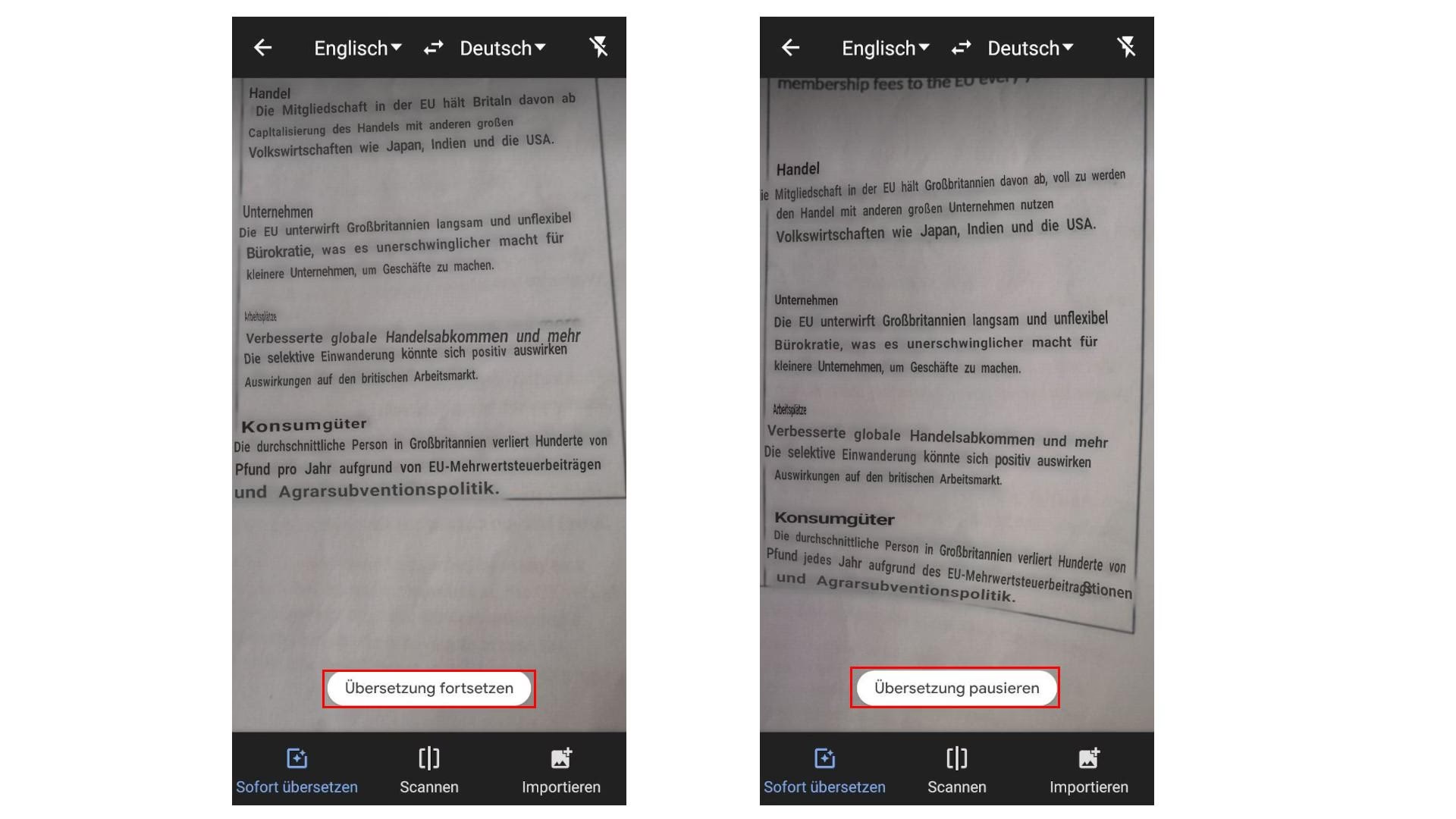
Din iPhone er et utroligt værktøj, og med den indbyggede Oversæt-app kan du lynhurtigt forstå tekst omkring dig, selvom du ikke kender sproget. Denne funktion er perfekt, når du rejser, læser menukort på ferien, eller støder på et skilt eller en etiket, du ikke forstår. Den bruger telefonens kamera til at genkende tekst i realtid og overlejre en oversættelse direkte på skærmen.
Sådan bruger du Oversæt-appen til kameraoversættelse
Processen er enkel og ligetil. Følg disse trin for at komme i gang med at oversætte tekst via dit iPhone-kamera:
- Åbn Oversæt-appen på din iPhone.
- Tryk på fanen Kamera. Du finder den typisk nederst på skærmen.
- Vælg de sprog, du ønsker at oversætte imellem. Typisk vælger du det sprog, kameraet skal genkende (f.eks. tysk, fransk, spansk) og det sprog, teksten skal oversættes til (f.eks. dansk).
- Ret din iPhones bagkamera mod teksten, du vil oversætte.
- Som du bevæger kameraet, vil appen automatisk genkende teksten og overlejre oversættelsen direkte ovenpå billedet på din skærm. Dette sker i realtid, hvilket er utroligt praktisk til skilte eller menukort.
Interaktion med den oversatte tekst
Nogle gange har du brug for at kigge nærmere på oversættelsen eller udføre handlinger med den. Oversæt-appen giver dig mulighed for dette:
- Tryk på pauseknappen (typisk en cirkel eller firkant) for at fryse visningen. Nu kan du kigge nærmere på den overlejrede oversættelse. Du kan zoome ind for at se detaljer.
- Tryk på en overlejret oversættelse for at få vist et oversættelseskort. Dette kort giver dig flere muligheder:
- Kopiér oversættelse: Kopier den oversatte tekst til udklipsholderen, så du kan indsætte den et andet sted.
- Føj til favoritter: Gem oversættelsen til en liste over favoritter for nem adgang senere.
- Lyt til original tekst: Tryk på 'mere' (ofte tre prikker), og tryk derefter på afspilningsikonet for at få den originale tekst læst højt.
- Lyt til oversat tekst: Tryk på afspilningsikonet for at få den oversatte tekst læst højt.
Denne kamerafunktion i Oversæt-appen er en fantastisk ressource for hurtig og effektiv forståelse af fremmedsprog i din umiddelbare nærhed. Den kræver internetforbindelse for at fungere.
Fra Billede til Redigerbar Tekst: Kraften ved OCR
Udover øjeblikkelig oversættelse er der ofte et behov for at konvertere tekst, der findes i billedformat – det kunne være en scanning af et dokument, et skærmbillede af en tekstbid eller et foto af en side i en bog – til tekst, som du rent faktisk kan redigere, kopiere og søge i. Dette er, hvor OCR (Optical Character Recognition) kommer ind i billedet. OCR er en teknologi, der analyserer et billede og genkender tegnene som tekst.
Hvad er OCR, og hvorfor er det vigtigt?
OCR er processen, hvor et billede af tekst omdannes til maskinlæsbar tekstdata. Forestil dig en scannet PDF af en gammel kontrakt eller et billede af en avisartikel. Uden OCR er dette blot et billede, en samling af pixels. Du kan læse det med øjnene, men en computer kan ikke genkende bogstaverne som tekst. OCR-software "læser" billedet og oversætter de visuelle mønstre til faktiske teksttegn. Der er flere tungtvejende grunde til at investere tid i at konvertere billeder af tekst til redigerbar tekstfiler:
Søgbarhed
Har du nogensinde skullet finde en bestemt sætning eller et nøgleord i et scannet dokument, en gammel PDF eller et billede af tekst? Uden OCR er din eneste mulighed at læse hele dokumentet igennem manuelt. Dette kan være utroligt tidskrævende og frustrerende, især med lange dokumenter som scannede bøger, arkiverede kontrakter eller gamle aviser. Med OCR bliver teksten søgbar. Du kan bruge en simpel søgefunktion (som den i din computer eller i et tekstbehandlingsprogram) til øjeblikkeligt at finde ethvert ord eller enhver frase i dokumentet. Dette alene kan spare dig for utallige timers arbejde.
Redigerbarhed
Tekst i et billede er statisk. Du kan ikke rette en stavefejl, opdatere en dato, eller ændre en pris i en infografik, der kun findes som et billede. Hvis du har et vigtigt dokument kun i papirform og scanner det, er resultatet stadig et billede af dokumentet. Hvis du skal ændre noget i teksten, står du over for valget mellem at skrive hele dokumentet om fra bunden eller bruge OCR. Med OCR konverteres billedet til tekst, som du kan åbne i et tekstbehandlingsprogram og redigerbar lige så let, som hvis du selv havde skrevet det. Dette er uvurderligt, hvis du skal genbruge, opdatere eller rette i eksisterende papirdokumenter eller billedbaseret tekstindhold.

Tidsbesparelse
Alternativet til OCR for at få tekst fra et billede ind i et redigerbar format er ofte at skrive det hele af manuelt. Dette er ikke kun kedeligt, men også ekstremt ineffektivt og modtageligt for fejl. OCR-software kan behandle sider med tekst på få sekunder eller minutter, afhængigt af dokumentets længde og kompleksitet. Den tid, du sparer ved at undgå manuel indtastning, er ofte alene nok til at retfærdiggøre brugen af OCR.
Hvornår bruges OCR typisk?
OCR bruges i mange forskellige scenarier:
- Digitalisering af arkiver: Konvertering af gamle papirdokumenter, bøger eller mikrofilm til digitale, søgbar og redigerbar filer.
- Håndtering af scannede dokumenter: Gør indholdet af scannede fakturaer, rapporter eller kontrakter tilgængeligt for kopiering og søgning.
- Uddannelse og forskning: Ekstraktion af tekst fra scannede artikler eller bøger til noter eller citater.
- Tilgængelighed: Gør tekst i billeder læsbar for skærmlæsere for synshandicappede brugere.
- Datafangst: Trække specifik information (f.eks. navne, datoer, beløb) ud fra standardiserede dokumenter som fakturaer eller formularer.
Der findes mange forskellige OCR-værktøjer, lige fra simple online-konvertere og mobilapps til avancerede softwarepakker. Nogle operativsystemer og programmer (som f.eks. visse PDF-læsere eller foto-apps) har også indbygget OCR-funktionalitet, der gør det nemt at kopiere tekst direkte fra billeder.
Oversættelse vs. Konvertering: Hvad skal du bruge?
Det er vigtigt at skelne mellem de to funktioner, vi har talt om. Kameraoversættelse på iPhone er primært designet til hurtigt at give dig en forståelse af tekst i din fysiske omverden. Den overlejrer en oversættelse visuelt og lader dig interagere begrænset med den. Målet er forståelse i realtid. OCR-konvertering har et andet formål. Den tager en statisk billedfil, der indeholder tekst, og transformerer den til en dynamisk tekstfil. Målet er at gøre teksten redigerbar, søgbar og fuldt brugbar i andre digitale sammenhænge. Mens nogle OCR-værktøjer også tilbyder oversættelse efter konverteringen, er selve OCR-trinnet fokuseret på tekstgenkendelse, ikke sproglig oversættelse. Du bruger kameraoversættelse, når du f.eks. står foran et skilt på et fremmedsprog og hurtigt skal vide, hvad der står. Du bruger OCR, når du har en scannet rapport og skal finde alle steder, hvor et bestemt ord optræder, eller hvis du skal kopiere et afsnit til et nyt dokument.
Ofte Stillede Spørgsmål om Tekst i Billeder
Er OCR altid præcist?
Nej, nøjagtigheden afhænger meget af billedkvaliteten, skrifttypen, lysforholdene og selve OCR-softwaren. Håndskrift er typisk sværere at genkende end trykt tekst. Dårlige scanninger eller billeder taget i dårligt lys kan resultere i fejl, som kræver manuel korrektion.
Kan jeg oversætte håndskrift med iPhone-kameraet?
iPhone-kameraoversættelsen fungerer bedst med klar, trykt tekst. Den kan have svært ved at genkende og oversætte håndskrift korrekt. For håndskrift kræves ofte mere avanceret OCR-software eller en mere manuel tilgang.
Skal jeg købe speciel software til OCR?
Ikke nødvendigvis. Mange apps og programmer, herunder nogle fotoredigeringsapps, dokumenthåndteringsapps og operativsystemer (som macOS og iOS med Live Text), har indbygget OCR. Der findes også dedikerede gratis og betalte OCR-programmer og online-tjenester. Valget afhænger af dit behov for nøjagtighed, volumen og yderligere funktioner.
Er iPhone-kameraoversættelse gratis?
Ja, funktionen i Oversæt-appen på iPhone er en indbygget funktion og er gratis at bruge for de understøttede sprog. Dataforbrug kan dog påløbe afhængigt af din dataaftale.
Virker OCR kun på engelsk?
Nej, moderne OCR-software understøtter et bredt udvalg af sprog, herunder dansk og mange andre. Kvaliteten af genkendelsen kan dog variere mellem forskellige sprog og skrifttyper. Uanset om du har brug for at forstå et fremmedsprog i øjeblikket eller transformere et statisk dokument til noget, du kan søge i og redigere, tilbyder moderne teknologi kraftfulde løsninger. Fra din iPhones indbyggede oversættelsesfunktion til avanceret OCR-software er værktøjerne tilgængelige for at frigøre teksten fra dine billeder og gøre den brugbar. Prøv disse metoder næste gang du støder på tekst i et billede – du vil opdage, hvor meget lettere det kan gøre din digitale hverdag.
Hvis du vil læse andre artikler, der ligner Oversæt & Konverter Tekst fra Billeder, kan du besøge kategorien Fotografi.