
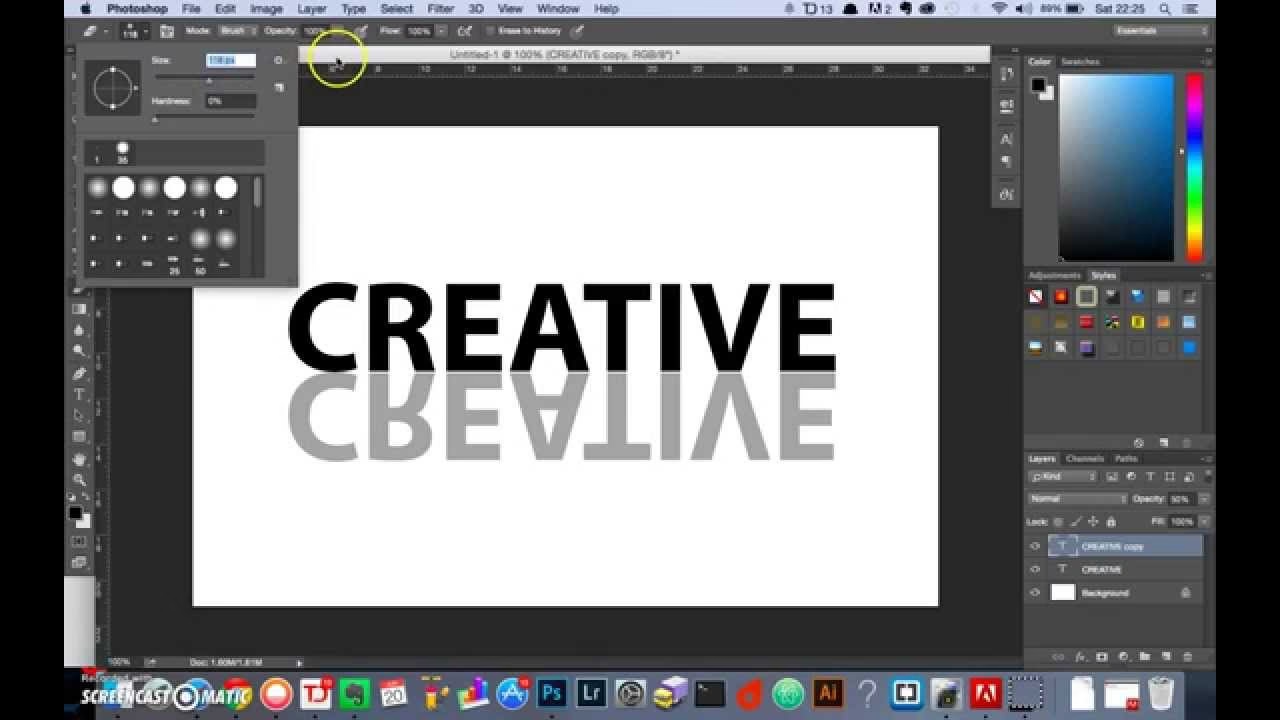

Spejlingseffekter på tekst er et populært designelement, der kan give dine grafiske projekter, logoer eller overskrifter et moderne og poleret udseende. Denne teknik, der ofte ses i reklamer og digitalt design, er heldigvis ikke svær at mestre i Adobe Photoshop. I denne dybdegående guide vil vi gennemgå processen trin for trin, så du kan tilføje denne effekt til dine egne kreationer. Vi starter med den grundlæggende, skarpe spejling og ser derefter på, hvordan du kan opnå en blødere variant for et mere realistisk udtryk.
At skabe en spejlingseffekt handler grundlæggende om at duplikere dit tekstlag, vende kopien på hovedet og derefter gradvist lade den falme ud, så den ligner en refleksion på en overflade. Dette opnås primært ved brug af lagmasker og graduerede overgange. Lad os dykke ned i processen.

Opsætning og Tilføjelse af Tekst
Før vi kan skabe selve spejlingen, skal vi have noget tekst at arbejde med. Start med at åbne Adobe Photoshop og opret et nyt dokument. Du kan vælge de dimensioner, der passer bedst til dit projekt. For en simpel demonstration kan en bredde på 6 tommer og en højde på 3 tommer med en opløsning på 300 pixels/tomme være passende. Klik 'OK' for at oprette dokumentet.
Du kan eventuelt vælge at fylde baggrunden med en farve, der giver en god kontrast til din tekst. En sort baggrund er ofte effektiv til at fremhæve lyse teksteffekter, men en gradient eller en anden farve kan også fungere. Hvis du vil fylde baggrunden, gå til 'Rediger' > 'Fyld' (Edit > Fill) eller brug genvejen Shift+F5. Vælg 'Farve' (Color) eller en forudindstillet indstilling som 'Sort' (Black) og klik 'OK'.
Nu skal vi tilføje teksten. Vælg 'Tekstværktøjet' (Type Tool) fra værktøjspaletten, eller tryk simpelthen på tasten T. Med værktøjet valgt, kan du gå op til indstillingslinjen øverst på skærmen for at vælge din skrifttype og farve. Vælg en skrifttype, der passer til dit design. Klik derefter et sted i dit dokument og skriv den tekst, du ønsker at spejle. Når du er færdig med at skrive, skal du bekræfte tekstlaget ved at klikke på fluebenet i indstillingslinjen eller ved at vælge et andet værktøj.
Hvis din tekst har den forkerte størrelse eller placering, kan du nemt justere den ved hjælp af 'Fri Transformering' (Free Transform). Gå til 'Rediger' > 'Transformer' > 'Fri Transformering' (Edit > Transform > Free Transform) eller brug genvejen Ctrl+T (Windows) / Cmd+T (Mac). Der vises en ramme omkring teksten med håndtag i hjørnerne og siderne. Hold Shift-tasten nede, mens du trækker i et hjørne-håndtag for at ændre størrelsen proportionalt. Klik og træk inde i rammen for at flytte teksten. Tryk Enter (Windows) / Retur (Mac) for at bekræfte transformationen.
Skabelse af den Grundlæggende Spejling
Nu hvor teksten er på plads, er vi klar til at skabe spejlingen. Første skridt er at duplikere tekstlaget. Dette sikrer, at vi arbejder med en kopi og bevarer det originale tekstlag intakt. Vælg dit tekstlag i Lag-paletten (Layers panel) og duplikér det ved at trække laget ned til ikonet 'Opret nyt lag' (Create new layer) nederst i paletten, eller brug den hurtige genvej Ctrl+J (Windows) / Cmd+J (Mac). Du vil nu se et nyt lag i paletten, typisk navngivet 'DitTekstlag kopi'.
Dette nye lag er den kopi, vi vil bruge til spejlingen. Med kopilaget valgt, skal vi vende det på hovedet. Gå til 'Rediger' > 'Transformer' > 'Vend Lodret' (Edit > Transform > Flip Vertical). Teksten på det duplikerede lag vil nu vende omvendt.
Brug derefter 'Flytteværktøjet' (Move Tool), genvej V, til at placere den omvendte tekst lige under den originale tekst. For at sikre, at teksten bevæger sig lige nedad uden at flytte sig til siderne, hold Shift-tasten nede, mens du trækker det omvendte tekstlag nedad. Placer det, så bunden af den originale tekst møder toppen af den omvendte tekst.
Fading af Spejlingen med en Lagmaske
Selve effekten af en spejling er, at den ofte bliver mindre tydelig, jo længere væk den er fra kilden. For at opnå dette i Photoshop bruger vi en lagmaske og et gradientværktøj. Sørg for, at dit duplikerede, omvendte tekstlag stadig er valgt i Lag-paletten.
Klik på ikonet 'Tilføj lagmaske' (Add layer mask) nederst i Lag-paletten (det ligner et rektangel med en cirkel indeni). En hvid miniature af lagmasken vises nu ved siden af lagets miniature i paletten. Når lagmasken er hvid, er hele laget synligt. Vi vil bruge en sort-hvid gradient på masken til at kontrollere gennemsigtigheden.
Vælg 'Gradientværktøjet' (Gradient Tool) fra værktøjspaletten, genvej G. I indstillingslinjen øverst skal du sikre dig, at du har valgt en sort-til-hvid gradient. Klik på gradientprøven i indstillingslinjen for at åbne 'Gradienteditor' (Gradient Editor), og vælg 'Forløb fra Forgrund til Baggrund' (Foreground to Background), som standard er sort til hvid, hvis din forgrundsfarve er sort og baggrundsfarve er hvid. Sørg også for, at 'Lineær gradient' (Linear Gradient) er valgt, og at blandingsindstillingen er 'Normal' (Normal) og Opacitet (Opacity) er 100%.
Nu skal du tegne gradienten på lagmasken. Vigtigt: Sørg for, at lagmasken er aktiv ved at klikke på dens miniature i Lag-paletten (der skal være en hvid ramme omkring den). Klik derefter inde i dokumentet et stykke nede på den omvendte tekst (f.eks. 3/4 nede fra toppen af den omvendte tekst). Hold Shift-tasten nede og træk musen lodret opad mod det punkt, hvor den omvendte tekst møder den originale tekst. Slip musen. Fordi du tegner på lagmasken, vil du ikke se selve gradienten i billedet, men du vil se effekten: den nederste del af den omvendte tekst vil nu falme ud.
Forklaringen er, at sort på en lagmaske skjuler, hvid afslører, og gråtoner skaber delvis gennemsigtighed. Ved at tegne en sort-til-hvid gradient fra bunden til toppen af den omvendte tekst på lagmasken, gør du gradvist teksten mere synlig, jo tættere den er på den originale tekst.
Justering af Opacitet
Du har nu en fungerende tekstspejling! For at gøre effekten mere subtil eller realistisk kan du justere opaciteten (gennemsigtigheden) af det duplikerede tekstlag. Vælg det duplikerede tekstlag (klik på lagets miniature, ikke maskens) i Lag-paletten. Øverst i Lag-paletten finder du indstillingen 'Opacitet' (Opacity). Klik på pilen ud for 100% og træk skyderen ned for at reducere lagets synlighed. En opacitet på omkring 40-60% giver ofte en god, subtil spejlingseffekt, men eksperimenter for at finde det niveau, der passer til dit design.
Skabelse af en Blødere Refleksion
Nogle gange ønsker man, at spejlingen skal se ud som om den reflekteres på en let ujævn eller mat overflade, hvilket resulterer i en blødere, mindre skarp refleksion. Dette kan opnås ved at tilføje en smule sløring til det omvendte tekstlag.
Vælg det duplikerede tekstlag (igen, klik på lagets miniature). Gå til 'Filter' > 'Sløring' > 'Gaussisk Sløring' (Filter > Blur > Gaussian Blur). Photoshop vil sandsynligvis spørge, om du vil konvertere laget til et smart objekt, før du anvender filtret. Dette er en god idé! Klik 'Konverter til smart objekt' (Convert to Smart Object). At bruge filtre på et smart objekt gør dem ikke-destruktive, hvilket betyder, at du kan ændre sløringsindstillingerne senere, hvis du ønsker det, uden at beskadige de originale pixels.
Efter at have konverteret til et smart objekt (hvis nødvendigt), åbnes dialogboksen for Gaussisk Sløring. Juster 'Radius'-værdien for at styre mængden af sløring. En lille radius (f.eks. mellem 0.5 og 3 pixels, afhængigt af dokumentstørrelse og tekststørrelse) er ofte tilstrækkelig til at blødgøre spejlingen uden at gøre den ulæselig. Forhåndsvis effekten i dokumentet. Klik 'OK' for at anvende sløringen.
Du kan nu have en spejling, der både falmer udad (på grund af lagmasken) og er let sløret, hvilket giver et mere realistisk eller stiliseret look, afhængigt af mængden af sløring. Husk, at du stadig kan justere lagets opacitet efter at have tilføjet sløringen for yderligere at finjustere effekten.
Tips og Variationer
Denne grundlæggende teknik kan modificeres på flere måder for at skabe forskellige effekter:
- Gradienttype: I stedet for en lineær gradient kan du eksperimentere med andre gradienttyper på lagmasken, f.eks. en reflekteret gradient, selvom lineær er mest almindelig for en standard spejling.
- Gradientretning: Ved at ændre start- og slutpunkterne for din gradient, kan du styre, hvor spejlingen begynder at falme, og hvor hurtigt den forsvinder. Prøv at starte gradienten højere eller lavere på den omvendte tekst.
- Baggrundens Indflydelse: Spejlingens udseende påvirkes stærkt af baggrunden. En gradientbaggrund, som nævnt i starten, kan give en interessant effekt, hvor spejlingen ser ud til at reflekteres på en overflade, der også har en gradient.
- Farvede Spejlinger: Selvom vi brugte en sort-hvid gradient på masken (som kun påvirker gennemsigtigheden), kan du skabe farvede spejlinger ved at tilføje en farveoverlejring eller justeringslag kun til det duplikerede tekstlag.
- Anvendelse på Former/Billeder: Den samme teknik med at duplikere, vende lodret, placere og bruge en lagmaske med en gradient kan anvendes på former eller endda billeder for at skabe spejlingseffekter på andre elementer end tekst.
Øvelse gør mester. Prøv dig frem med forskellige skrifttyper, farver, baggrunde, opacitetsniveauer og sløringsindstillinger for at se, hvilke resultater du kan opnå. Denne teknik er alsidig og kan tilpasses mange forskellige designbehov.
Ofte Stillede Spørgsmål om Tekstspejling i Photoshop
Her er svar på nogle almindelige spørgsmål relateret til oprettelse af tekstspejlinger i Photoshop:
Hvorfor skal jeg duplikere tekstlaget?
Du duplikerer tekstlaget, så du kan manipulere kopien (vende den, tilføje maske, sløre den) uden at påvirke det originale, synlige tekstlag. Dette giver dig fleksibilitet og bevarer dit oprindelige designelement intakt.
Hvad er en lagmaske, og hvorfor bruger jeg den?
En lagmaske er et værktøj, der lader dig styre gennemsigtigheden af et lag uden at slette pixels permanent. Ved at male med sort, hvid og grå på masken kan du skjule, afsløre eller delvist afsløre dele af laget. Vi bruger den til at få spejlingen til gradvist at falme ud, hvilket simulerer effekten af lys og afstand på en reflekterende overflade.
Hvorfor skal jeg holde Shift nede, når jeg trækker?
Når du bruger Flytteværktøjet eller Fri Transformering, vil Shift-tasten låse bevægelsen eller transformationen til vandrette, lodrette eller 45-graders vinkler. Når du trækker det omvendte tekstlag nedad, sikrer Shift-tasten, at du trækker det lige nedad og ikke utilsigtet flytter det til siden, hvilket ville ødelægge spejlingens justering.
Hvorfor skal jeg konvertere til et Smart Objekt, før jeg slører?
At konvertere et lag til et smart objekt før anvendelse af filtre gør filtrene ikke-destruktive. I stedet for at anvende sløringen direkte på pixels (hvilket ville være permanent), anvendes filtret som et smart filter, der kan redigeres eller fjernes til enhver tid. Dette giver dig mulighed for at justere sløringsradius, selv efter du har gemt dokumentet.
Min spejling falmer for hurtigt/langsomt. Hvordan justerer jeg det?
Dette styres af den sort-hvid gradient, du tegnede på lagmasken. Hvis den falmer for hurtigt, betyder det sandsynligvis, at din gradient var for kort (du stoppede med at trække for tidligt). Hvis den falmer for langsomt eller slet ikke, er din gradient måske for lang eller tegnet i den forkerte retning. Vælg Gradientværktøjet igen, sørg for at lagmasken er valgt, og prøv at tegne gradienten igen fra et nyt startpunkt til et nyt slutpunkt. En kortere trækning skaber en skarpere overgang, en længere trækning skaber en blødere, mere gradvis overgang.
Med disse trin og tips burde du være godt rustet til at skabe effektive og stilfulde tekstspejlinger i Adobe Photoshop. God fornøjelse med dine designs!
Hvis du vil læse andre artikler, der ligner Skab Spejlingseffekt på Tekst i Photoshop, kan du besøge kategorien Design.